Variant Editor Widget
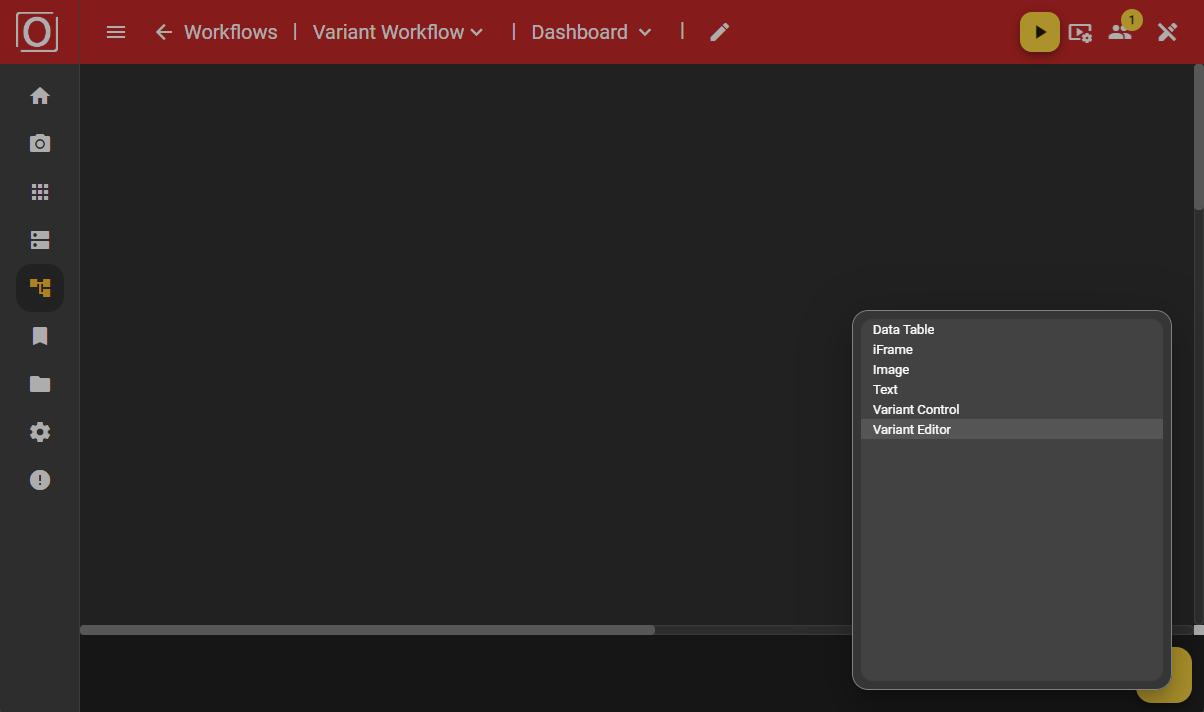
Fügen Sie auf dem Dashboard das Widget “Variant editor” über den “Add”-Button hinzu.
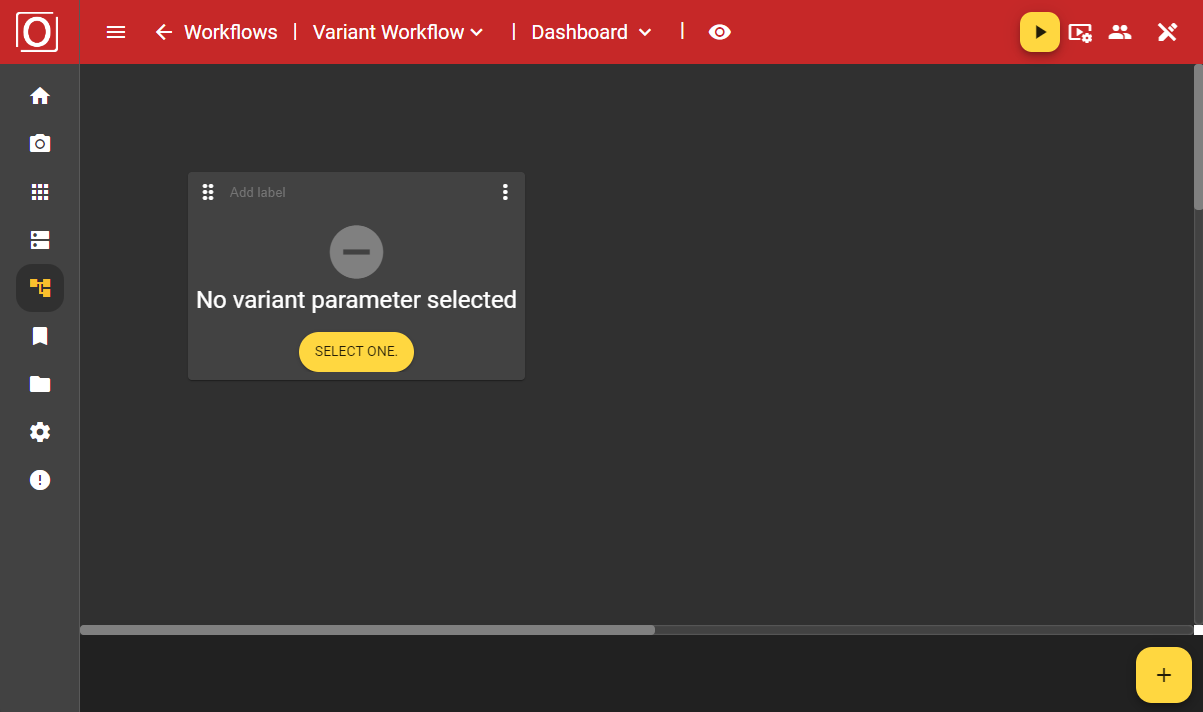
Zunächst wird das Widget im leeren Zustand angezeigt, sobald jedoch Ihr Workflow aktiv ist, können Sie über ein Dropdown die Variante auswählen, welche Sie (stattdessen) nutzen möchten.
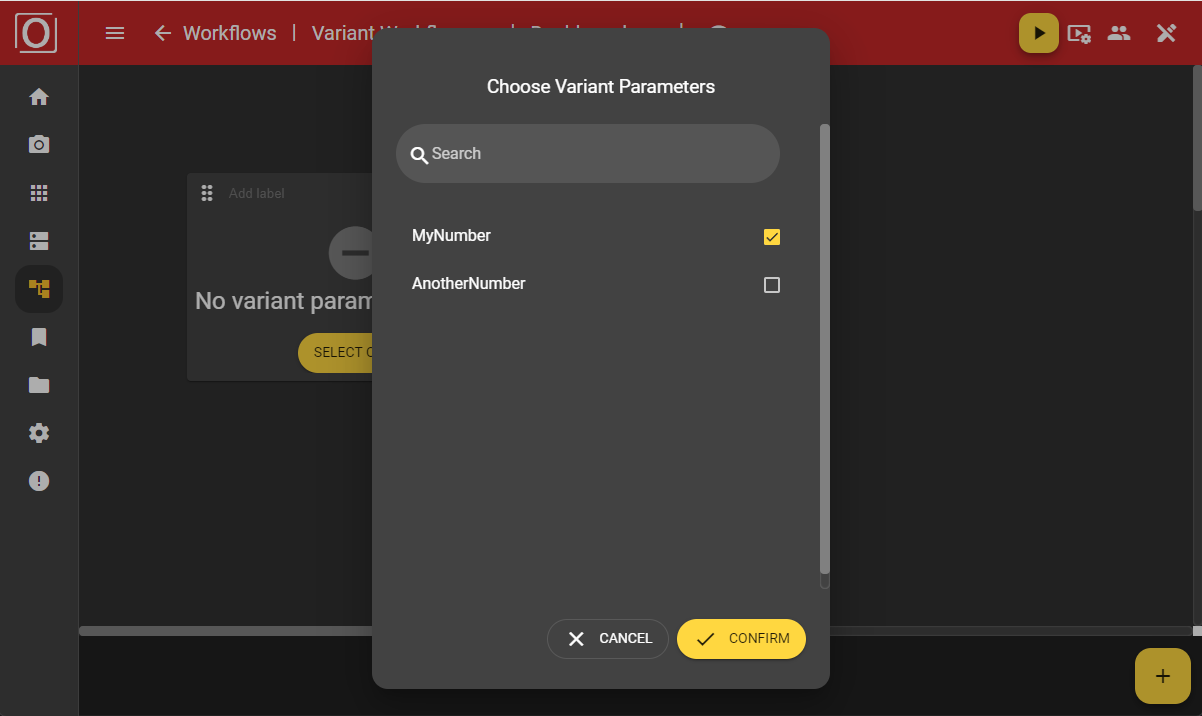
Wenn Sie das “Variant editor” Widget konfigurieren, können Sie in einem Dialog aus allen für die Varianten markierten Parametern auswählen und sich diese anzeigen lassen. Bei einer Vielzahl an Parametern bietet es sich möglicherweise an die Suchfunktion zu nutzen.
Auch nach einer Konfiguration wird ihr Widget weiterhin im leeren Zustand angezeigt. Sobald Sie jedoch Ihren Workflow aktivieren, indem Sie im Dialog über ein Dropdown die Variante auswählen, die Sie nutzen möchten, werden die eingestellten, zur aktiven Variante gehörenden Werte angezeigt.
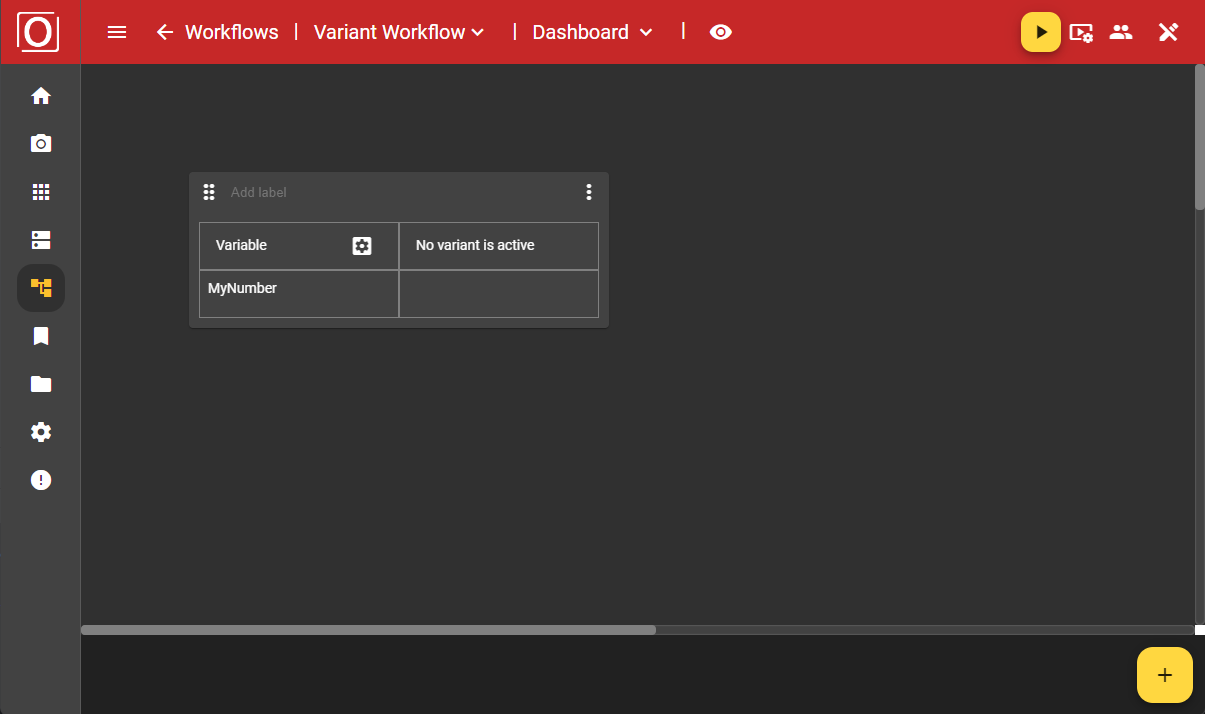
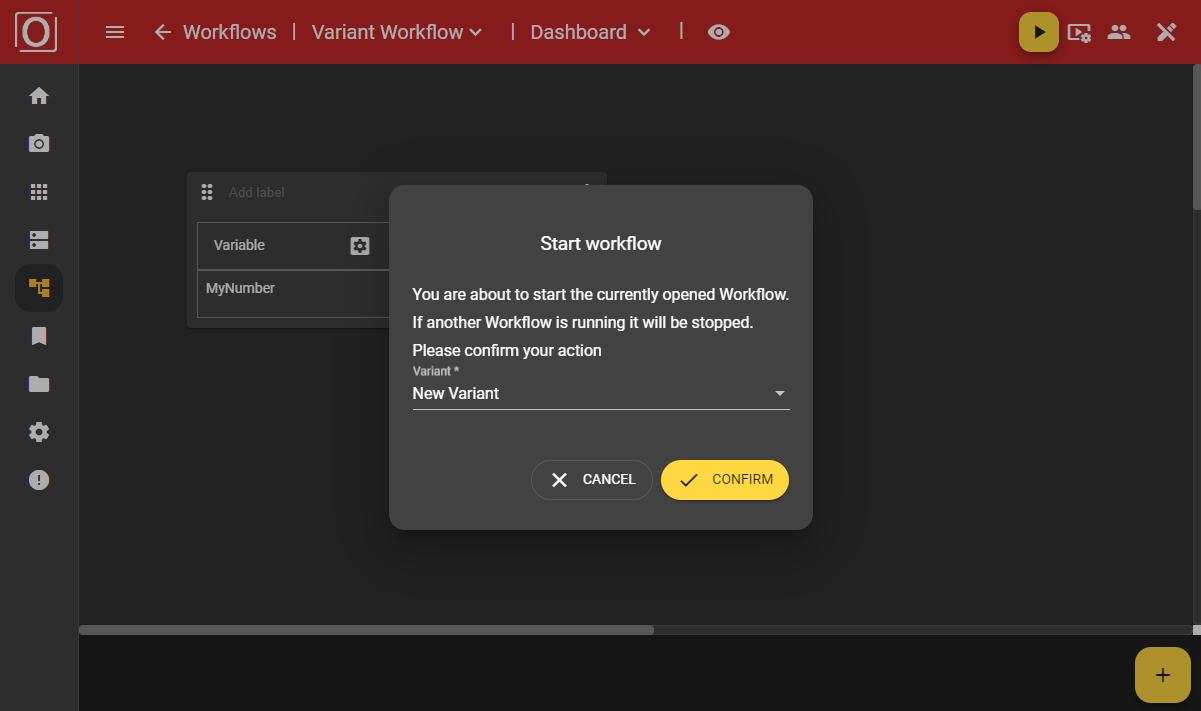
Wenn Sie einen Workflow unter Verwendung einer Variante gestartet haben, wird das Widget mit den Werten der aktuell genutzten Variante befüllt.
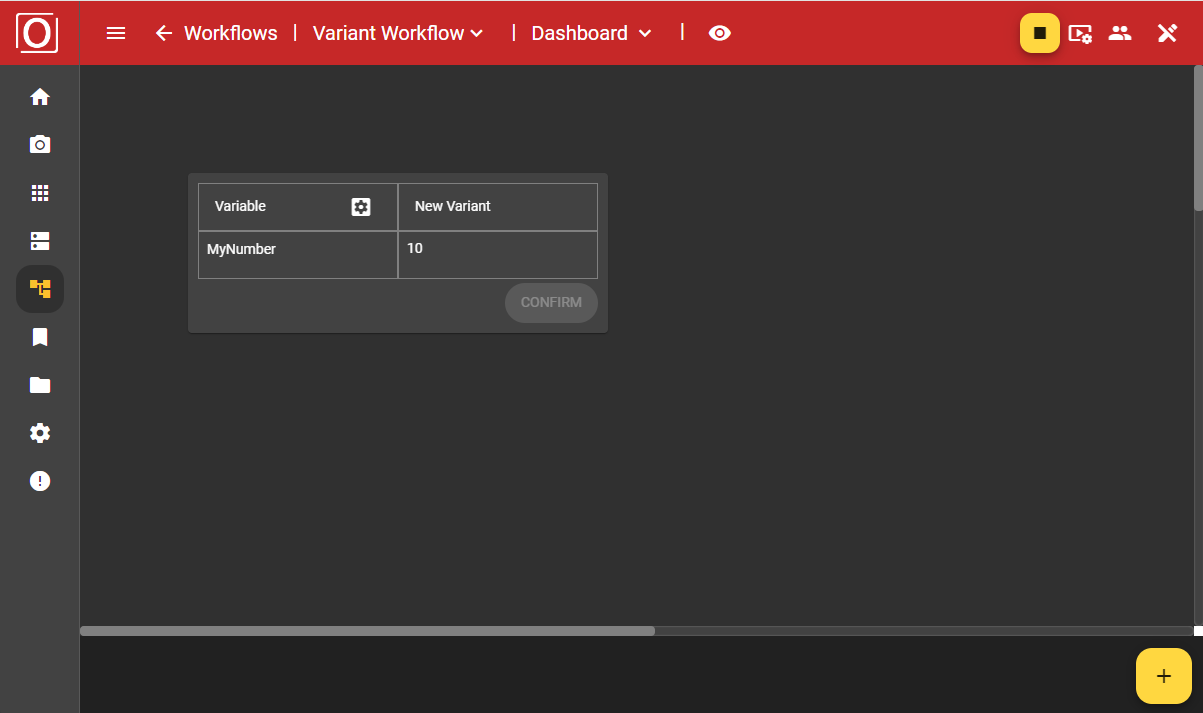
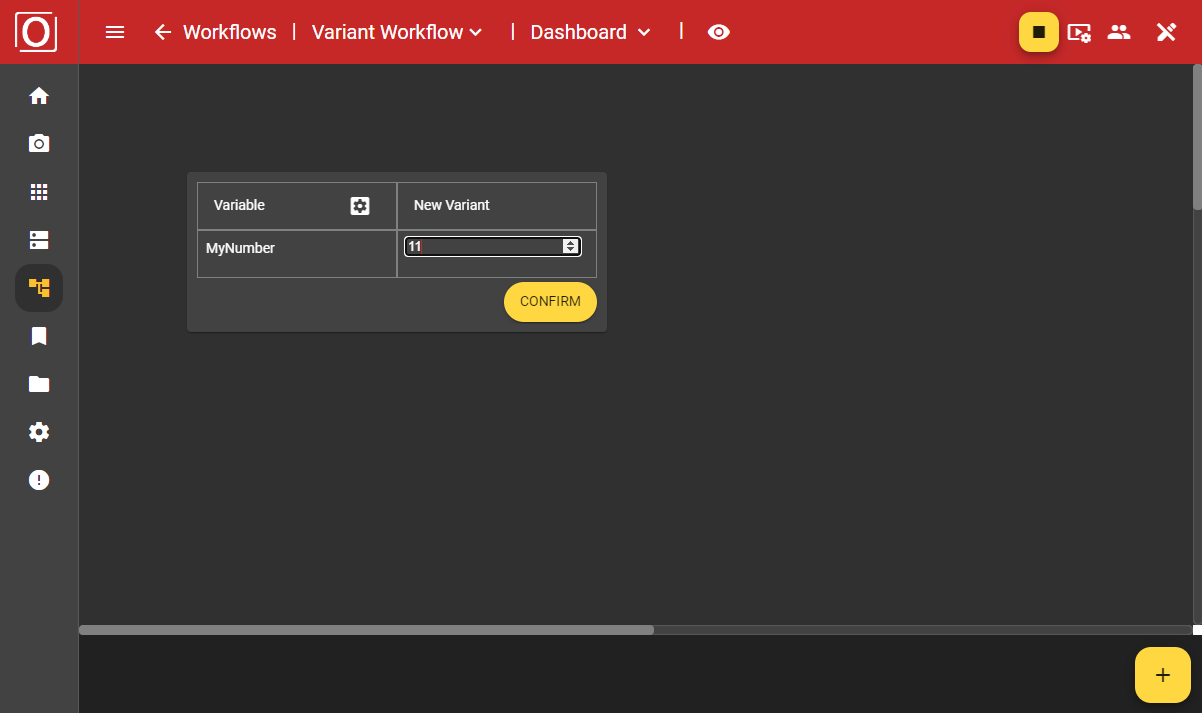
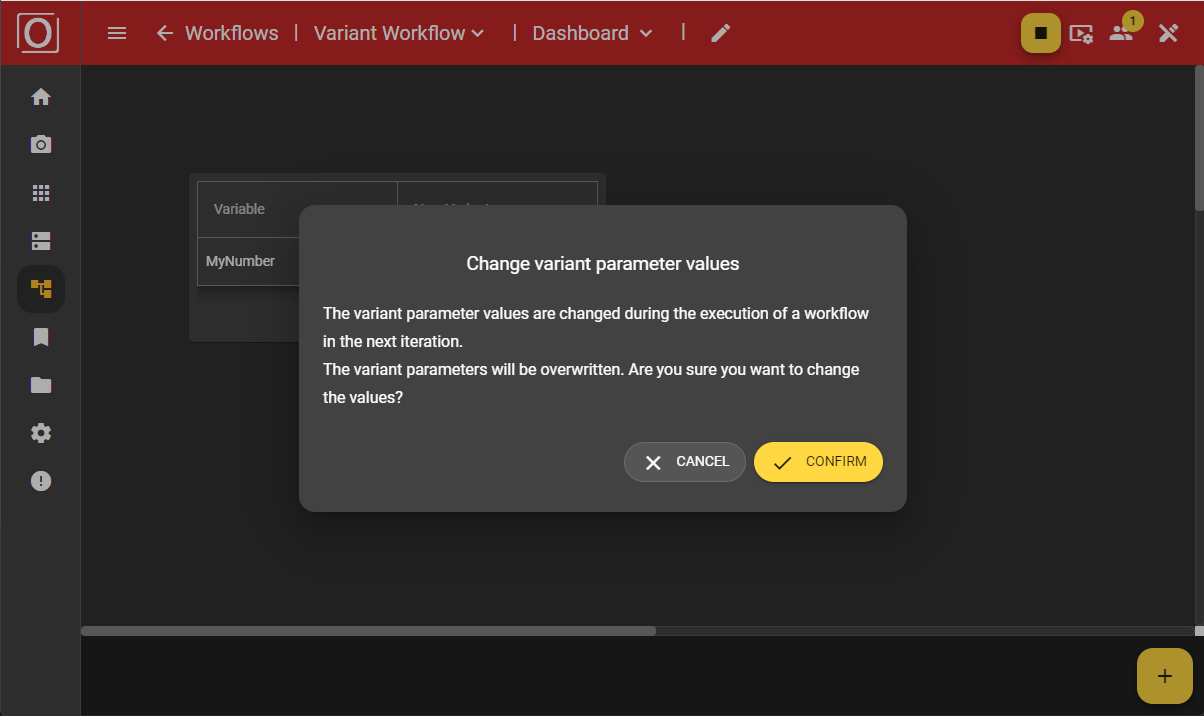
Sie werden nach Ihrer Auswahl in einem Dialog gefragt, ob Sie tatsächlich die neuen Werte Ihres Varianten-Parameters nutzen möchten, da dies Auswirkungen auf Ihren laufenden Prozess hat. Sobald Sie den Dialog bestätigt haben, arbeitet Ihr Workflow mit den neuen Werten.