
Component Status Widget
Mit dem Component Status Widget können Sie den Verbindungsstatus einer ausgewählten Workflow-Komponente direkt auf dem Dashboard überwachen. Das Widget zeigt Ihnen auf einen Blick, ob eine Komponente aktuell erreichbar ist oder nicht – und aktualisiert sich in Echtzeit, ohne dass ein Seiten-Reload erforderlich ist. Damit eignet sich das Widget besonders zur Überwachung kritischer Verbindungen, beispielsweise zu Kameras oder SPS-Steuerungen.
Hinzufügen des Widgets
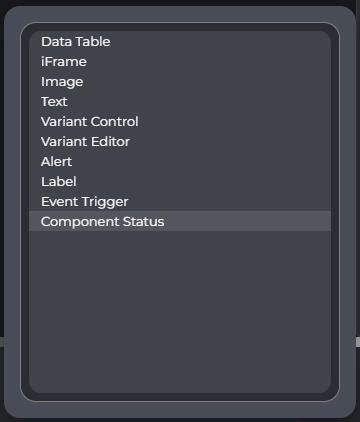
Fügen Sie auf dem Dashboard das Widget "Component Status" über den "Add"-Button hinzu. Wechseln Sie gegebenenfalls erst in den Editor Mode. Im Dialog zur Auswahl des Widget-Typs finden Sie den Eintrag "Component Status" am Ende der Liste.
Leerer Zustand
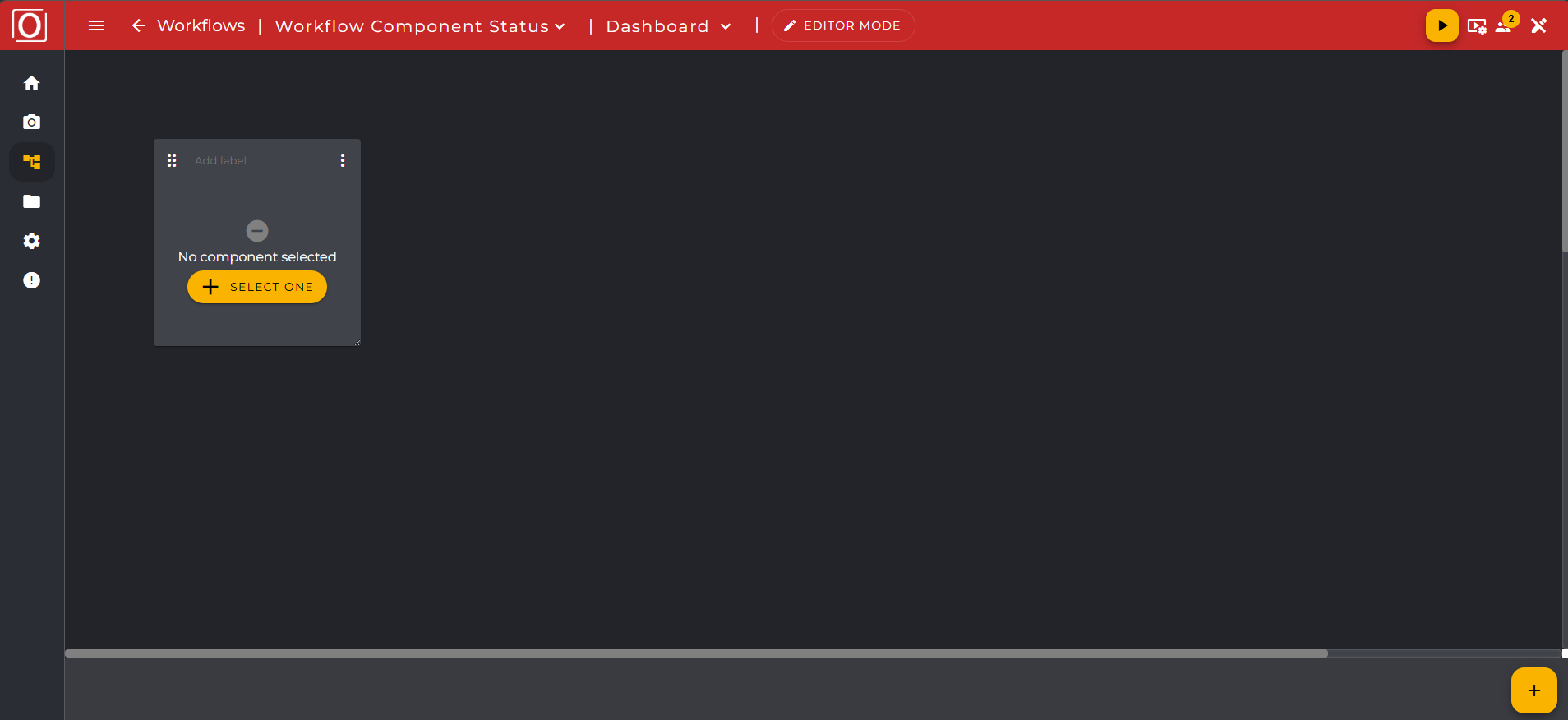
Nach dem Hinzufügen wird das Widget zunächst im leeren Zustand angezeigt. Sie sehen die Meldung "No component selected" sowie einen gelben Button "SELECT ONE". Über diesen Button können Sie den Auswahldialog öffnen, um eine Komponente zuzuweisen.
Auswahl einer Component
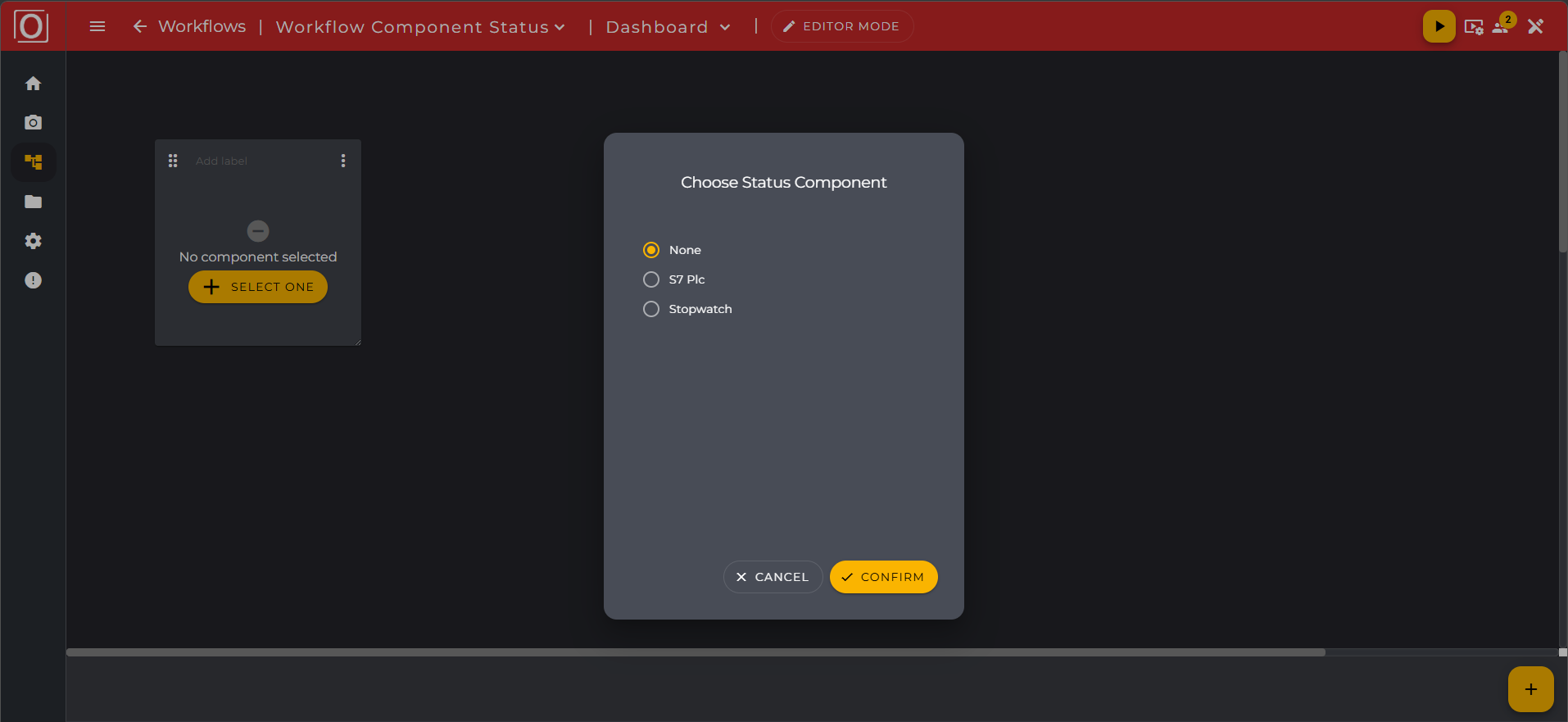
Wenn Sie auf den Button "SELECT ONE" klicken, öffnet sich der Dialog "Choose Status Component". In diesem Dialog werden ausschließlich Components angezeigt, die einen Status unterstützen (sogenannte „statusfähige" Components). Die Liste wird dynamisch aus Ihrem Workflow geladen.
Sie können genau eine Component aus der Liste auswählen, indem Sie den entsprechenden Radiobutton aktivieren. Bestätigen Sie Ihre Auswahl mit dem Button "CONFIRM" oder brechen Sie den Vorgang mit "CANCEL" ab. Beim erneuten Öffnen des Dialogs ist die zuletzt gespeicherte Auswahl vorausgewählt.
Falls keine statusfähigen Components in Ihrem Workflow vorhanden sind, wird im Dialog eine entsprechende Meldung angezeigt.
Statusanzeige
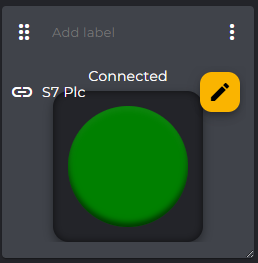
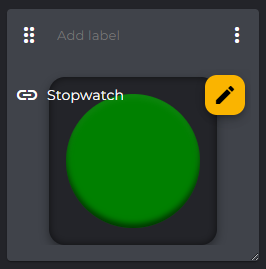
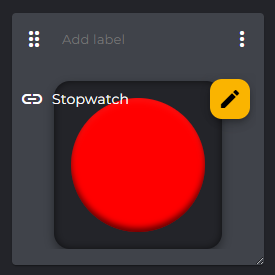
Sobald Sie eine Component ausgewählt haben, zeigt das Widget deren aktuellen Verbindungsstatus an. Der Status wird über einen farblich codierten Kreis visualisiert:
|
Farbe |
Status |
Bedeutung |
|---|---|---|
|
Grün |
Erreichbar |
Die Component ist verbunden und aktiv. Zusätzlich wird der Text „Connected" angezeigt. |
|
Rot |
Nicht erreichbar |
Die Component ist nicht erreichbar oder die Verbindung wurde unterbrochen. |
|
Grau |
Unbekannt |
Der Status konnte nicht geladen werden oder es liegt ein Fehler vor. |
Neben dem Farbkreis wird der Name der ausgewählten Component angezeigt (z. B. „Stopwatch" oder „S7 Plc"). Über den gelben Button mit dem Stift-Icon können Sie jederzeit den Auswahldialog erneut öffnen und eine andere Component auswählen.
Live-Updates
Die Statusanzeige des Widgets aktualisiert sich automatisch in Echtzeit, sobald sich der Verbindungsstatus der ausgewählten Component ändert. Ein manuelles Neuladen der Seite ist nicht erforderlich. Die visuelle Darstellung wird innerhalb von einer Sekunde nach Eintreffen einer Statusänderung aktualisiert.
Hinweise
-
Verbindungsverlust: Falls die Verbindung kurzfristig unterbrochen wird, bleibt der zuletzt bekannte Status samt Farbdarstellung sichtbar. Nach Wiederherstellung der Verbindung werden alle zwischenzeitlich verpassten Statusänderungen nachgeladen und die Darstellung entsprechend aktualisiert.
-
Warnung bei längerer Unterbrechung: Ist die Verbindung länger als 30 Sekunden unterbrochen, zeigt das Widget einen Hinweis an, dass die angezeigten Daten möglicherweise nicht aktuell sind.
-
Fehlerzustand: Wird ein ungültiger oder unbekannter Status empfangen, zeigt das Widget einen definierten Fehlerzustand in Form einer grauen Farbdarstellung und einer Fehlermeldung an.