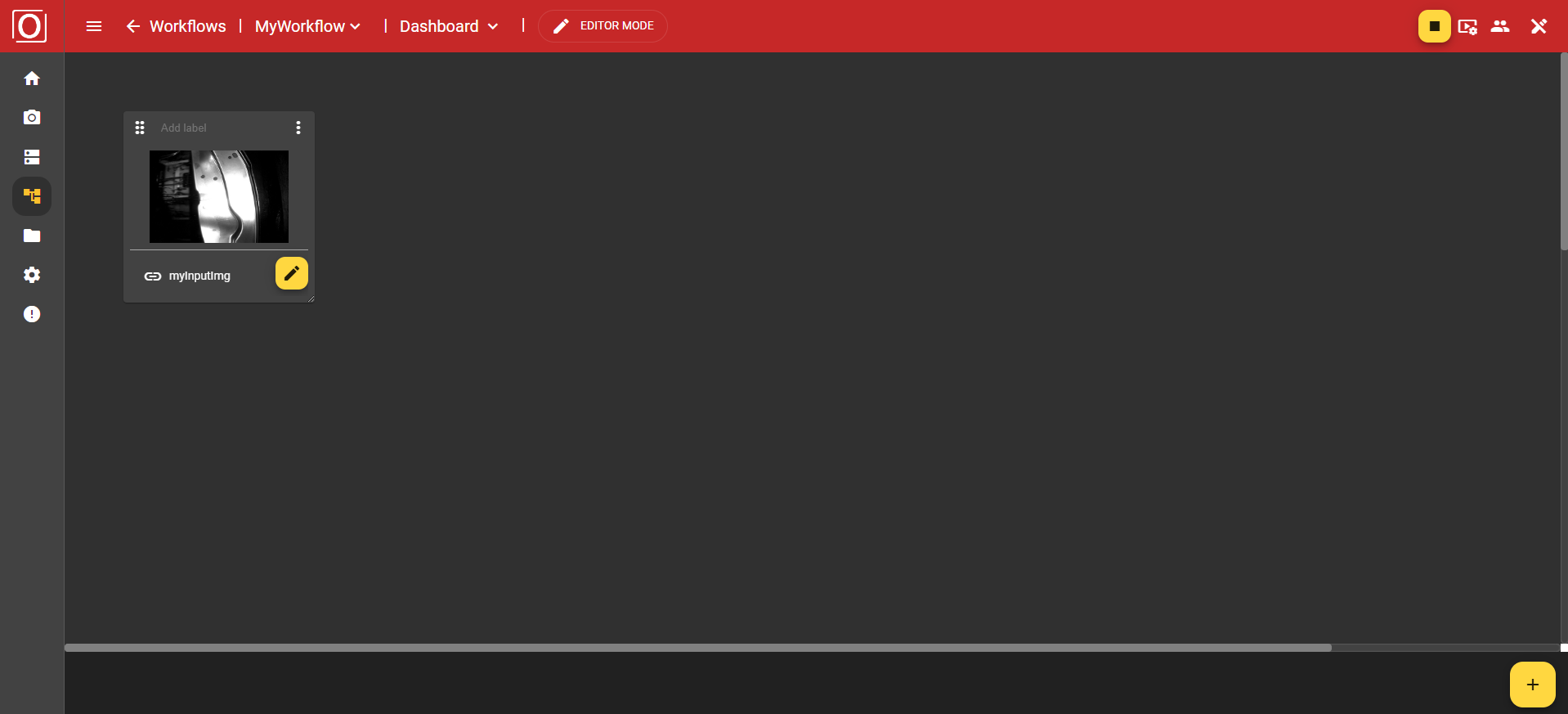
Image Widget
Sie haben hier die Möglichkeit statisch hinterlegte Dateien aus dem File Manager oder dynamische generierte Bilder aus dem gerade aktiven Workflow anzuzeigen. Damit Sie Bilder des Workflows zur Laufzeit anzeigen können, müssen Sie das aufgenommene Bild in eine Variable vom Typ Image speichern und den Wert “Publish value” der Variable aktivieren.
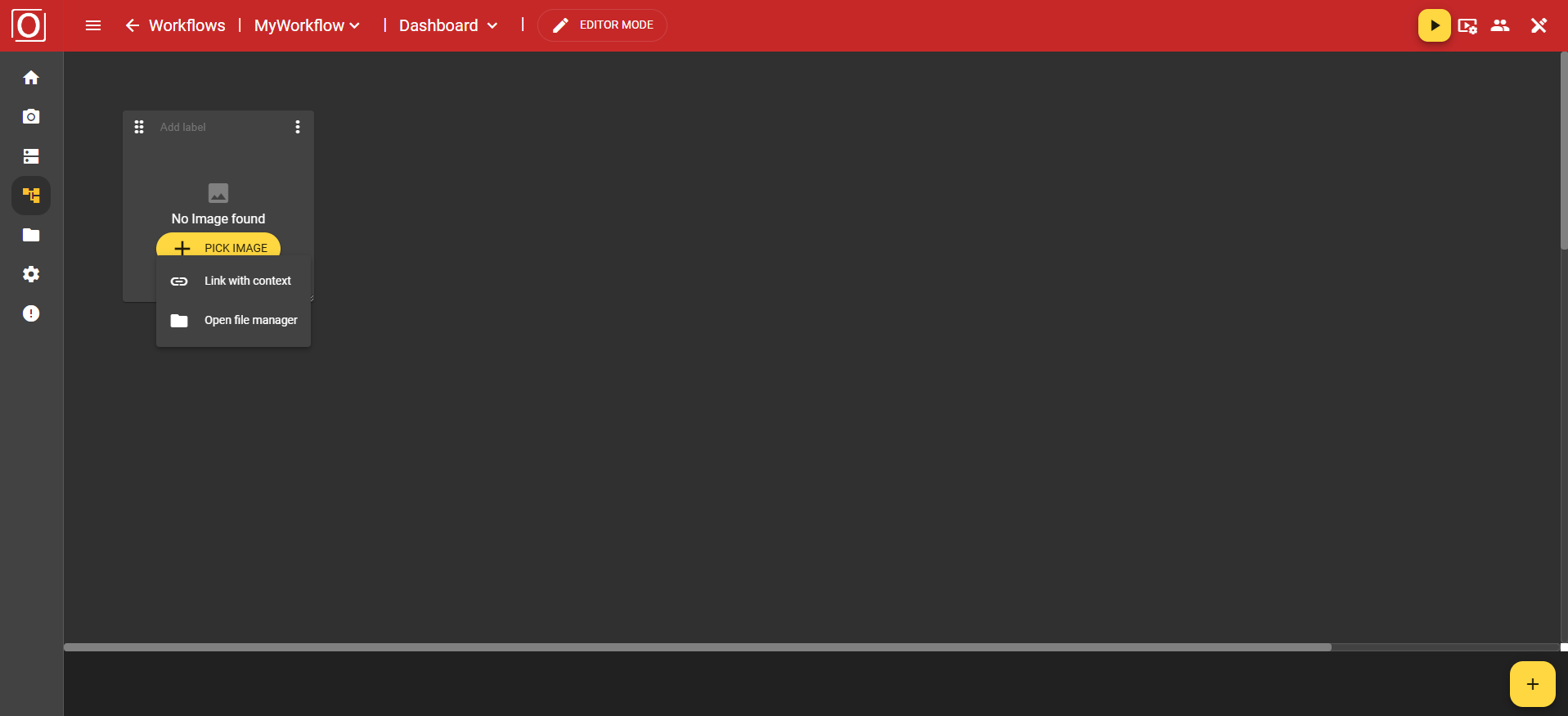
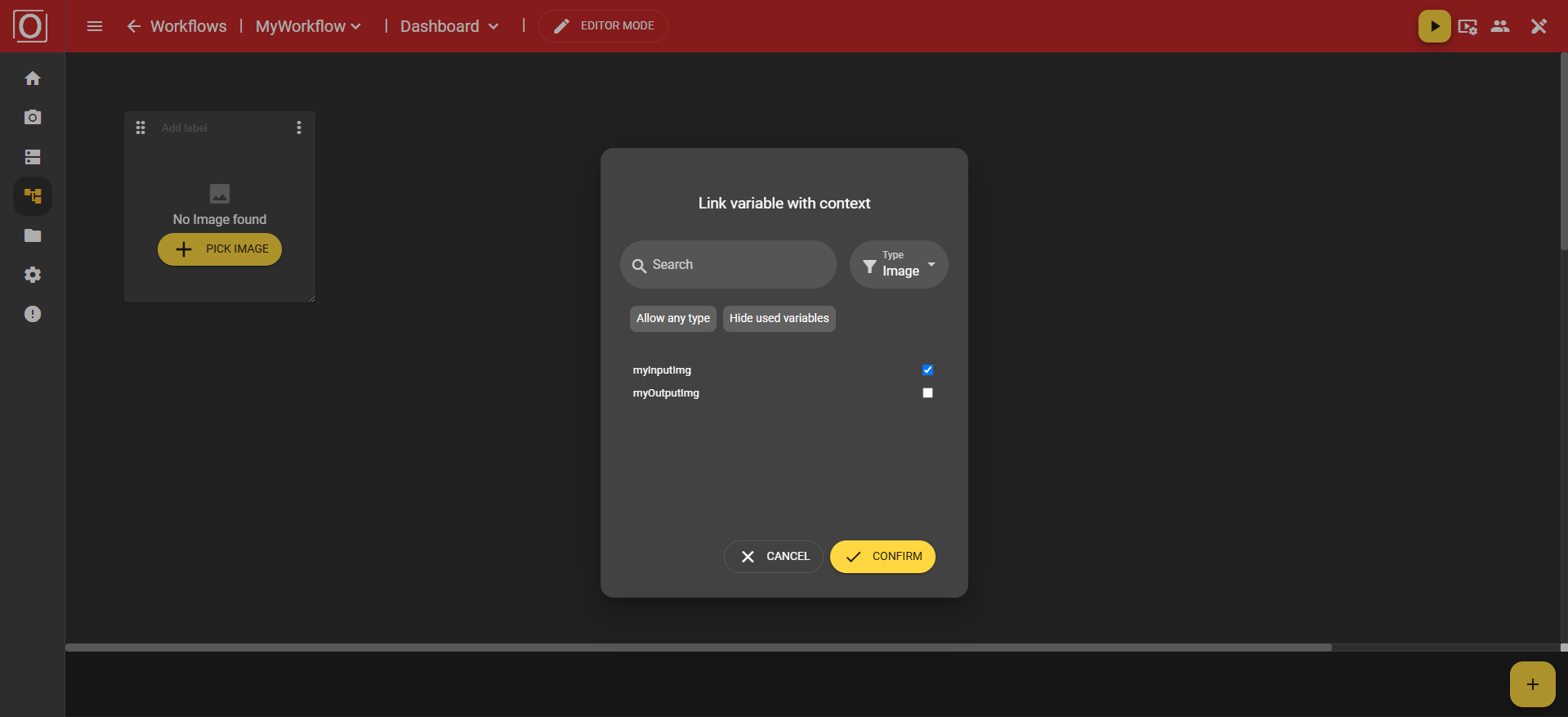
Wenn Sie nun im Menü auf die Option “Link with context” klicken, erscheint der bereits zuvor erwähnte Dialog mit dem Titel “Link variable with context”. Dort werden Ihnen alle Variablen vom Typ boolean angezeigt, wobei Sie exakt einen über eine Checkbox für das Widget aktivieren können. Schließen Sie nach der Auswahl einer Variable den Dialog indem Sie den Button “Confirm” klicken.
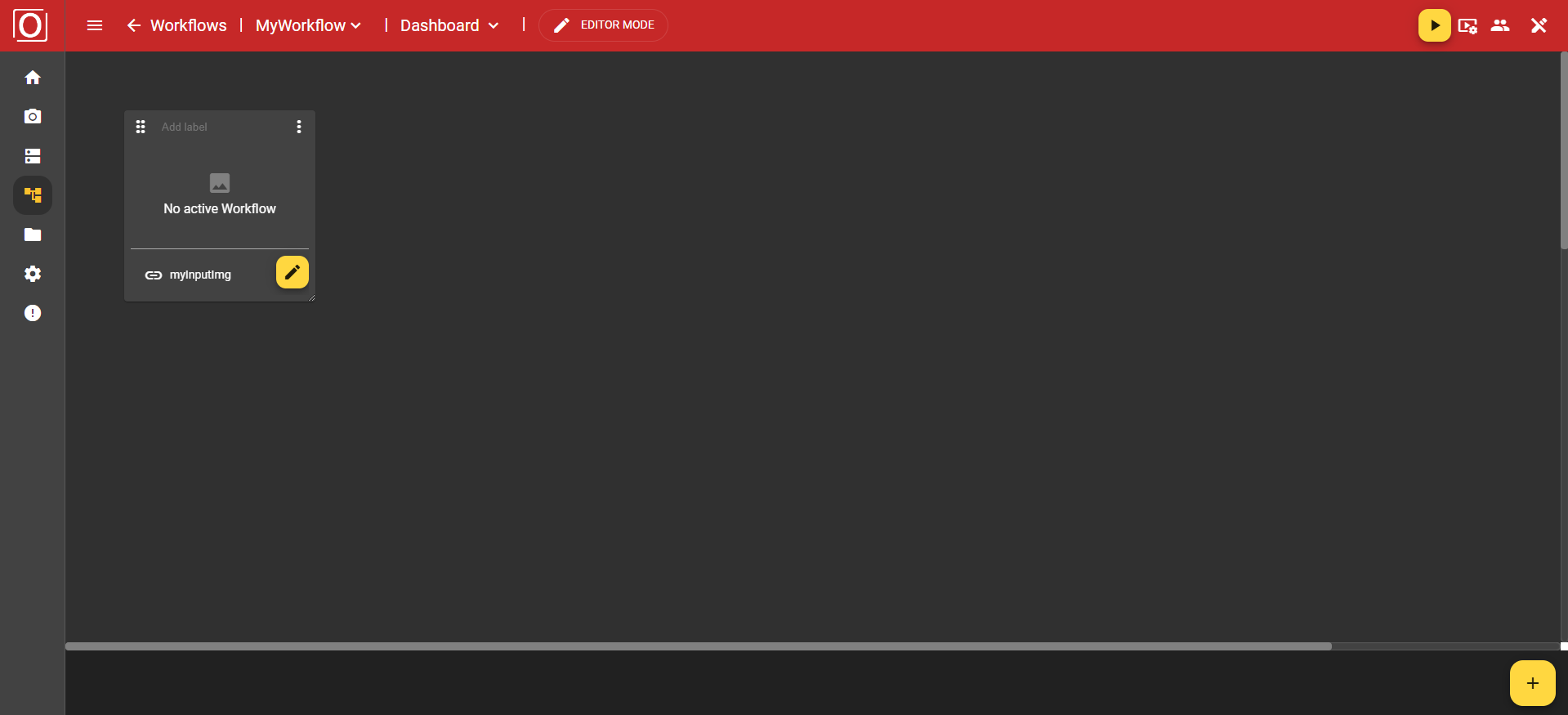
Sobald Sie Ihrem Widget einen Context zugewiesen haben, ändert sich die Ansicht Ihres Widgets. Sie sehen nicht nur eine geänderte Meldung, sondern auch eine neue Leiste, welche neben der Bezeichnung der ausgewählten Variable auch einen gelben Button mit einem Stift-Icon enthält. Sowohl der Klick auf den Button als auch die Bezeichnung der ausgewählten Variable ermöglicht Ihnen das Bearbeiten Ihrer Auswahl.
Da Ihr Image Widget nun vollständig konfiguriert wurde, können Sie den Workflow starten. Sobald der erste Durchlauf stattgefunden hat und alle Variablen Werte erhalten haben, wird das Widget automatisch mit dem Inhalt der Variable, demnach dem aufgenommenen Bild, befüllt.