Alert Widget
Damit Sie die zuvor von Ihnen konfigurierten Varianten auch im Workflow nutzen können, müssen Sie dem Graphen einen Get Variable Knoten hinzufügen und den Ausgang mit dem Eingang eines anderen Knotens verbinden, welcher die Werte der Variante nutzen soll. Beachten Sie dabei, dass Sie einen Knoten hinzufügen, dessen Variable für die Varianten markiert wurde.
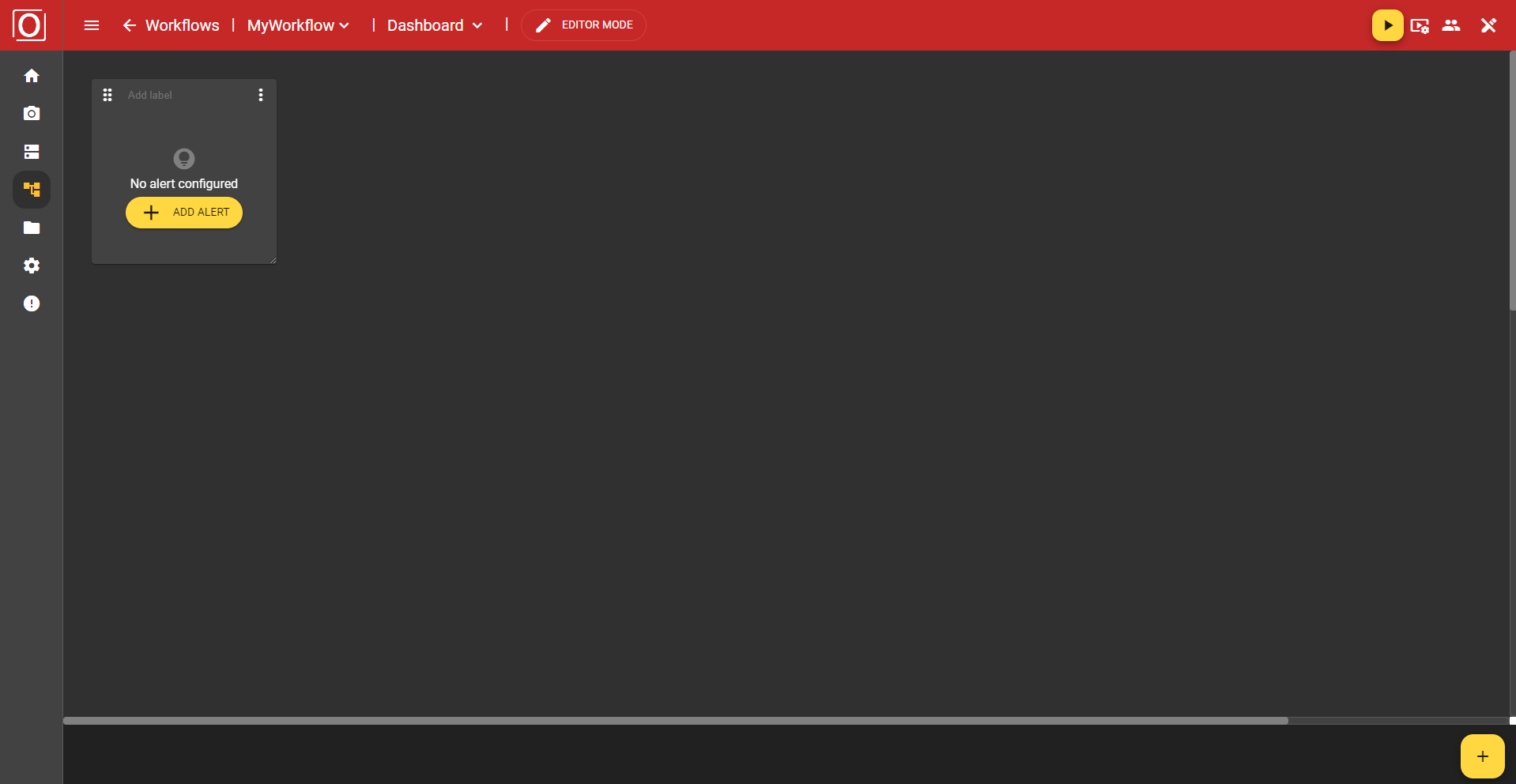
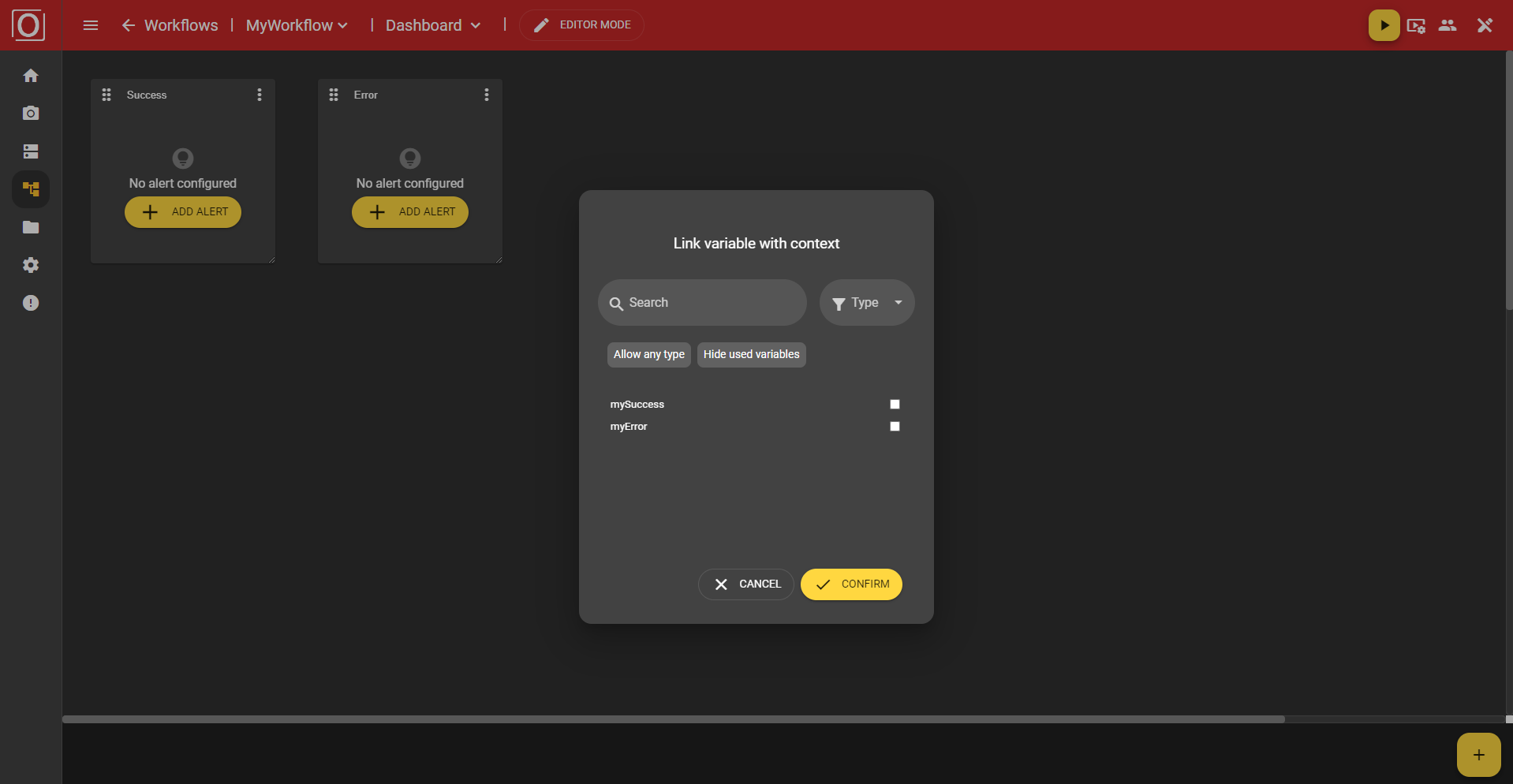
Das Alert Widget soll den Fokus verstärkt auf die Anzeige von Ergebnissen setzen. Der Zustand ist schneller erkennbar als durch die ergebnisbezogene Rahmenfarbe. Wenn Sie auf den Button “Add Alert” klicken, erscheint der bereits zuvor erwähnte Dialog mit dem Titel “Link variable with context”. Dort werden Ihnen alle Variablen vom Typ boolean angezeigt, wobei Sie exakt einen über eine Checkbox für das Widget aktivieren können. Schließen Sie nach der Auswahl einer Variable den Dialog indem Sie den Button “Confirm” klicken.
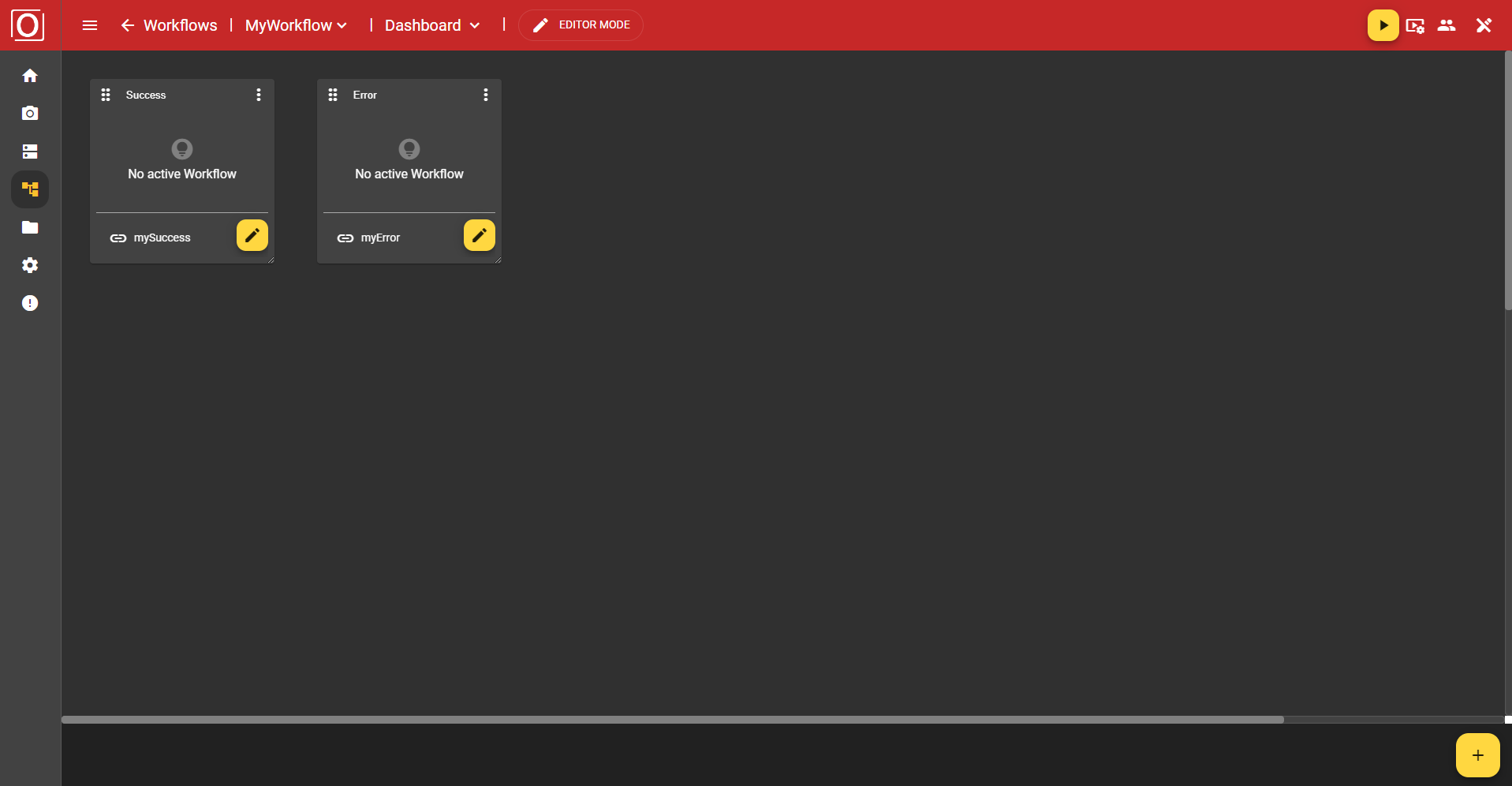
Sobald Sie Ihrem Widget einen Context zugewiesen haben, ändert sich die Ansicht Ihres Widgets. Sie sehen nicht nur eine geänderte Meldung, sondern statt dem “Add Alert”-Button eine neue Leiste, welche neben der Bezeichnung der ausgewählten Variable auch einen gelben Button mit einem Stift-Icon enthält. Sowohl der Klick auf den Button als auch die Bezeichnung der ausgewählten Variable ermöglicht Ihnen das Bearbeiten Ihrer Auswahl.
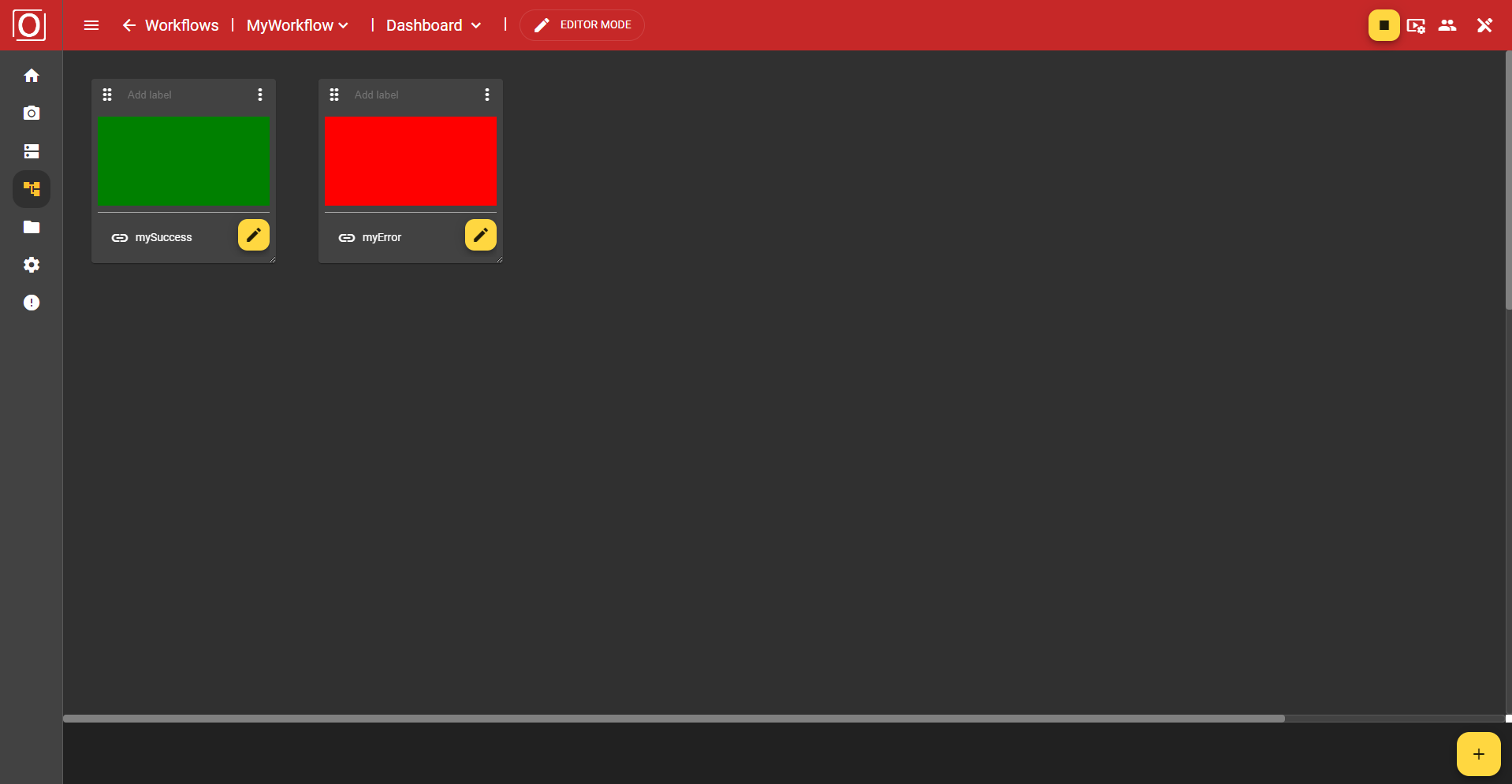
Da Ihr Alert Widget nun vollständig konfiguriert wurde, können Sie den Workflow starten. Dabei wird der Inhalt des Widgets im Erfolgsfall grün gefüllt, im Fehlerfall rot. Sollte noch kein Wert vorhanden sein wird eine gelbe Füllung gesetzt.