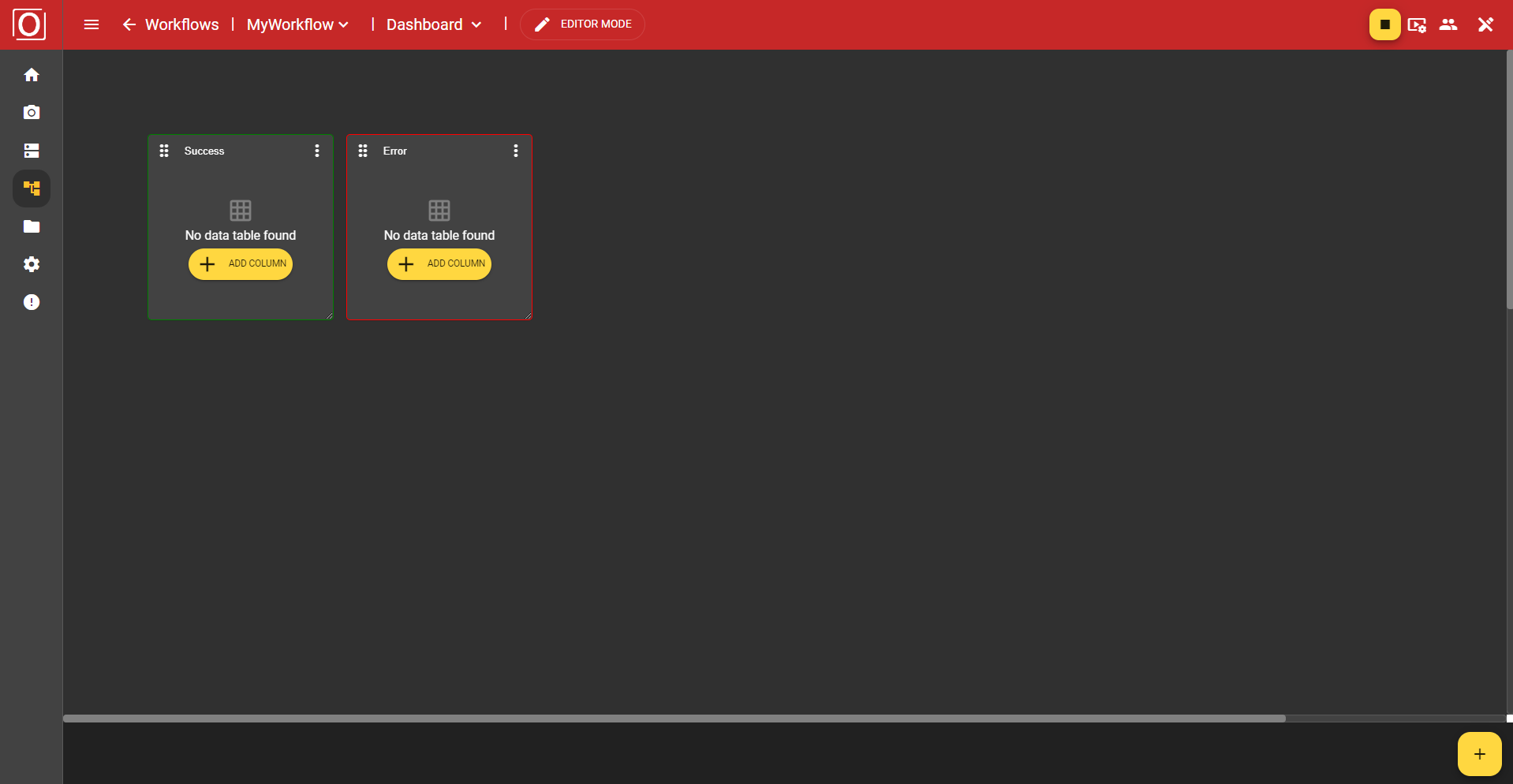
Mit dem Dashboard soll es möglich sein, den Prozessablauf und die Bildverarbeitung auf der evoVIU auf einen Blick nachzuverfolgen. Anhand von unterschiedlichsten Visualisierungstypen sollen in Echtzeit Informationen aufbereitet werden, damit jeder stets über den aktuellen Zustand im Bilde ist.
Grundlegend ist das Dashboard mit der Erstellung eines Workflows vorbereitet, aber leer. Sie können das Dashboard jedoch über wenige Klicks mit Leben befüllen, idealerweise indem Sie Ihre Dashboard Widgets mit Variablen aus Ihrem Workflow verknüpfen.
Widgets
Wir umreißen zu Beginn ganz grob die zentralen Aufgaben der verfügbaren Widgets. Auf die Details gehen wir zu einem späteren Zeitpunkt ein.
Alert
Zeigt die Zustände Error, Pending und Success einer Variable vom Typ boolean in Form von einer in rot, gelb oder grün gefärbten Box an.
Data Table
Ermöglicht die Darstellung von unterschiedlichen Werten in Tabellenform.
iFrame
Erlaubt Ihnen das Einbetten einer Webseite.
Image
Visualisiert bspw. das zuletzt aufgenommene Bild Ihres Workflows, sofern Sie das zuletzt aufgenommene Bilder einer Variable zugewiesen haben.
Label
Eignet sich hervorragend um einzelne Abschnitte Ihres Dashboard mit einer kurzen, prägnanten Beschreibung zu versehen.
Text
Dieses Widget lässt sich mit beliebigem Text befüllen. Zur Formatierung des Text stehen Ihnen etliche Formatierungsmöglichkeiten zur Verfügung.
Variant Control
Hier können Sie zur Laufzeit die gesetzte Variante wechseln.
Variant Editor
Ermöglicht Ihnen die Anpassung der Werte von einzelnen Parametern Ihrer Variante zur Laufzeit. Sie können somit in Echtzeit die Auswirkungen Ihrer Änderungen nachvollziehen ohne den Workflow stoppen und erneut starten zu müssen. Die Änderungen greifen automatisch mit der nächsten Iteration des Workflows.
Event Trigger
Mit diesem Widget können über das Dashboard Events im Workflow während der Laufzeit ausgelöst werden.
Die Übersichtsseite
Aufruf der Übersichtsseite
In der Menüleiste können Sie auf “Logic” klicken und über das Dropdown Menü zum Dashboard wechseln.
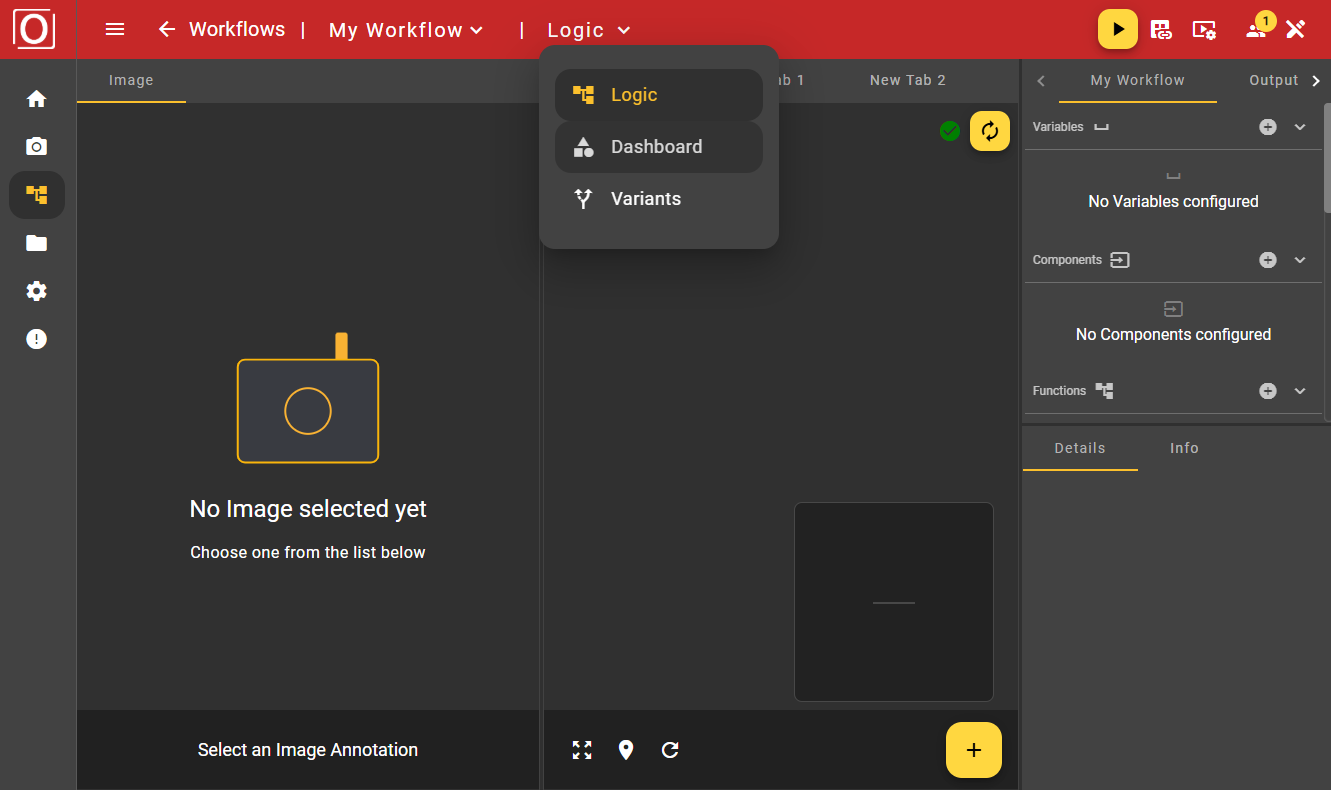
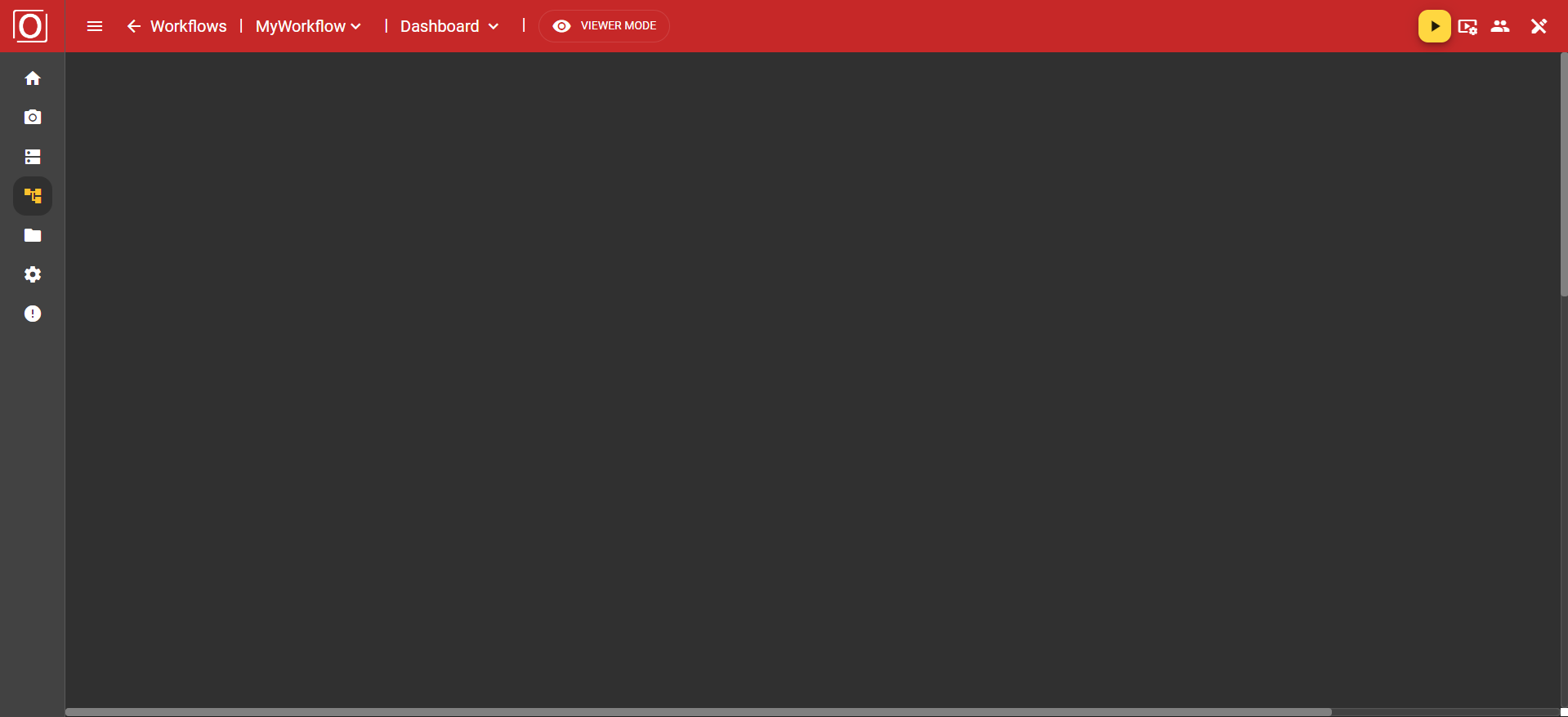
Sie gelangen auf die Übersichtsseite des Dashboard. Wie bereits erwähnt ist die Übersicht initial leer. Sie sehen am oberen Bildschirmrand die in rot gefärbte Top App Bar zur Navigation innerhalb des Workflow-Bereichs. Sie können dort außerdem Ihren Workflow steuern, die Anzeige-Einstellungen ihres Bilds konfigurieren und vieles mehr, so wie Sie es auch aus anderen Bereichen der Anwendung gewöhnt sind. Bevor wir loslegen können gehen wir noch kurz auf den Ansichts- und Bearbeitungsmodus ein, der Ihnen vielleicht schon in der Top App Bar aufgefallen ist.
Dashboard Modi
Zur Nutzung des Dashboards stehen aktuell zwei Modi zur Verfügung:
-
Viewer Mode
-
Editor Mode
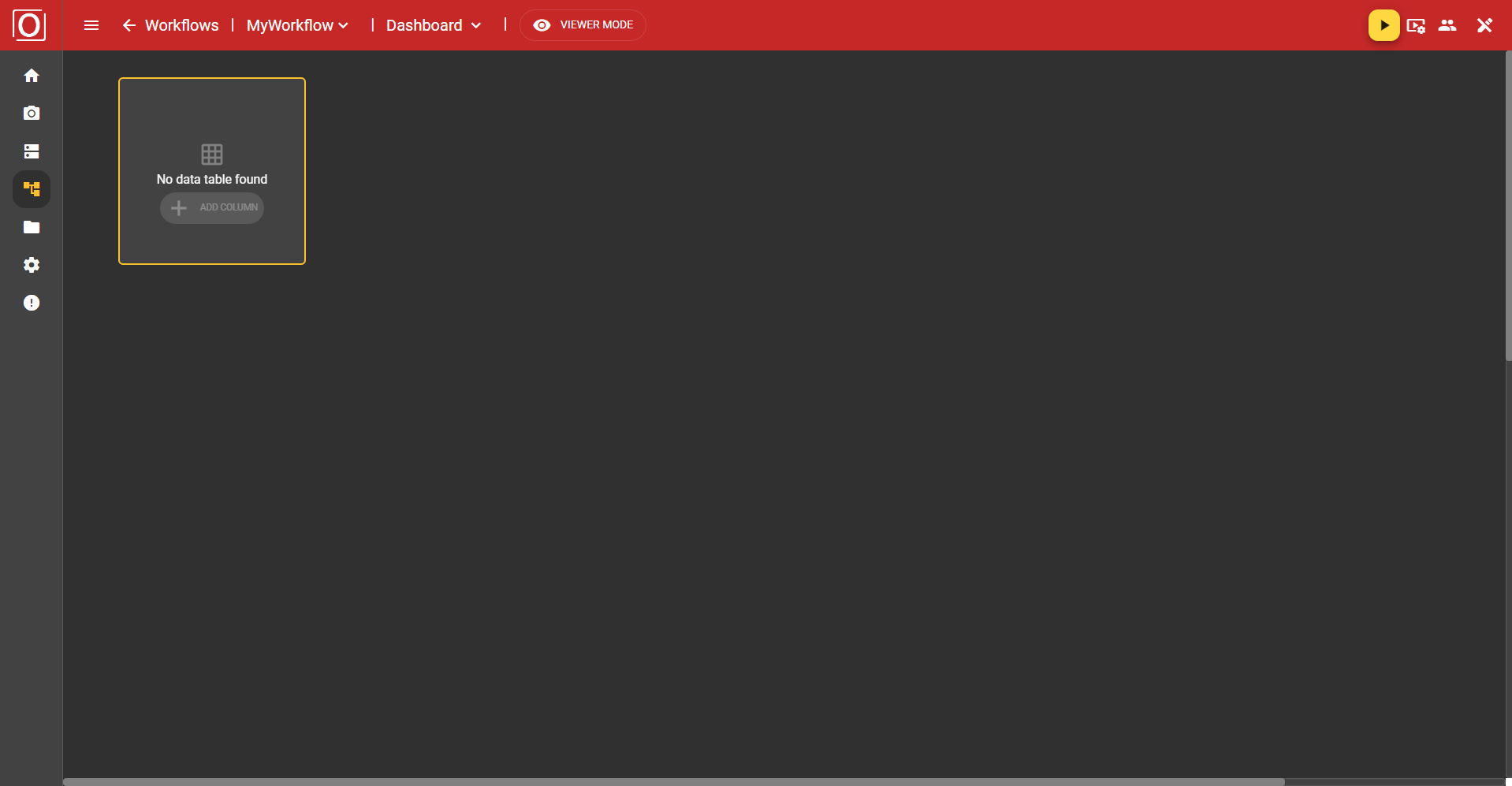
Initial wird das Dashboard immer im Viewer Mode aufgerufen. Dieser Anzeigemodus ist auf das Wesentliche beschränkt, zeigt Ihnen alles Wissenswerte auf einen Blick an und verhindert ungewollte Fehlkonfigurationen. Sobald Sie jedoch auf den Button “Viewer Mode” klicken, wechseln sie in den Editor Mode. Hier taucht am unteren Bildschirmrand die Bottom App Bar auf, welche Sie vielleicht schon von der Image Source oder anderen Bereichen der Anwendung kennen.

Hinzufügen eines Widgets
Über den gelben Button mit dem Plus-Icon in der Bottom App Bar können Sie sogenannte Widgets hinzufügen, welche für die Visualisierung von Daten verantwortlich sind. Zunächst öffnet sich ein Dialog der Ihnen alle verfügbaren Widget-Typen auflistet. Indem Sie einen Eintrag anklicken, sorgen Sie dafür, dass das Widget Ihrem Dashboard hinzugefügt wird.
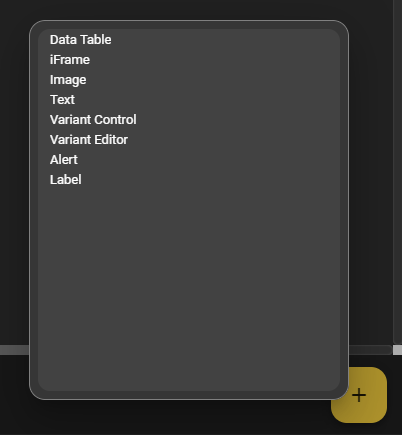
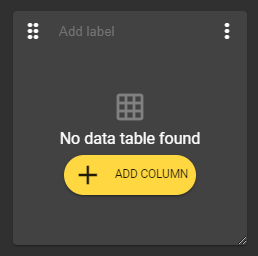
In unserem ersten Beispiel entscheiden wir uns für das Data Table Widget. Dieses wird auf der Zeichenfläche platziert und mit Inhalt befüllt. Grundlegend ist am oberen Ende des Widgets immer eine Leiste vorhanden, welche einen Button zum Verschieben des Widgets, ein Textfeld zur Vergabe einer Bezeichnung und ein Menü mit zusätzlichen Optionen und Einstellungsmöglichkeiten auf das Widgets bezogen, besitzt.
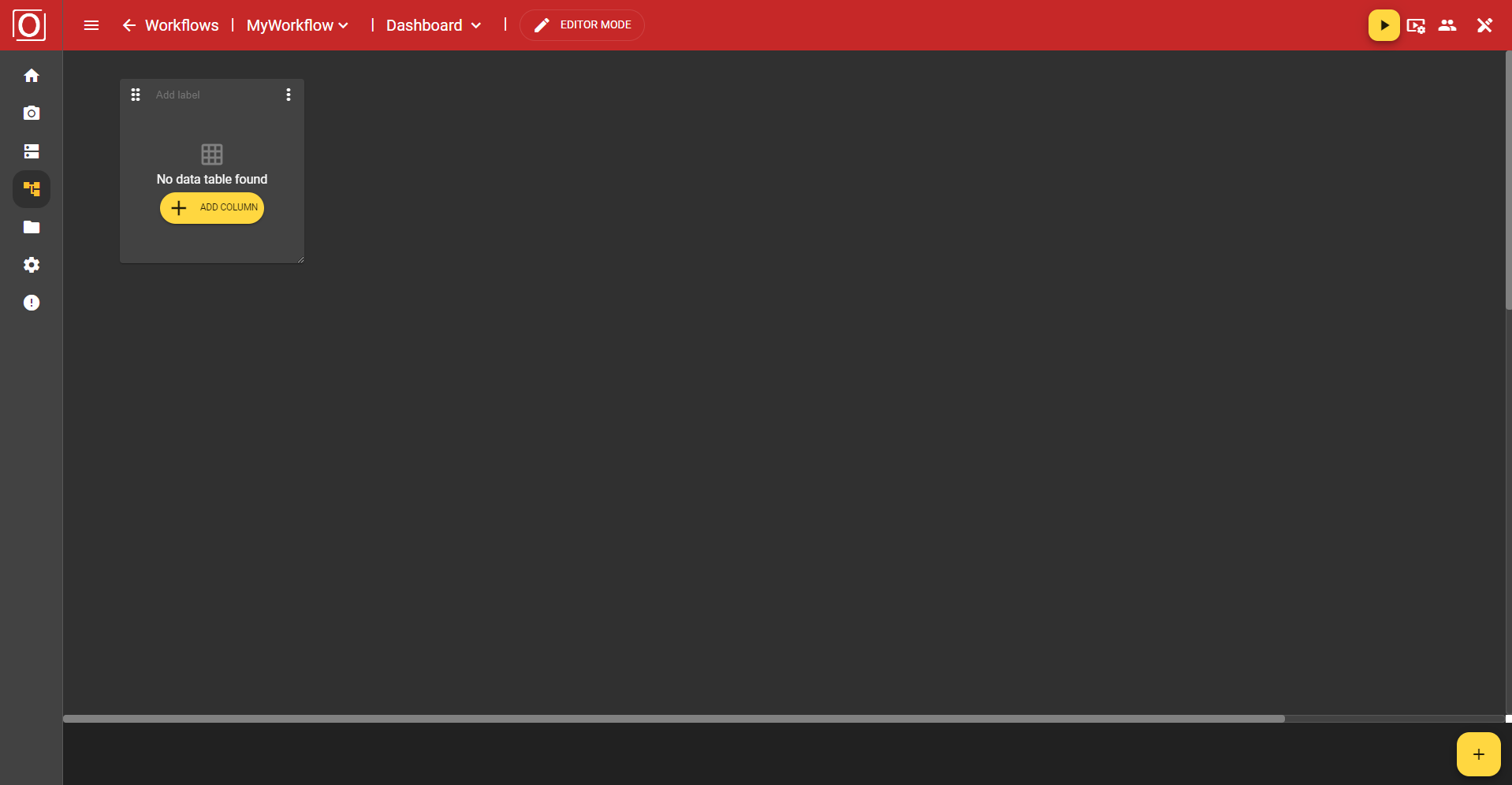
Hier ist wichtig zu wissen, dass diese Konfigurationsmöglichkeiten nur im Editor Mode verfügbar sind. Wenn Sie das Dashboard im Viewer Mode betrachten werden sämtliche Konfigurationsmöglichkeiten ausgeblendet oder ausgegraut. Außerdem können Sie auch ein bereits vorhandenes Widget auswählen. Dieses erhält anschließend einen gelben Rahmen und soll die Auswahl visualisieren.
Verschieben des Widgets
In der linken oberen Ecke des Widgets befindet sich ein Icon mit 6 Punkten. Wenn Sie diesen Button gedrückt halten, können Sie das Widget an eine beliebige Position verschieben. Es wird automatisch am Raster ausgerichtet.
Bezeichnen des Widgets
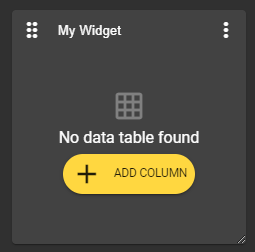
Mittig am oberen Ende des Widgets befindet sich ein Textfeld, welches Ihnen die Beschriftung des Widgets ermöglicht. Die Vergabe eines Labels ist jedoch kein Muss und kann auch unbefüllt bleiben.
Vergrößern / Verkleinern des Widgets
In der rechten unteren Ecke des Widgets befindet sich ein Icon mit 2 schrägen Strichen. Wenn Sie diesen Button gedrückt halten, können Sie die Größe des Widgets beliebig vergrößern bzw. verkleinern. Ihr Widget kann dabei beliebige Proportionen annehmen.
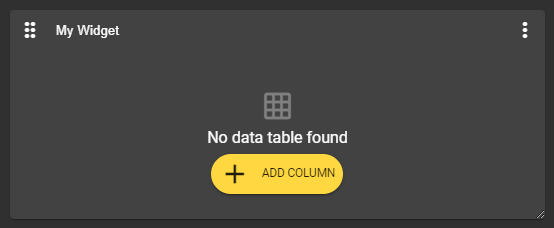
Allgemeine Konfigurationsmöglichkeiten
Widget-Menü
Über das Dreipunkt-Menü in der rechten oberen Ecke des Widgets können Sie ein Menü öffnen. Dort befinden sich einige Optionen zur Verwaltung und Konfiguration des vorliegenden Widgets.
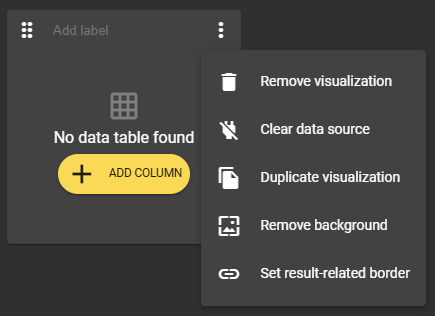
Entfernen des Widgets
Über das Dreipunkt-Menü in der rechten oberen Ecke des Widgets steht Ihnen die Option “Remove Visualization” zur Verfügung. Diese Option entfernt das von Ihnen ausgewählte Widget.
Datenquelle leeren
Mit der Option “Clear data source” können Sie verlinkte Variablen, den sogenannten Context, entfernen und Ihr Widget in den Ursprungszustand zurücksetzen.
Duplizieren des Widgets
Es gibt ebenfalls die Option zum Duplizieren des Widgets. So können Sie innerhalb kürzester Zeit vorausgefüllte Widgets erstellen.
Hintergrundfarbe bearbeiten
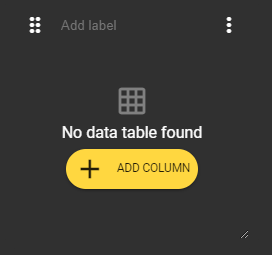
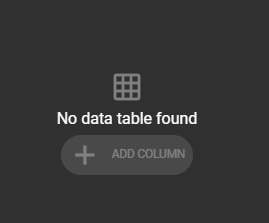
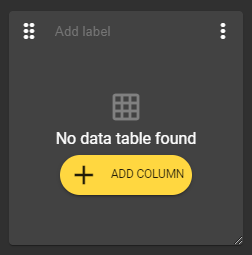
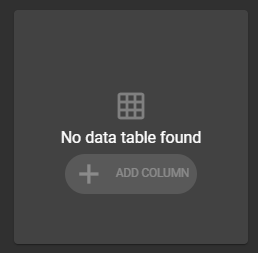
Sobald Sie ein Widget hinzugefügt haben, enthält dieses immer eine Hintergrundfarbe. Über das Menü des Widgets können Sie mit der Option “Remove background” jedoch für einen “transparenten” Hintergrund sorgen. Wenn Sie diese Einstellung rückgängig machen wollen, nutzen Sie einfach das Menü des Widgets erneut. Die Option lautet nun “Set background” und sorgt dafür, dass der ursprüngliche Zustand wieder hergestellt wird.
|
|
|---|---|
|
Widget ohne Hintergrund im Editor Mode |
Widget ohne Hintergrund im Viewer Mode |
|
|
|
|
Widget mit Hintergrund im Editor Mode |
Widget mit Hintergrund im Viewer Mode |
Ergebnisbezogenen Rahmen setzen
Im dieses Feature nutzen zu können, müssen Sie in Ihrem Workflow bei mindestens einer Variable vom Typ boolean die Einstellung “Publish value” aktivieren.
Über das Dreipunkt-Menü in der rechten oberen Ecke des Widgets steht Ihnen die Option “Set result-related border” zur Verfügung. Dies ermöglicht Ihnen eine visuelle Ergebnisanzeige in Form eines rot, gelb bzw. grün eingefärbten Rahmens. Alles was hierfür benötigt wird ist die Auswahl einer Variable vom Typ boolean.
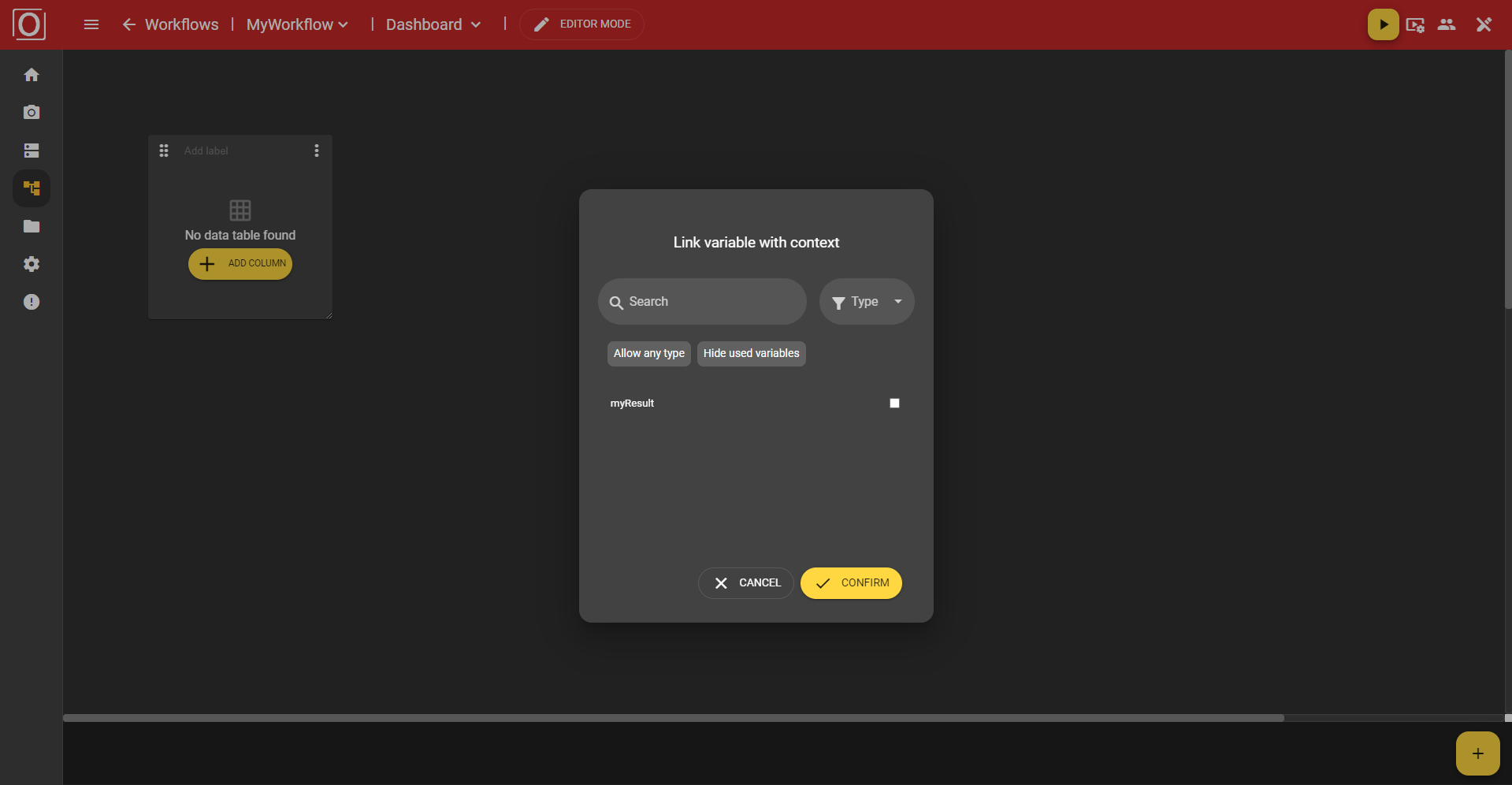
Wenn Sie diese Einstellung vornehmen möchten, öffnet sich ein Dialog der Ihnen alle passenden Variablen auflistet. Sie können die Suchfunktion benutzen, einen bestimmten Type wählen oder auch bereits benutzte Variablen ausblenden. Mit einem Klick auf den “Confirm”-Button bestätigen Sie Ihre Auswahl, der Dialog wird geschlossen und die Einstellung wird gesetzt. Sobald der nächste Durchlauf stattfindet, wird der Rahmen des Widgets dementsprechend gefärbt.