
Data Table Widget
Dieses Widget ermöglicht Ihnen die Anzeige von Daten in Tabellenform. Nach dem Hinzufügen des Widgets ist dieses zunächst leer und besitzt optisch auch noch nicht viele Hinweise auf eine Tabelle. Sobald Sie jedoch mit der Konfiguration Ihres Widgets starten und den gelben Button “Add Column” klicken, startet der Aufbau der Tabelle.
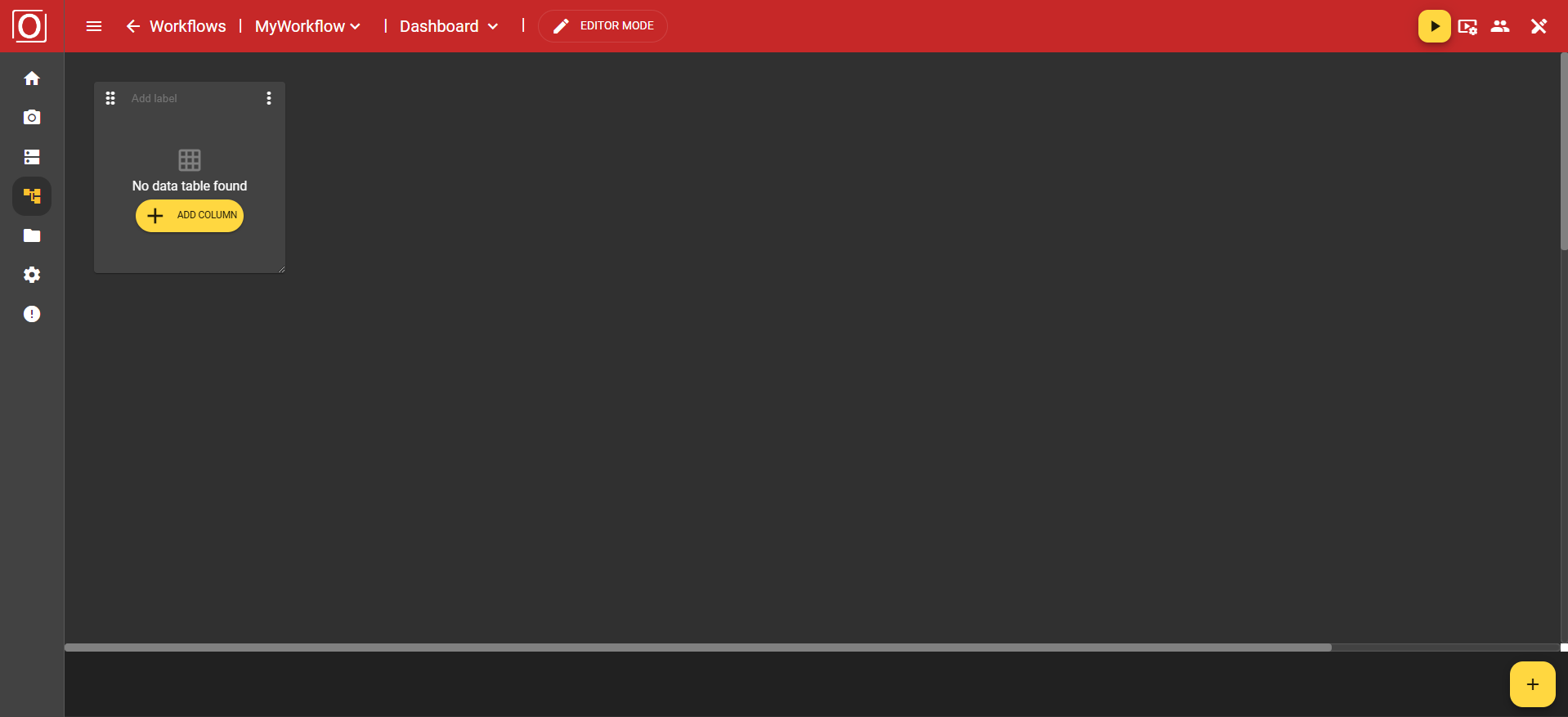
Es wird zunächst eine erste Spalte angelegt. Dabei handelt es sich zudem um die Kopfzeile. Sie können hier nicht nur weitere Spalten anlegen, sondern auch zusätzliche Zeilen. Außerdem ist über eine Spalte in der Kopfzeile bzw. dem zugehörigen Menü das Konfigurieren bzw. Typisieren der Spalte möglich.
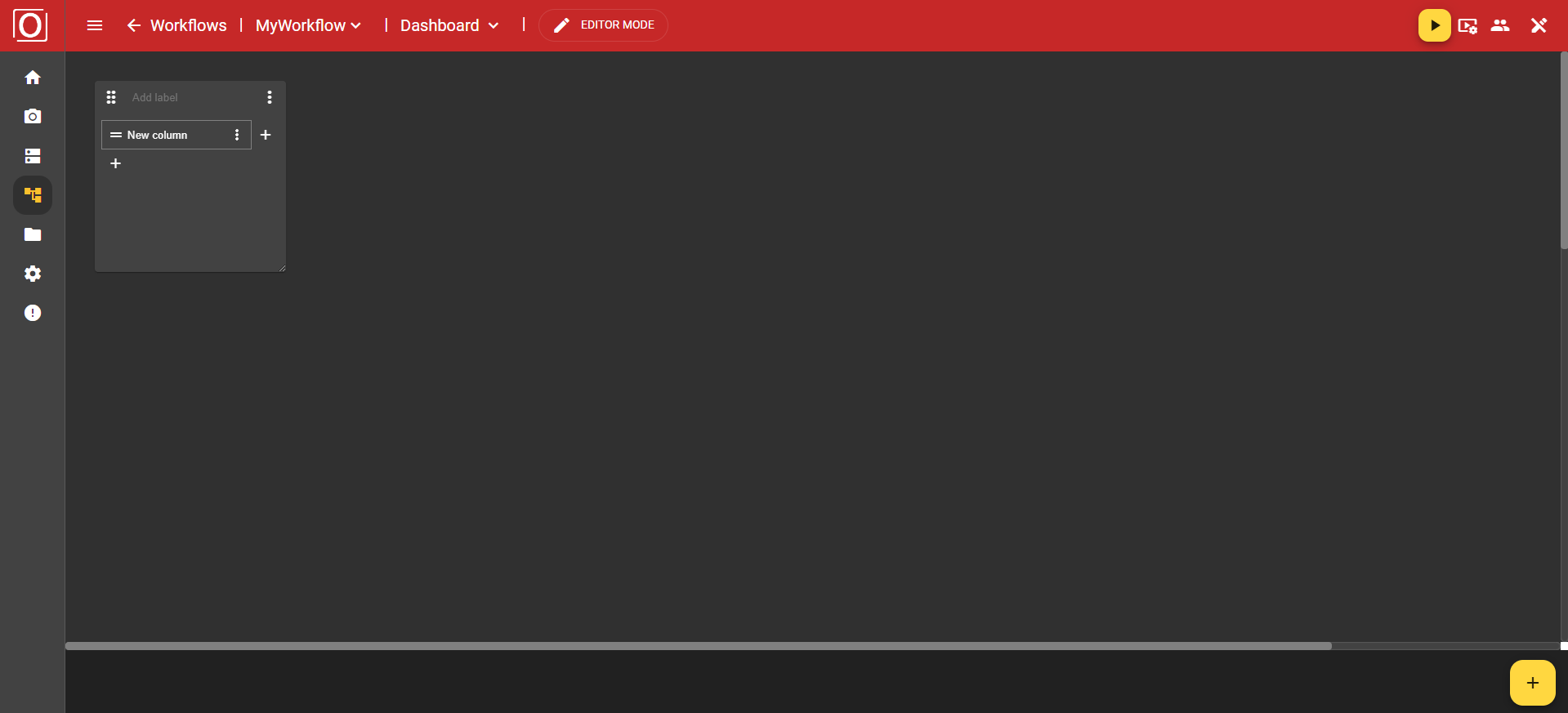
Sobald Sie eine Zeile angelegt haben, können Sie diese über den Button mit dem “Mülleimer”-Icon Zeilen auch wieder entfernen. Für das Entfernen einer Spalte müssen Sie in der Kopfzeile über das Dreipunkt-Menü zur Option “Remove” navigieren.
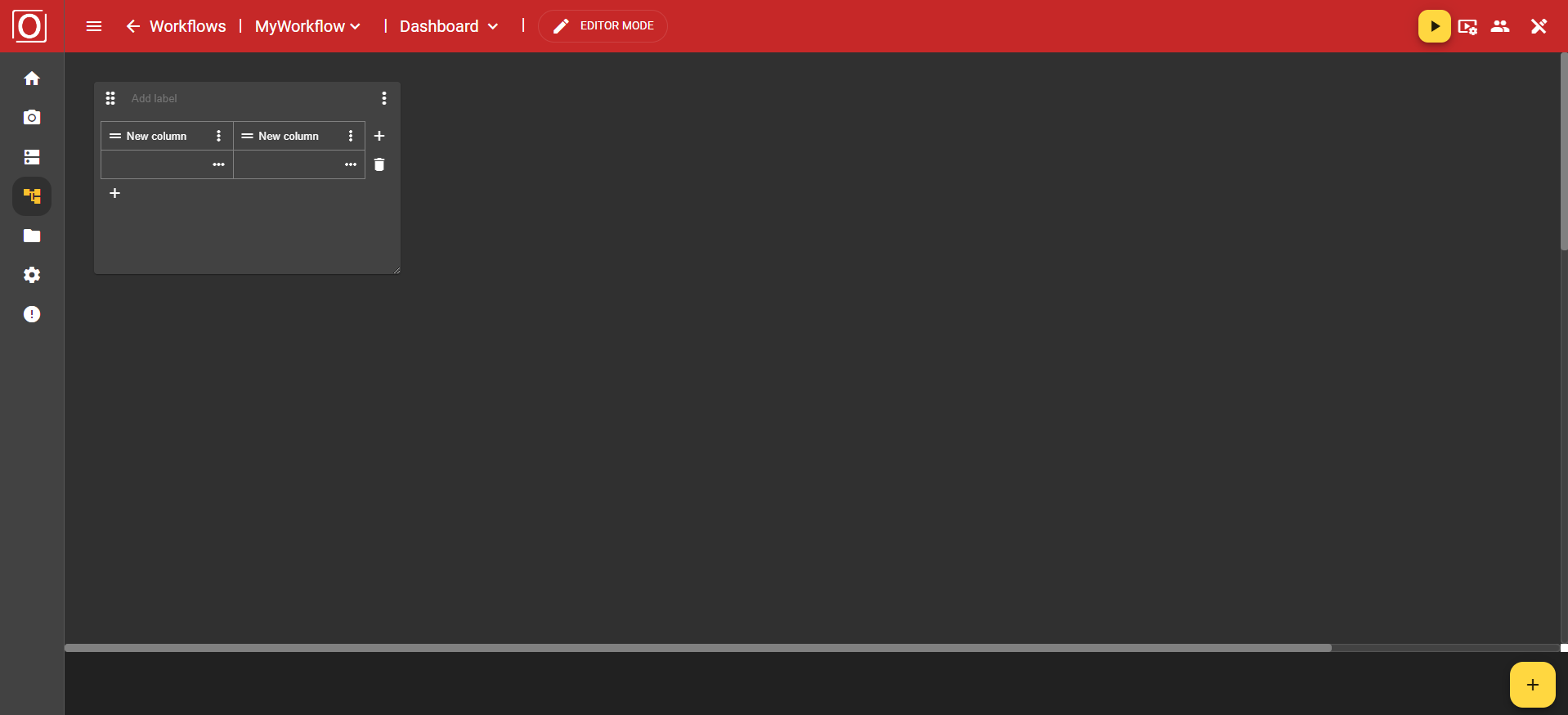
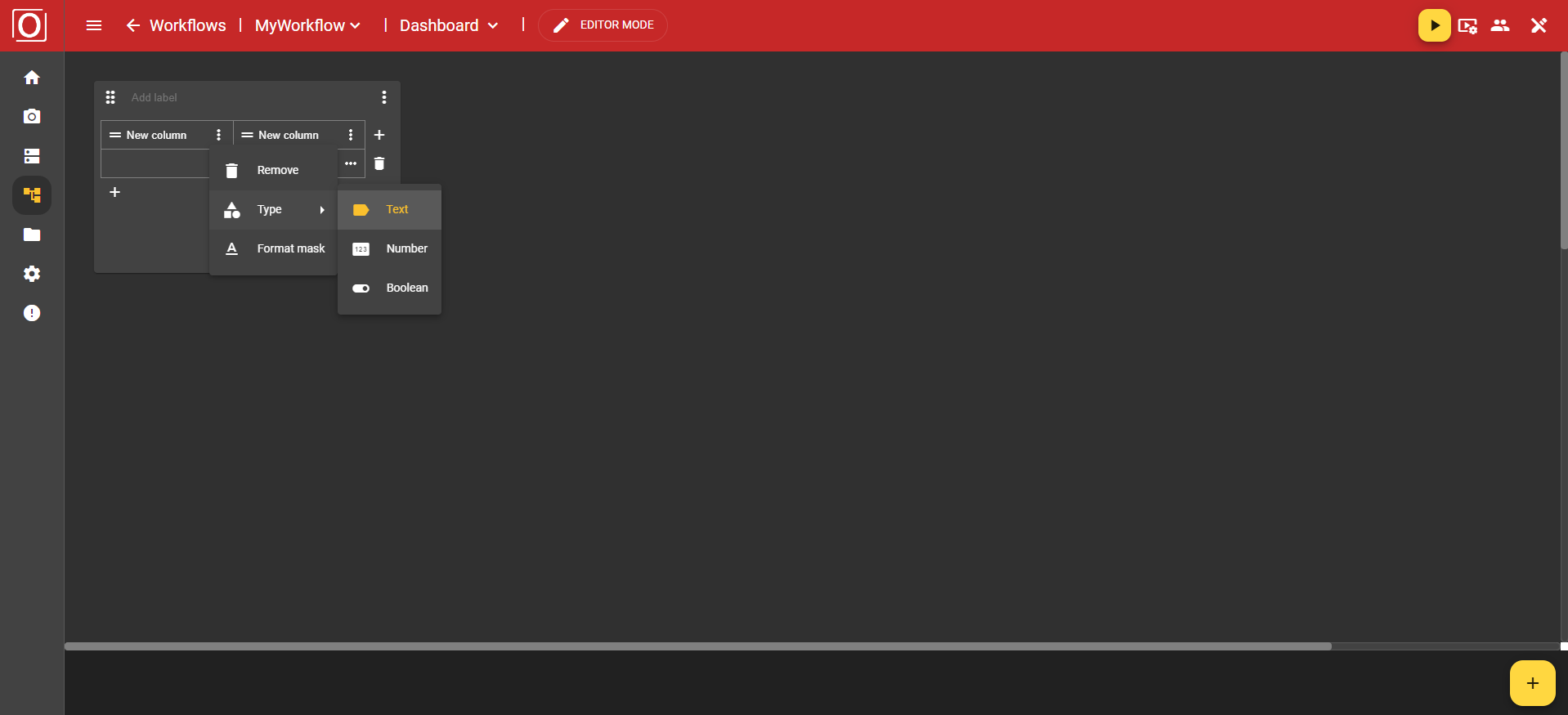
Im Dreipunkt-Menü der Spalten finden Sie die Optionen “Remove” zum Löschen der Spalte, “Type” um eine Typisierung vorzunehmen, und “Format mask”, womit Sie die Formatierung Ihrer Werte festlegen können.
Die Option “Type” bietet Ihnen die Auswahlmöglichkeiten Text, Number und Boolean an.
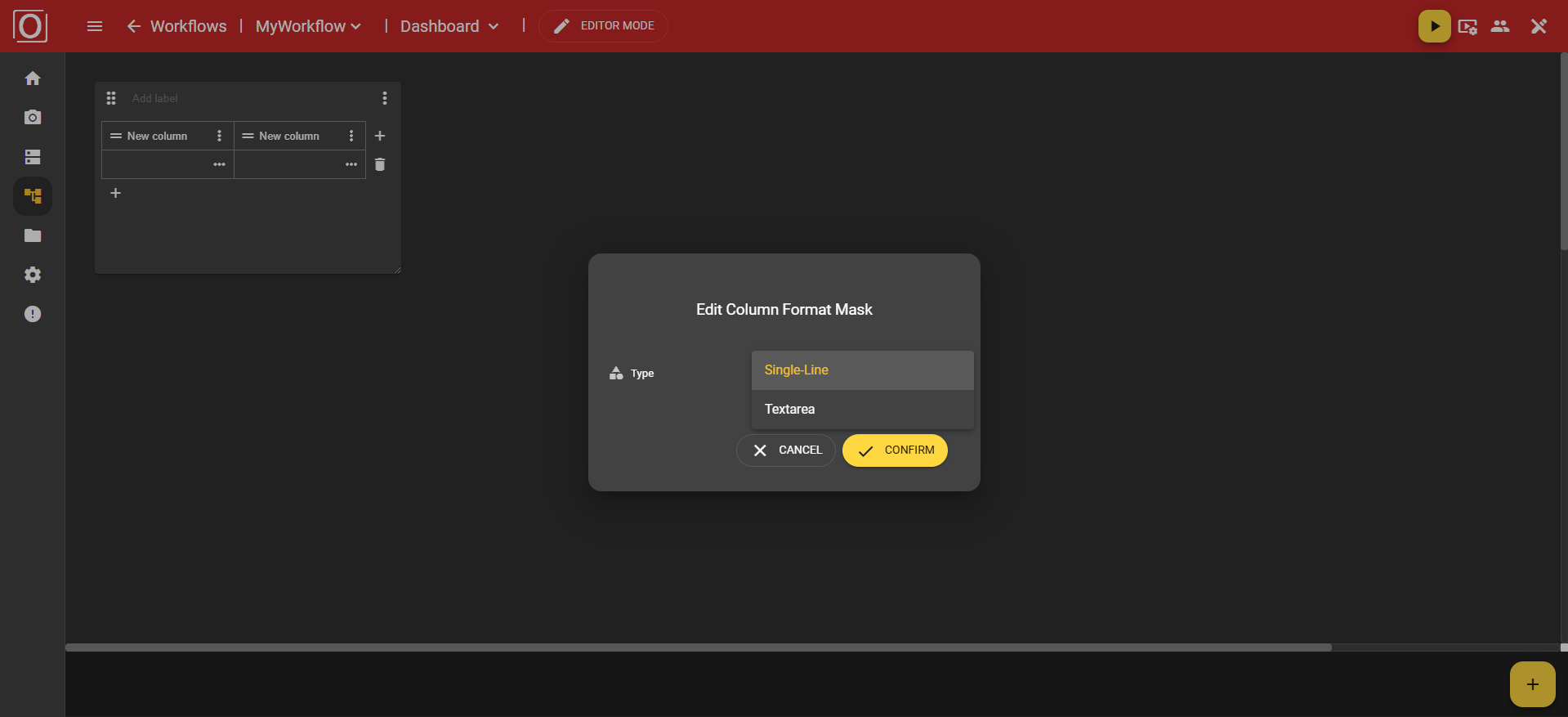
Wenn Sie sich für den Type “Text” entschieden haben, können Sie über die Option “Format mask” festlegen, ob Ihr Text als Einzeiler über den Wert “Single-Line” oder in einem Textfeld über den Wert “Textarea” dargestellt werden soll.
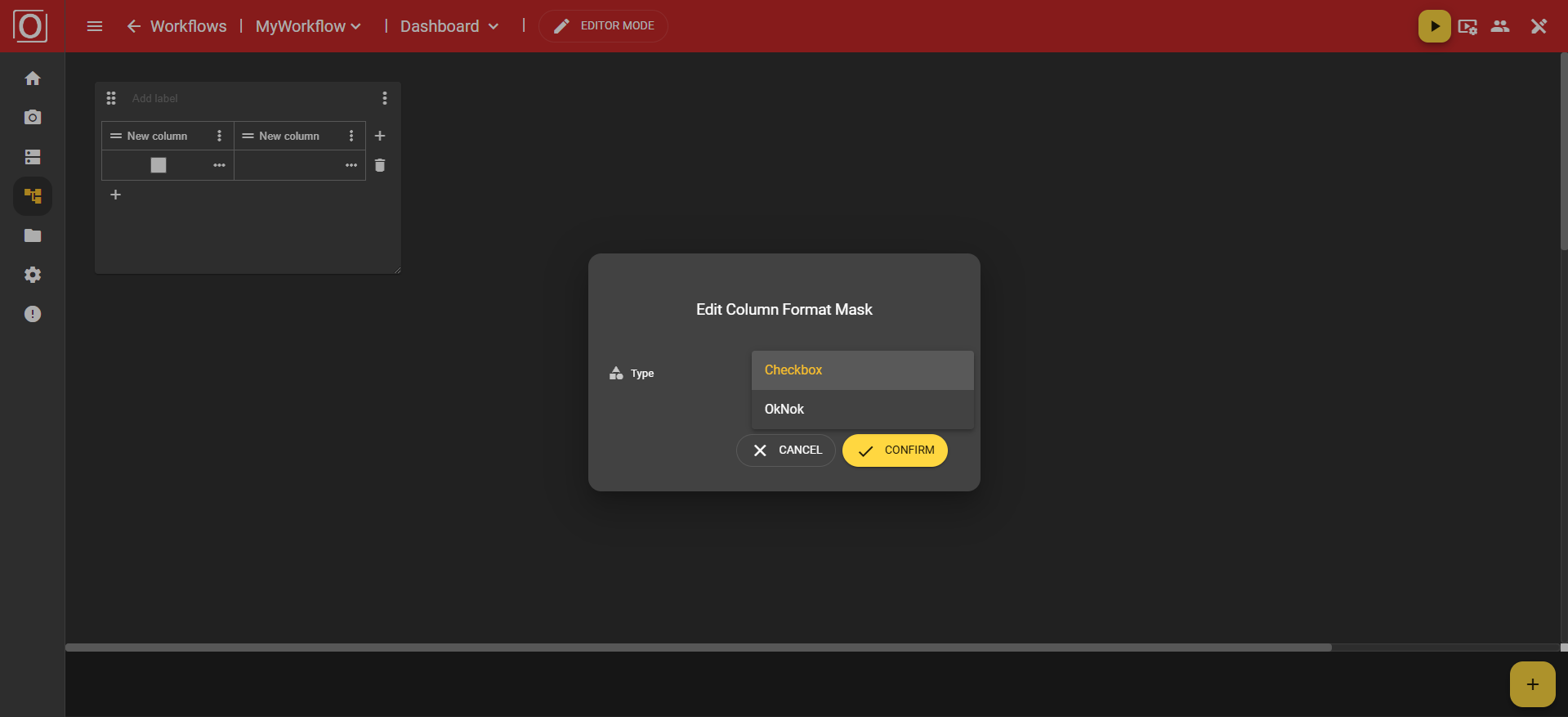
Falls Sie sich jedoch für den Type “Boolean” entschieden haben, dann können Sie über die Option “Format mask” festlegen, ob Ihr Datensatz über den Wert “Checkbox” als Kästchen angezeigt wird, oder ob über den Wert “OkNok” die Angabe in Textform erfolgen soll.
Sie haben außerdem die Möglichkeit eine Zelle individuell zu konfigurieren, indem Sie bspw. eine Variable verlinken und somit als Kontext setzen.
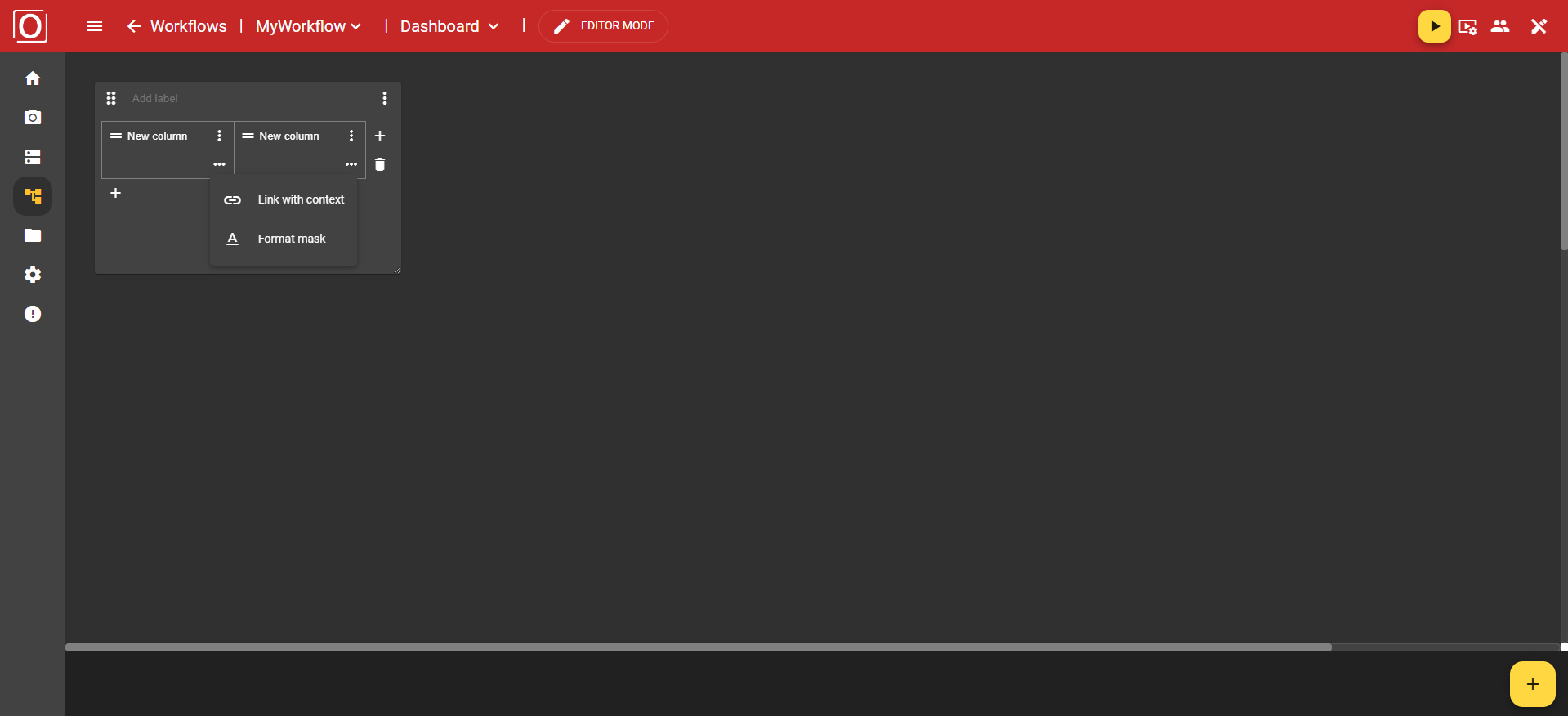
Wenn Sie im Menü auf die Option “Link with context” klicken, erscheint der bereits zuvor erwähnte Dialog mit dem Titel “Link variable with context”. Dort werden Ihnen alle Variablen vom Typ boolean angezeigt, wobei Sie exakt einen über eine Checkbox für das Widget aktivieren können. Schließen Sie nach der Auswahl einer Variable den Dialog indem Sie den Button “Confirm” klicken.
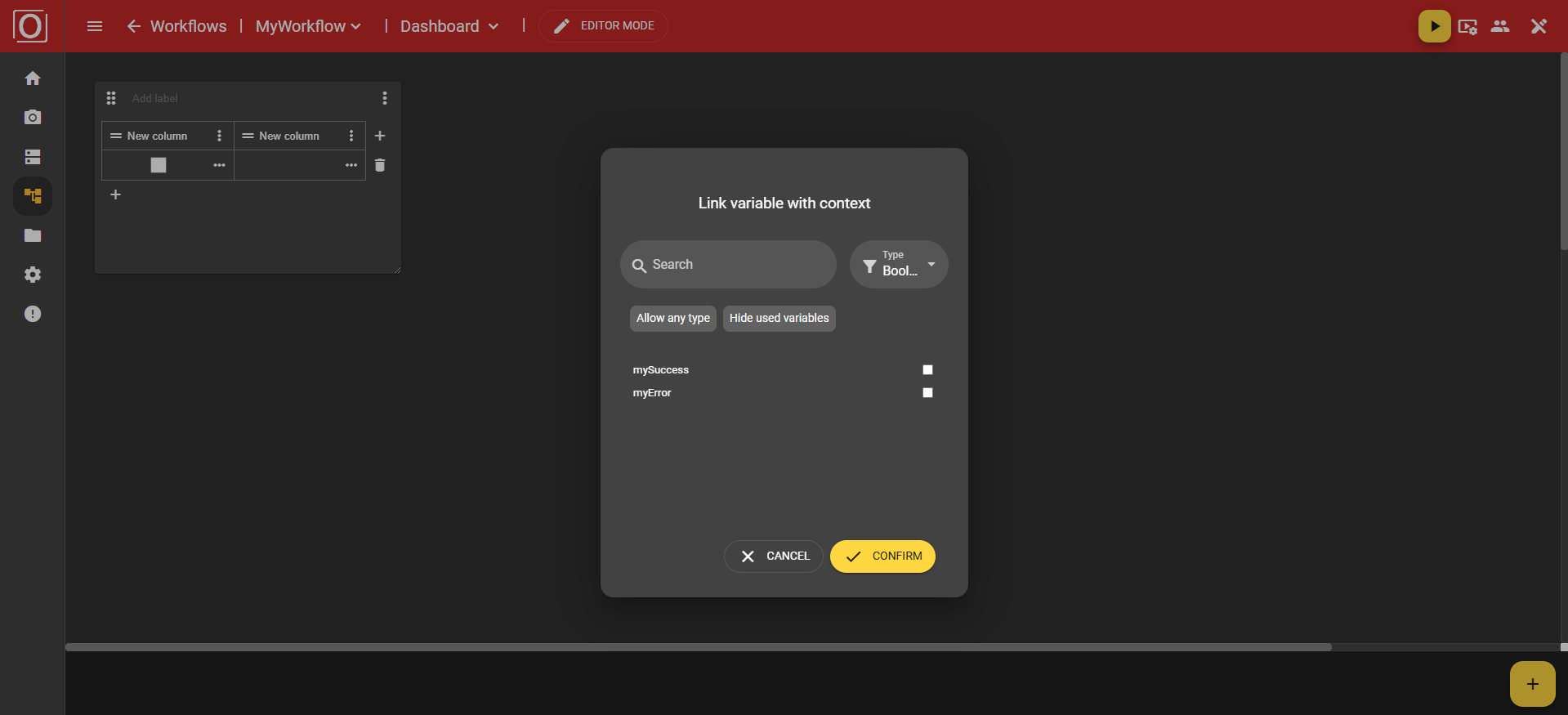
Sobald Sie Ihrem Widget einen Context zugewiesen haben, wird die Zelle zur Laufzeit Ihres Workflow mit einem Wert befüllt.