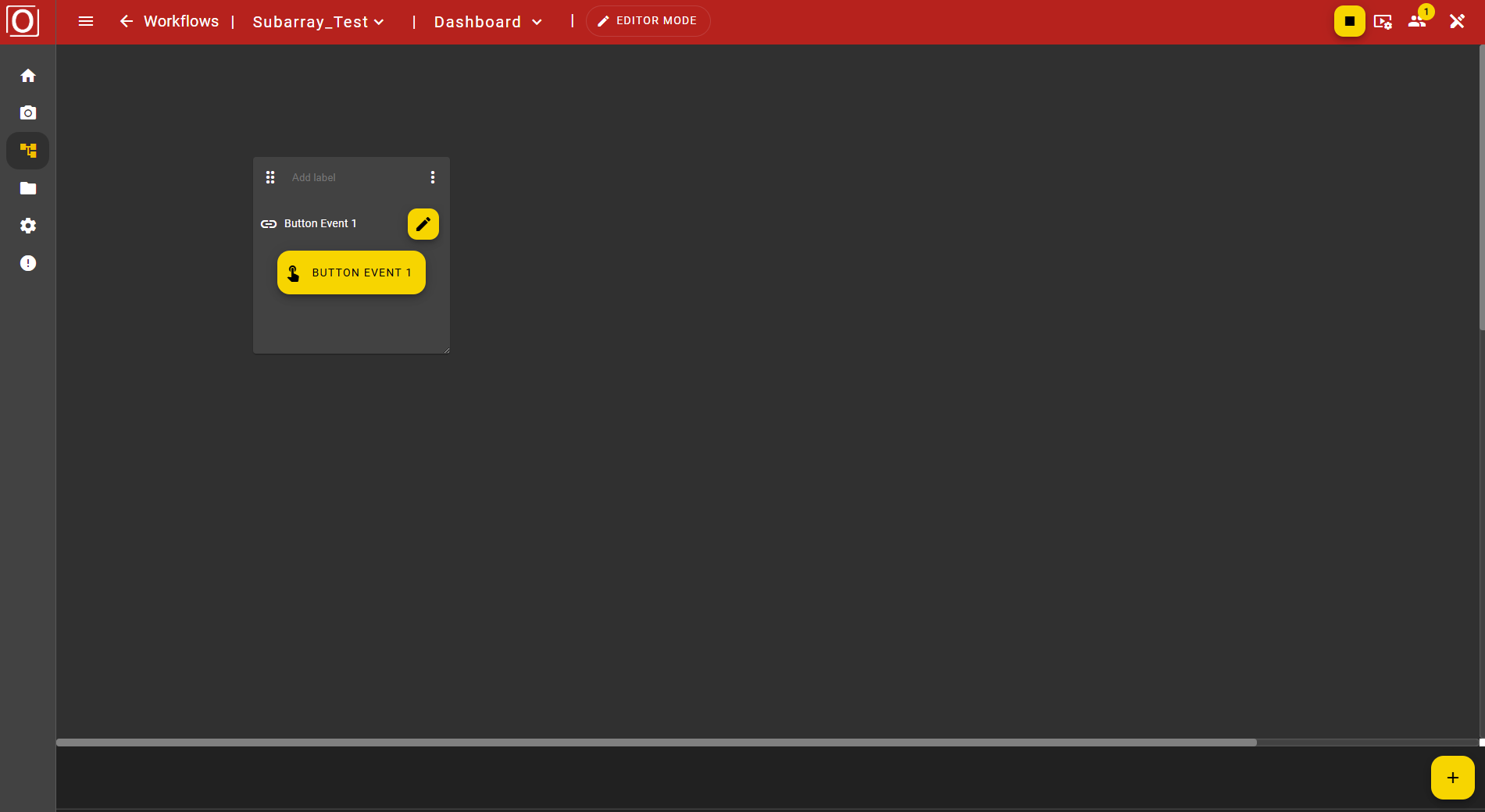
Event Trigger Widget
Fügen Sie auf dem Dashboard das Widget “Event Trigger” über den “Add”-Button hinzu. Wechseln sie gegebenfalls erst in den Editor Mode.
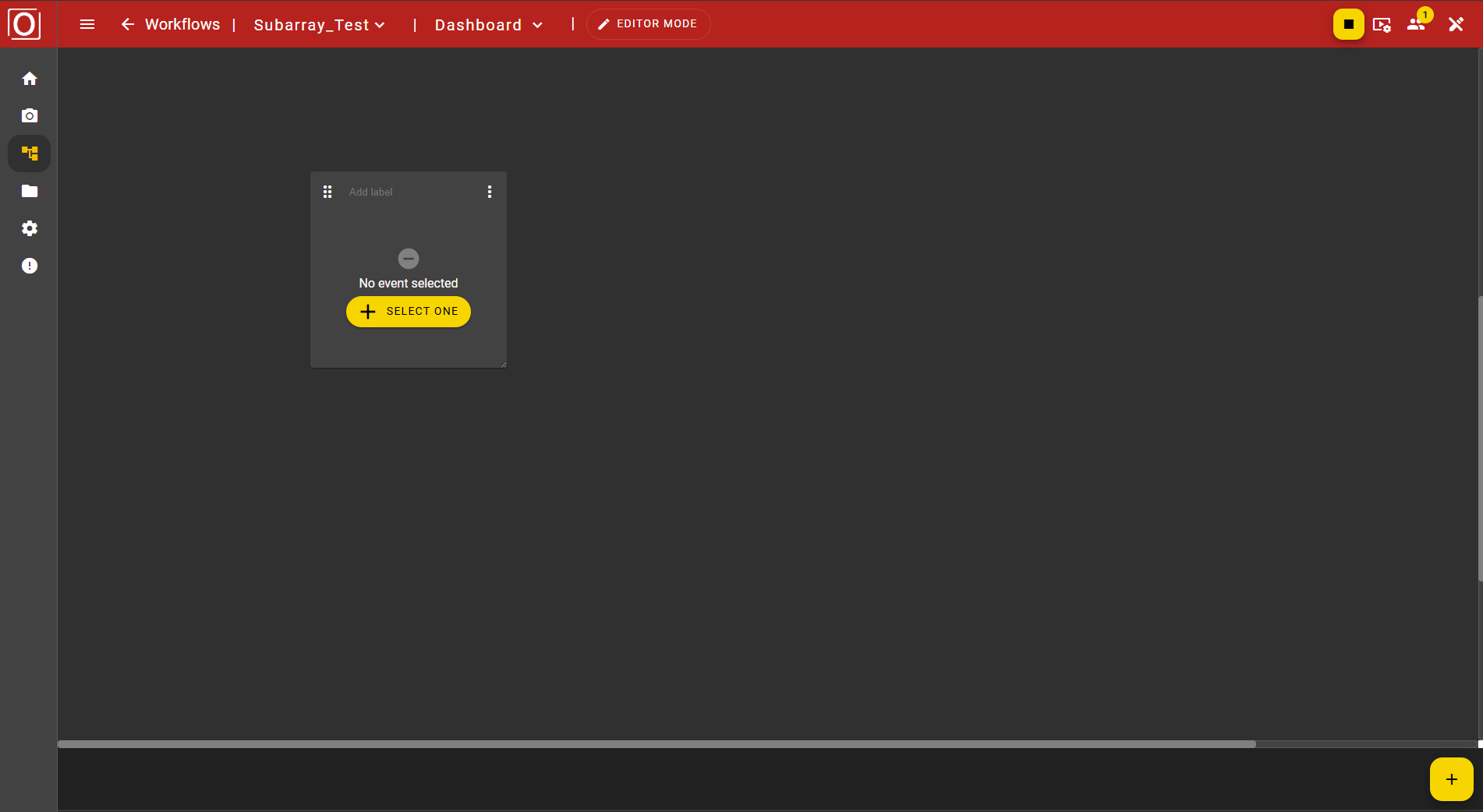
Mit Klick auf den Button “select one” können bestehende Button Events hinzugefügt werden.
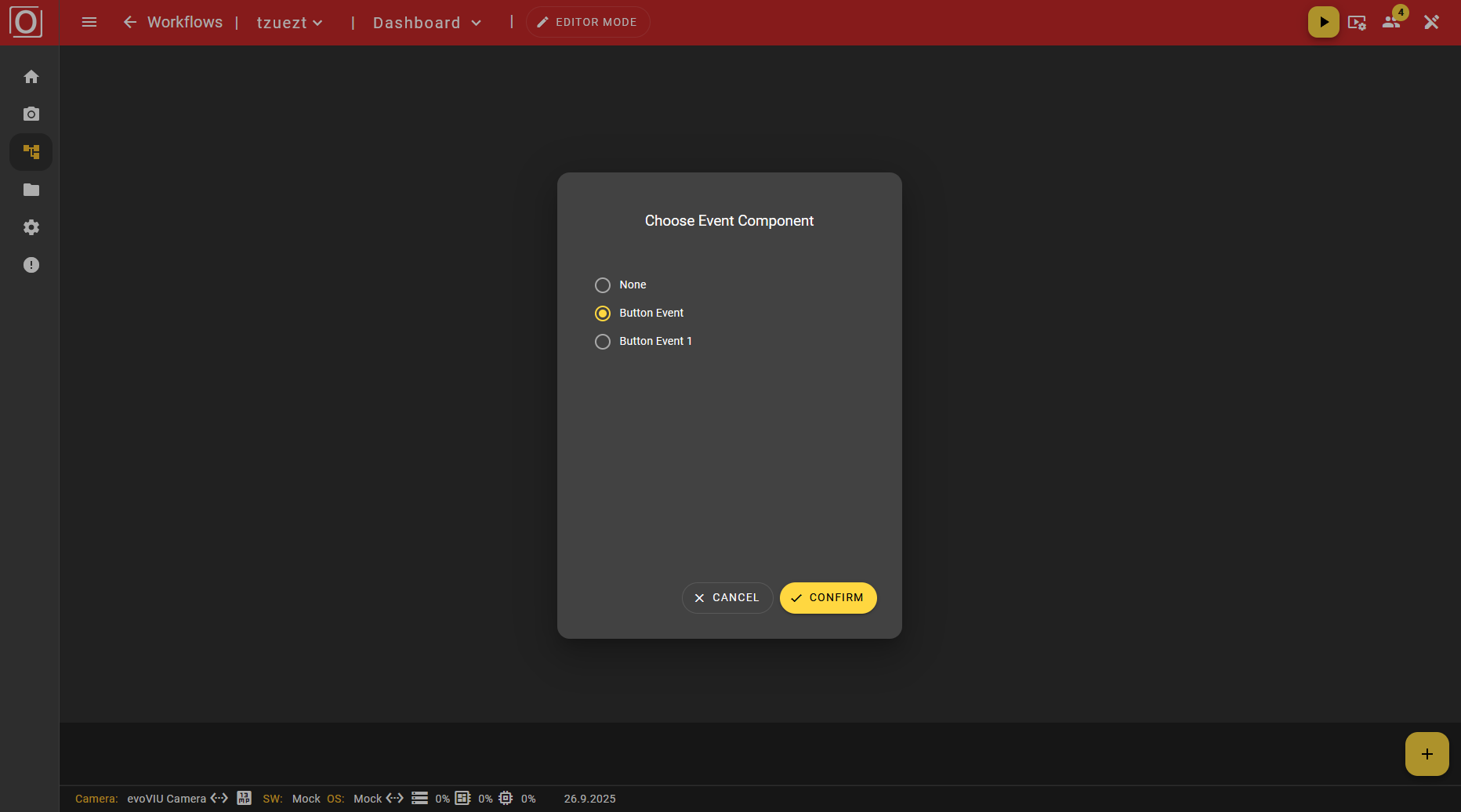
Wählen Sie im Dialog “Choose Event Components” einen Button Event aus der Liste aus. Setzen Sie dazu das Häckchen rechts neben dem Button Event Namen. Es kann nur ein Button Event gesetzt werden. Wenn sie parallel einen weiteren Button Event im Dashboard verwenden möchten, muss ein seperates Event Trigger Widget erzeugt werden. Das ausgewählte Button Event wird nun im Widget mit einem Button und dem Namen des Button Events angezeigt. Ist der Workflow nicht gestartet ist der Button zunächst ausgegraut. Wird der Workflow gestartet, wird der Button aktiviert und kann geklickt werden um das Event im Workflow auszulösen.