
Die Lichtsteuerung ist ein wesentlicher Bestandteil für eine zuverlässige Bildaufnahme. Über evoVIU in Kombination mit VISIONWEB können je nach Konfiguration unterschiedliche Beleuchtungsquellen angesteuert werden. Dabei stehen sowohl interne Module, wie die integrierten Loxi-Lichtsysteme, als auch externe Beleuchtungseinheiten zur Verfügung, die über Digital I/O angebunden werden. Durch diese flexible Steuerung lassen sich Beleuchtungsintensität, Blitzverhalten und Schaltzyklen optimal an die jeweilige Anwendung anpassen. So kann unabhängig von Umgebung und Objektoberfläche stets die passende Ausleuchtung gewährleistet werden – die Grundlage für eine präzise und reproduzierbare Bildverarbeitung.
Externe Beleuchtung
Über den 5-poligen M12-A-Coded-Anschluss können unterschiedliche Lichtvarianten über PIN 2 und PIN 4 angesteuert werden. In VISIONWEB lassen sich die jeweiligen Ausgänge gezielt zuschalten und konfigurieren. Am Beispiel eines Beleuchtungsmoduls von Balluff wird der folgende Abschnitt näher erläutert.
Beispiel: Ringbeleuchtung Baluff https://www.balluff.com/de-de/products/BAE00AN?pf=F05603
Belegung: Pin 1: 24VDC, 2: Boost, 3: GND, 4: Trigger
Wird der Trigger des Lichts auf High gesetzt, aktiviert sich das Licht; bei Low wird es ausgeschaltet. Die Boost-Funktion erzeugt dabei einen bis zu 1,7-fach stärkeren Lichtpuls. Im Workflow von VISIONWEB gestaltet sich die entsprechende Ansteuerung wie folgt:

Der Ausgangs-Trigger steuert das Ein- und Ausschalten der Beleuchtung. Wird der Ausgang aktiviert, schaltet sich das Licht ein; nach Abschluss der Bildaufnahme wird es automatisch wieder deaktiviert. Dazu wurden die Komponenten Digital Write für PIN 4 (Trigger) und PIN 2 (Boost) sowie eine Kamera angelegt. Details dazu siehe working Digital Input / Output. Soll der Boost genutzt werden, kann dieser entweder vor oder nach der Bildaufnahme gesetzt werden.
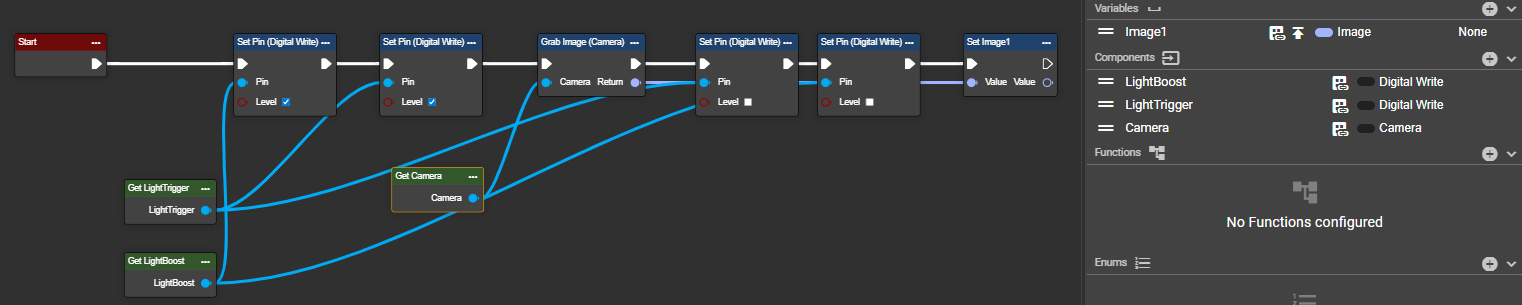
Wie bei allen Beispielen gilt auch hier: Sie können den Boost bzw. generell die Pin-Steuerung flexibel an Ihre Anforderungen anpassen. So lässt er sich beispielsweise individuell über eine Kommunikationsschnittstelle steuern, indem je nach Situation ein entsprechender Boolean-Wert gesetzt wird. Ihren Wünschen und Anwendungsszenarien sind dabei nahezu keine Grenzen gesetzt.
Herzlichen Glückwunsch – Sie können nun Ihre externe Lichtquelle direkt über den Workflow steuern.
Gepulste Beleuchtung / Strobe
In der derzeitigen Version steht eine gepulste Lichtsteuerung noch nicht zur Verfügung. Diese Funktion wird voraussichtlich mit dem Update Anfang Januar implementiert. Bei Bedarf können Sie uns jedoch gerne kontaktieren – Beta-Versionen werden in der Regel bereits vorzeitig bereitgestellt.
Interne Beleuchtung
Mit den Loxi-Lichtmodulen 1, 2 und 3 bietet evoVIU die Möglichkeit, eine interne Beleuchtung für sowohl organische als auch metallische Objekte zu betreiben. In der Regel können diese Lichtquellen direkt über die Image Source konfiguriert und gesteuert werden.(working Kamerasteuerung)
Manchmal ist es notwendig das Licht direkt über VISIONWEB zu steuern, z.B. wenn man je Variante ein anderes Licht-Pattern angeben möchte. Dies ist wie folgt möglich:
-
Unter Components kann eine Lichtkomponente „Loxi Light“ angelegt werden. In unserem Beispiel erstellen wir zwei Lichtquellen, die jeweils unterschiedlich konfiguriert sind.

-
Jede Lichtkomponente kann individuell konfiguriert werden. Dazu werden in den jeweiligen Segmenten die gewünschten Stromwerte angegeben und bei Bedarf aktiviert.
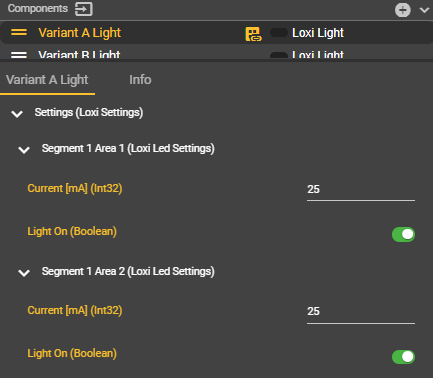
Die Stromwerte werden treiberbedingt in 25-mA-Schritten gesteuert und können pro Lichtmodul bis maximal 100 mA eingestellt werden. Bitte beachten Sie jedoch, dass die Gesamtstromaufnahme 800 mA nicht überschreiten darf.
Ein zu langes direktes Blicken in das Licht – insbesondere bei Loxi 1 – kann zu Blendungen führen. Achten Sie daher stets auf die korrekte Ausrichtung der Lichtquelle und darauf, dass auch unbeteiligte Mitarbeiter nicht unbeabsichtigt geblendet werden.
Pro Segment können folgende Stromwerte eingestellt werden: 0, 25, 50, 75, 100, 125 oder 150 mA. Dabei gelten je nach Loxi-Modul unterschiedliche Empfehlungen:
-
Loxi 1: 0, 25, 50, 75 mA – verteilt auf eine LED pro Segment
-
Loxi 2: 0, 25, 50, 75, 100 mA – verteilt auf drei LEDs pro Segment
-
Loxi 3: 0, 25, 50, 75, 100, 125, 150 mA – verteilt auf fünf LEDs pro Segment
|
Segmentverteilung |
|
|---|---|
|
Loxi 1 |
Loxi 2 & Loxi 3 |
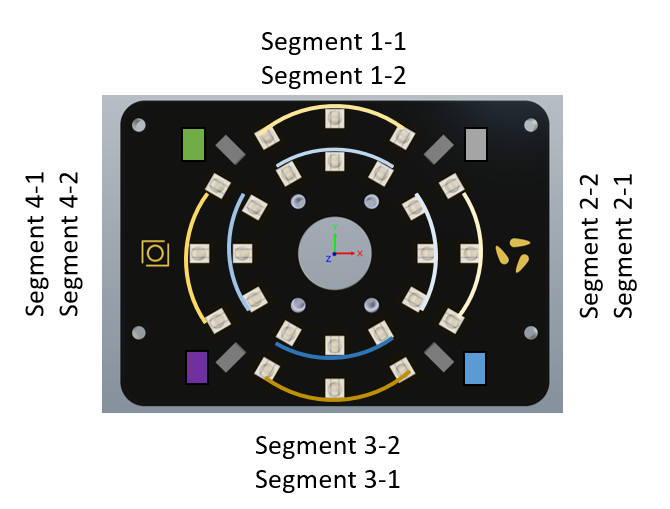
Loxi 1 steuert pro Segment jeweils eine LED, die ringförmig um die Linse angeordnet ist. |
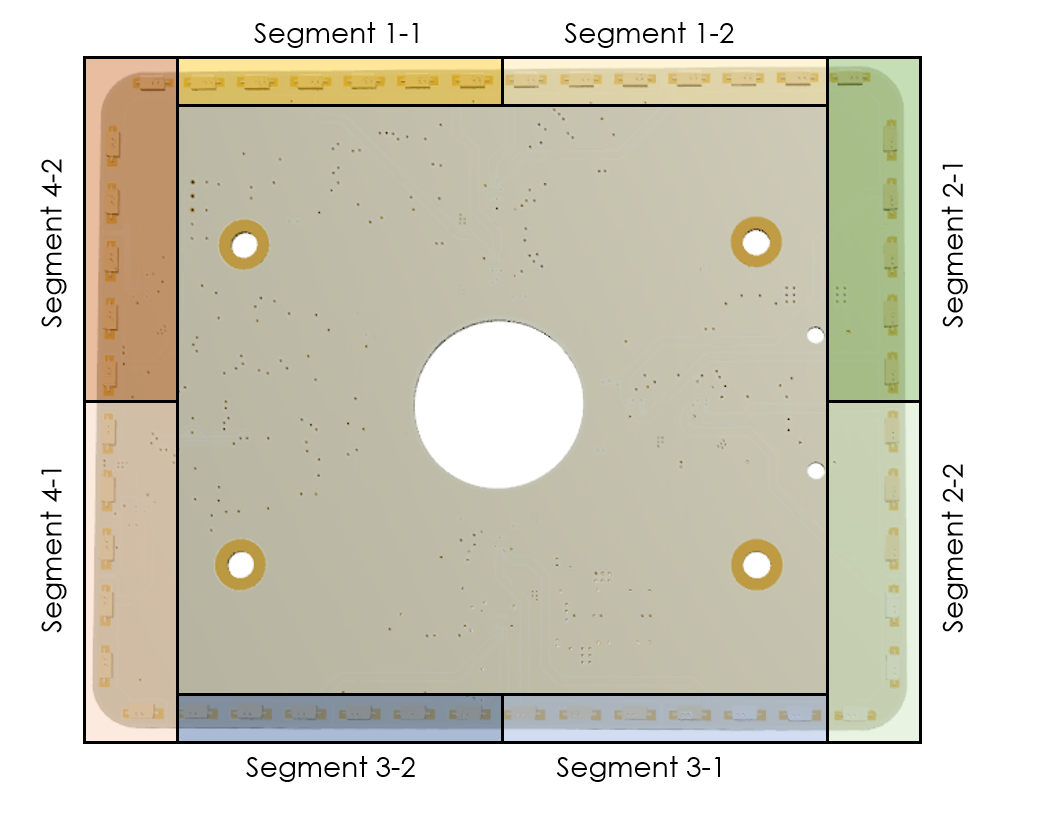
Loxi 3 verfügt pro Segment über zwei LEDs mehr als Loxi 2, die Segmentaufteilung bleibt jedoch identisch. |
-
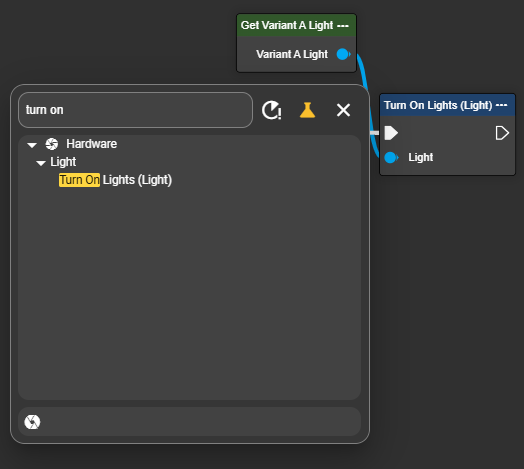
Anschließend kann das Lichtmodul über die Knoten „Turn On Lights“ und „Turn Off Lights“ ein- bzw. ausgeschaltet werden. Suchen Sie dazu im Kontextmenü nach „Turn On Lights“ und fügen Sie den Knoten in den Event Graph ein.
-
Die Bildaufnahme erfolgt zwischen den Knoten „Turn On Light“ und „Turn Off Light“. Verwenden Sie dazu den Grab Image-Knoten mit der gewünschten Kamerakonfiguration.
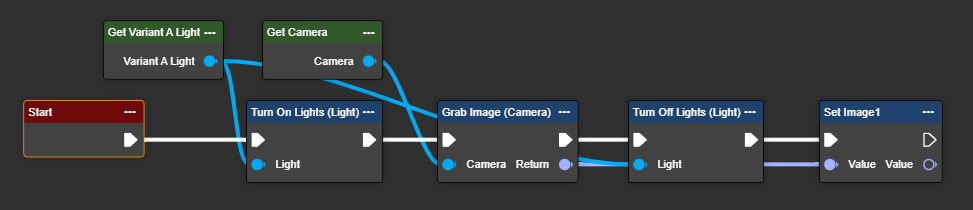
Herzlichen Glückwunsch – Sie können nun Ihre interne Lichtquelle direkt über den Workflow steuern.
Variantenabhängige Lichtsteuerung
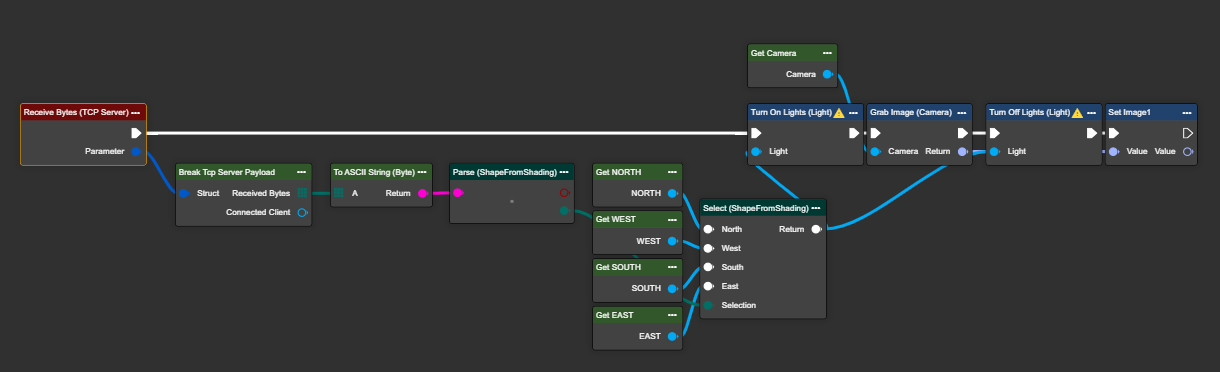
Je nach Situation kann eines der beiden angelegten Lichtmodule verwendet werden. Über einen Select-Knoten lässt sich definieren, welche Instanz aktiviert wird. Der Workflow entscheidet dabei anhand der Eingangsparameter, welches Lichtmodul zum Einsatz kommt.

Das Beispiel zeigt eine TCP-Anbindung. Beim Empfang eines JSON-Telegramms mit dem Parameter „UseLightA“ wird für jedes Bild entschieden, welches Licht-Pattern verwendet wird. Dadurch lässt sich ein hohes Maß an Flexibilität im Workflow erreichen.
Noch flexibler wird die Steuerung durch die Verwendung von Enums. In der Praxis wird die Funktion ShapeFromShading jedoch in der Regel nicht von außen angesteuert. Das nachfolgende Beispiel dient lediglich zur Veranschaulichung, dass sich vier Segmente nacheinander ansprechen lassen – etwa um unterschiedliche Varianten gezielt zu prüfen.
Herzlichen Glückwunsch – Sie können nun Ihre interne Lichtquelle variantenabhängig steuern.
Dynamische Steuerung des Lichts
Die Einstellungen des Lichts können nun auch dynamisch zur Laufzeit angepasst werden. Hierfür können die Knoten Turn On Lights With Intensity und Turn On Loxi zusammen mit der Komponente Loxi Light verwendet werden.
Turn On Lights With Intensity
Mit diesem Knoten können Sie die Einstellungen des Lichts sehr schnell konfigurieren, da sich die Attribute auf das Licht im Allgemeinen beziehen.
Parameterset
|
Parameter |
Typ |
Beschreibung |
|---|---|---|
|
Light |
I Light, I Loxi Light |
Die dementsprechende Komponente im Workflow zur Abbildung des verbauten Lichts. |
|
Intensity |
Int32 |
Setzt die Intensität des Lichts für den gesamten Lichtbereich auf dem entsprechenden prozentualen Wert zwischen 0 und 100. |
Turn On Loxi
Mit diesem Knoten können Sie die Loxi individuell konfigurieren. Die Loxi unterteilt sich in verschiedene Segmente basierend auf der Anordnung der LEDs. Der Turn On Loxi Knoten ermöglicht es Nutzern die einzelnen Teilbereiche mit unterschiedlichen Werten zu befüllen um die optimale Ausleuchtung für die nächsten Verarbeitungsschritte zu erzielen.
Parameterset
|
Parameter |
Typ |
Beschreibung |
|---|---|---|
|
Loxi |
I Loxi Light |
Die dementsprechende Komponente im Workflow zur Abbildung der verbauten Loxi. |
|
Intensity (Segment 1.1) |
Int32 |
Setzt die Intensität des Lichts für den ausgewählten Bereich der Loxi auf einen prozentualen Wert zwischen 0 und 100. |
|
Intensity (Segment 1.2) |
Int32 |
Setzt die Intensität des Lichts für den ausgewählten Bereich der Loxi auf einen prozentualen Wert zwischen 0 und 100. |
|
Intensity (Segment 2.1) |
Int32 |
Setzt die Intensität des Lichts für den ausgewählten Bereich der Loxi auf einen prozentualen Wert zwischen 0 und 100. |
|
Intensity (Segment 2.2) |
Int32 |
Setzt die Intensität des Lichts für den ausgewählten Bereich der Loxi auf einen prozentualen Wert zwischen 0 und 100. |
|
Intensity (Segment 3.1) |
Int32 |
Setzt die Intensität des Lichts für den ausgewählten Bereich der Loxi auf einen prozentualen Wert zwischen 0 und 100. |
|
Intensity (Segment 3.2) |
Int32 |
Setzt die Intensität des Lichts für den ausgewählten Bereich der Loxi auf einen prozentualen Wert zwischen 0 und 100. |
|
Intensity (Segment 4.1) |
Int32 |
Setzt die Intensität des Lichts für den ausgewählten Bereich der Loxi auf einen prozentualen Wert zwischen 0 und 100. |
|
Intensity (Segment 4.2) |
Int32 |
Setzt die Intensität des Lichts für den ausgewählten Bereich der Loxi auf einen prozentualen Wert zwischen 0 und 100. |