
Über VISIONWEB lassen sich die Kameramodule – sowohl intern als auch remote – auf vielfältige Weise konfigurieren, auslegen und auch während des laufenden Betriebs aktiv steuern. Je nach Anwendungsfall kann dabei zwischen verschiedenen Bildquellen gewechselt oder Einstellungen über unterschiedliche Kommunikationspfade vorgenommen werden.
Die Bildaufnahme erfolgt im Workflow über den „Grab Image (Camera)“-Knoten. Dieser kann bequem über das Kontextmenü gesucht und ausgewählt werden. Jeder eingesetzte Grab-Image-Knoten nimmt im laufenden Flow ein Bild auf.
Die Ausführungszeit hängt von der gewählten Bildauflösung sowie von der verwendeten Sensorart ab. Zusätzlich beeinflussen Parameter wie die eingestellte Belichtungszeit (Exposure Time) die Dauer der Bildaufnahme.
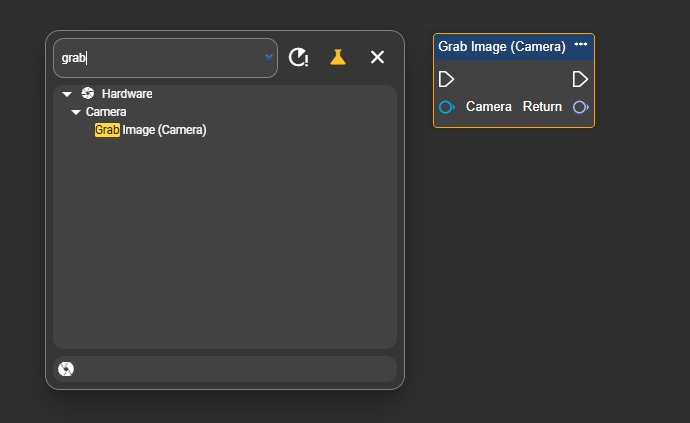
Der „Grab Image“-Knoten ermöglicht die Auswahl einer Kamerakomponente im laufenden Flow und gibt das aufgenommene Bild als Rückgabewert aus. Im Folgenden werden die unterschiedlichen Kamerakomponenten näher erläutert.
Pro Workflow kann ein internes sowie eine beliebige Anzahl externer Kameramodule definiert werden. Neben den Kameramodulen stehen zudem Bildquellen zur Verfügung, die auf ein NAS oder einen Cloud-Server zugreifen und dort gespeicherte Bildsequenzen nacheinander für die Verarbeitung im Workflow bereitstellen.
Kamerakomponenten
Camera-Modul
Die Komponente „Camera“ ist die einfachste aller Kamerakomponenten. Sie bezieht ihre Daten über VISIONWEB entweder direkt von der in der evoVIU verbauten Kamera oder von einer unter der Kategorie ImageSource konfigurierten Quelle.
In Kapitel working Image Source wurde bereits erläutert, wie eine Bildquelle am Objekt eingerichtet wird. Diese zuvor konfigurierte Quelle kann nun in der Camera Component ausgewählt werden.
Während die Camera Component lediglich grundlegende Kameraeinstellungen wie Gain und Exposure umfasst, ermöglicht die ImageSource Component die vollständige Steuerung der Beleuchtung.
-
Klicken Sie im Komponentenbereich auf „+“, und suchen Sie im Kontextmenü nach Camera. Wählen Sie anschließend den Eintrag aus um eine neue Camera Component anzulegen.

-
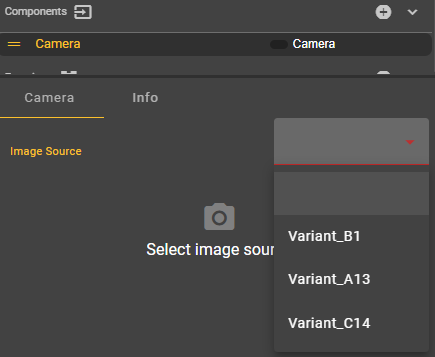
In der Camera Component können Sie die zuvor konfigurierte Bildquelle auswählen.
-
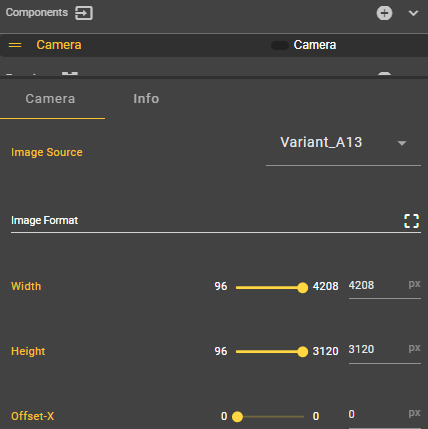
Von hier aus können Sie die Einstellungen der Bildquelle direkt im Workflow anpassen. Die vorgenommenen Änderungen werden anschließend systemweit übernommen.
Derzeit ist es nicht möglich, Einstellungen der Workflow-Bildquelle während des aktiven Betriebs zu verändern. In der Image Source selbst ist dies möglich.
-
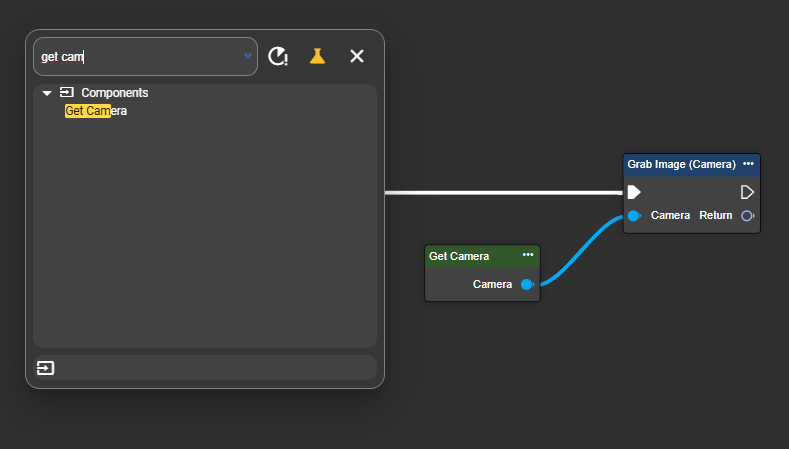
Suchen Sie im Kontextmenü nach „Get Camera“ bzw. nach dem Namen der Bildquelle, die Sie in der Komponente eingestellt haben. Verbinden Sie anschließend den Ausgang mit dem „Grab Image“-Knoten.
-
Erstellen Sie eine Variable vom Typ Image mit dem Beispielnamen Image1 und setzen Sie in der Komponente die Einstellung Publish auf true.

-
Beim Start wird ein einzelnes Bild aufgenommen. Sie können das Startevent jedoch durch einen beliebigen Event-Knoten Ihrer Wahl ersetzen. Weitere Informationen hierzu finden Sie unter: working Event-Trigger
Herzlichen Glückwunsch – Sie haben erfolgreich ein Bild im Workflow in einer Variable abgelegt. Diese Variable können Sie nun über die nachfolgenden Verarbeitungsknoten weiterverwenden, z.B. mit denworking Bildverarbeitungstools VisionTools
Mit der Kamera selbst haben Sie bislang keine Einstellungen für Licht und Optik vorgenommen. Diese müssen Sie gegebenenfalls separat konfigurieren – weitere Informationen dazu finden Sie unter working Lichtsteuerung und working Fokussierung & Optiksteuerung - Wenn Sie Kameras mit Loxi-Lichtmodulen von evopro verwenden, können Sie die Lichtsteuerung direkt über die Image Source vornehmen.
Image Source
Die Komponente „Image Source“ stellt die komplexere Variante der Kamerakomponenten dar. Neben den Bilddaten, die sie über VISIONWEB von der in der evoVIU verbauten Kamera oder einer zuvor konfigurierten Quelle bezieht, ermöglicht sie zusätzlich die Steuerung von Licht mit und ohne Flash, und Optik.
In Kapitel working Image Source wurde bereits erläutert, wie eine Bildquelle am Objekt eingerichtet wird. Diese zuvor konfigurierte Bildquelle kann nun in der Image Source Component ausgewählt werden.
-
Klicken Sie im Komponentenbereich auf „+“ um das Kontextmenü zu öffnen und wählen Sie Image Source aus, damit die neue Komponente angelegt wird.
-
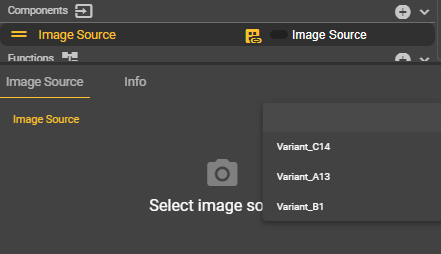
In der Image Source Component können Sie die zuvor konfigurierte Bildquelle auswählen.
-
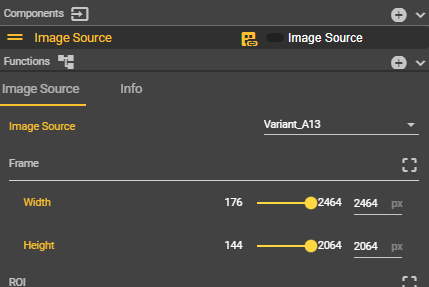
Von hier aus können Sie die Einstellungen der Bildquelle direkt im Workflow anpassen. Die vorgenommenen Änderungen werden anschließend systemweit übernommen.
Derzeit ist es nicht möglich, Einstellungen der Workflow-Bildquelle während des aktiven Betriebs zu verändern. In der Image Source selbst ist dies möglich.
-
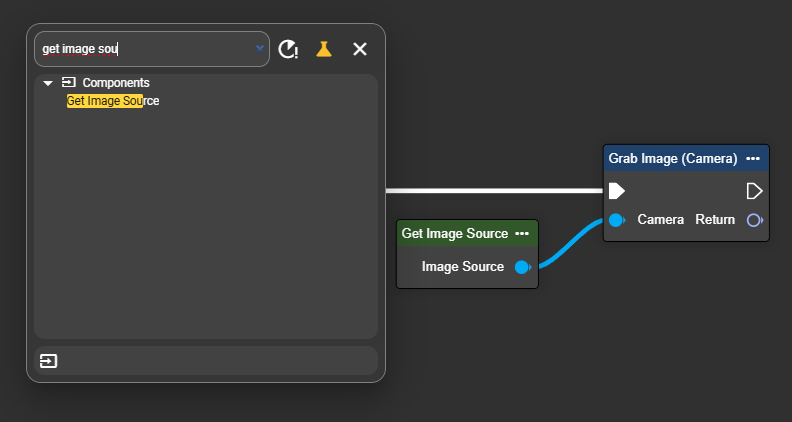
Suchen Sie im Kontextmenü nach „Get Image Source“ bzw. nach dem Namen der Bildquelle, die Sie in der Komponente eingestellt haben. Verbinden Sie anschließend den Ausgang mit dem „Grab Image“-Knoten.
-
Erstellen Sie eine Variable vom Typ Image mit dem Beispielnamen Image1 und setzen Sie in der Komponente die Einstellung Publish auf true.

-
Beim Start wird ein einzelnes Bild aufgenommen. Sie können das Startevent jedoch durch einen beliebigen Event-Knoten Ihrer Wahl ersetzen. Weitere Informationen hierzu finden Sie unter: working Event-Trigger
Herzlichen Glückwunsch – Sie haben erfolgreich ein Bild im Workflow in einer Variable abgelegt. Diese Variable können Sie nun über die nachfolgenden Verarbeitungsknoten weiterverwenden, z.B. mit denworking Bildverarbeitungstools VisionTools
Remote Camera
Die Komponente „Remote Camera“ ermöglicht es, Bilder von einer anderen evoVIU abzurufen und direkt in den Workflow einzubinden. Dabei steuert sie die Bildquelle der zweiten evoVIU, indem diese gestartet und gestoppt wird. Für die Einrichtung sind lediglich die Einstellungen der betreffenden evoVIU über ihre UUID erforderlich.
-
Konfigurieren Sie auf der zweiten evoVIU-Kamera (Beispiel-IP:192.168.0.123) eine Bildquelle entsprechend Ihren Anforderungen.
-
Gehen Sie dazu auf die entsprechende Kamera unter Image Source und konfigurieren Sie die benötigten Optionen, um ein optimales Bild zu erhalten. Weitere Informationen finden Sie unter siehe working Image Source.
-
Holen Sie sich anschließend die UUID der Image Source aus der Adressleiste.

-
-
Gehen Sie nun auf die Kamera (Beispiel-IP: 192.168.0.124) mit dem gewünschten Workflow und klicken Sie im Komponentenbereich auf „+“ um das Kontextmenü zu öffnen. Wählen Sie anschließend den Eintrag Remote Camera aus, damit die Komponente angelegt wird.

-
In der Remote Camera Component können Sie die zuvor konfigurierte Bildquelle einer Kamera mit der IP-Adresse 192.168.0.123 auswählen. Tragen Sie dazu die UUID aus der Adresszeile in das Feld Image Source ID ein.
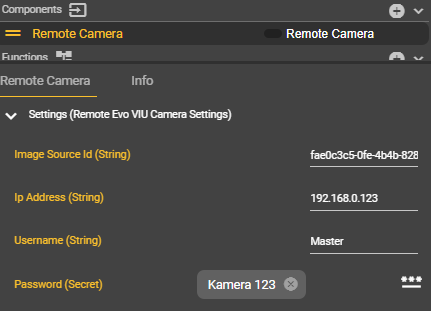
Ebenso wichtig ist die Angabe von Benutzername und Passwort. Zwar können hierfür die Initialdaten verwendet werden, wir empfehlen jedoch, für die Remote-Nutzung einen eigenen Benutzer in der Kamera anzulegen, von der die Bilder geholt werden. working User Management
-
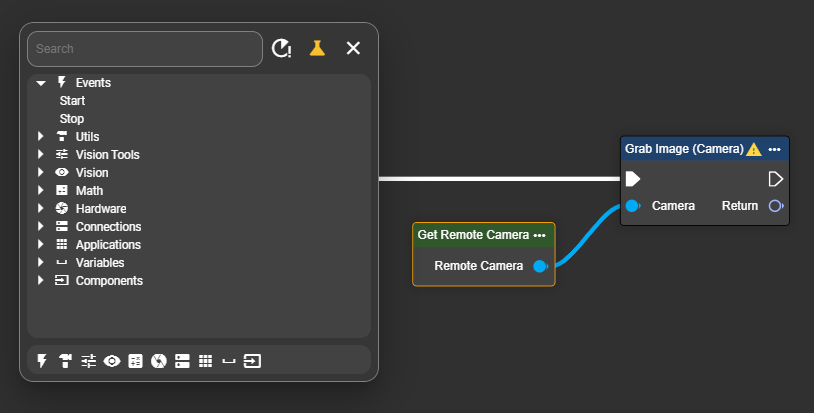
Suchen Sie im Kontextmenü nach „Get Remote Camera“ bzw. nach dem Namen der Bildquelle, die Sie in der Komponente eingestellt haben. Verbinden Sie anschließend den Ausgang mit dem „Grab Image“-Knoten.
-
Erstellen Sie eine Variable vom Typ Image mit dem Beispielnamen Image1 und setzen Sie in der Komponente die Einstellung Publish auf true.

-
Beim Start wird ein einzelnes Bild auf der externen Kamera aufgenommen. Sie können das Startevent jedoch durch einen beliebigen Event-Knoten Ihrer Wahl ersetzen. Weitere Informationen hierzu finden Sie unter: working Event-Trigger
Herzlichen Glückwunsch – Sie haben erfolgreich ein Bild im Workflow aus einer externen evoVIU Kamera in einer Variable abgelegt. Diese Variable können Sie nun über die nachfolgenden Verarbeitungsknoten weiterverwenden, z.B. mit denworking Bildverarbeitungstools VisionTools.