Compile-Funktion
Wenn ein neuer Workflow entsteht, der bspw. auch eine Verbindung zu externen Servern oder Diensten aufbaut, könnte es sein, dass das Aktivieren dieses Workflows an anderer Stelle für Komplikationen sorgt. Oftmals möchte man trotzdem wissen, ob der entwickelte Workflow in seiner Form vollständig ist und gestartet werden kann. In diesem Fall schafft die Compile-Funktion Abhilfe.
Die Compile-Funktion befindet sich im Workflow in der rechten oberen Ecke des Tabs Event Graph. Der Zustand wird dabei über ein farbiges Icon visualisiert. Das grüne Häkchen symbolisiert einen vollständigen, funktionsfähigen Workflow - das rote Ausrufezeichen hingegen weist auf Fehler hin. Über den rechts daneben platzierten gelben Button mit dem autorenew-Icon kann der Compile-Vorgang ausgelöst werden, die Ergebnisanzeige erfolgt unmittelbar. Ein Beispiel:
Beispiel
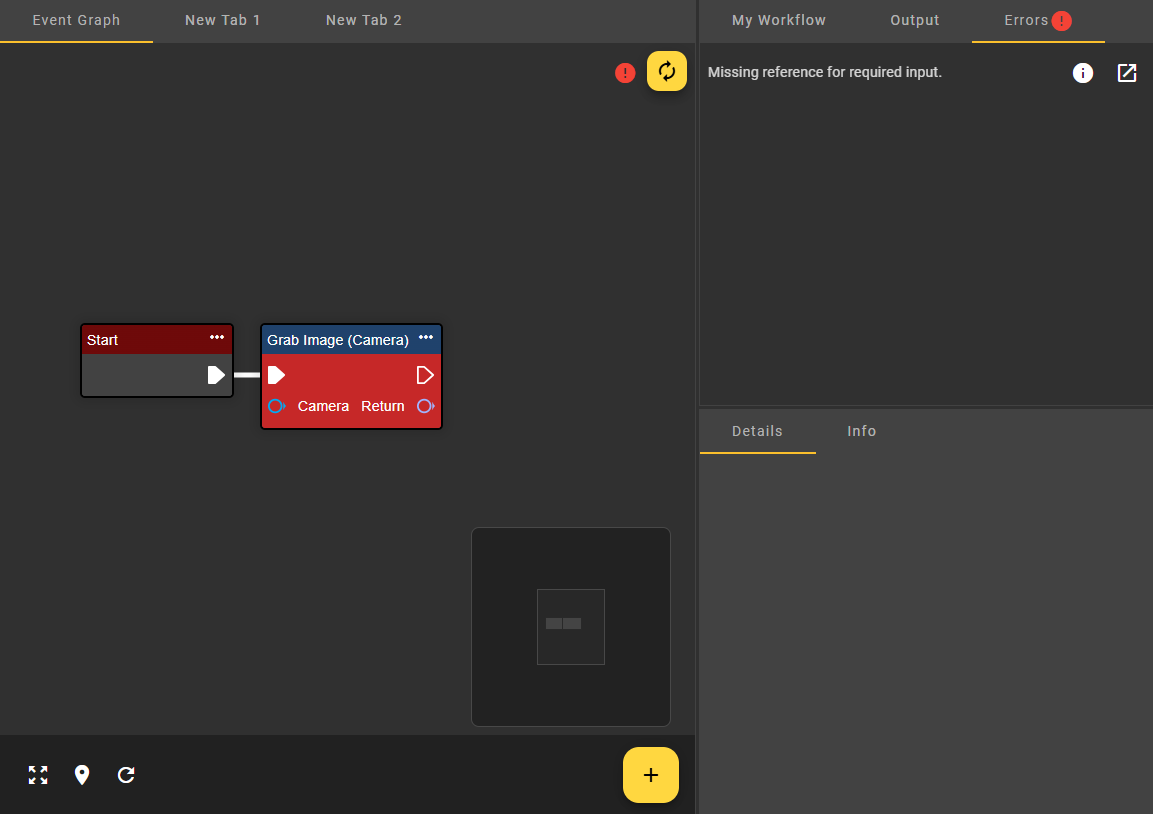
Wir fügen im Tab Event Graph die Knoten Start und Grab Image (Camera) hinzu und verbinden diese miteinander. Anschließend führen wir die Compile-Funktion durch einen Klick auf den gelben Button aus und erhalten als Resultat einen Fehler. Doch wie gehen wir nun damit um?
Fehlerfall
Zunächst einmal werden im Tab Event Graph fehlerhafte Knoten mit einem roten Hintergrund farblich hervorgehoben. Zusätzlich wird dort das Ergebnis, in unserem Fall ein Fehler, links neben dem gelben Button zum Starten der Compile-Funktion angezeigt. Dieses Ergebnis wählt per Klick den Tab Errors aus. Der Tab wird ebenfalls mit einem roten Icon hervorgehoben und listet die gefundenen Fehler auf. Für weitere Informationen und Lösungsvorschläge zur Fehlerbehebung kann das Info-Icon angeklickt werden. Anschließend werden im Dialog zusätzliche Hinweise angezeigt.
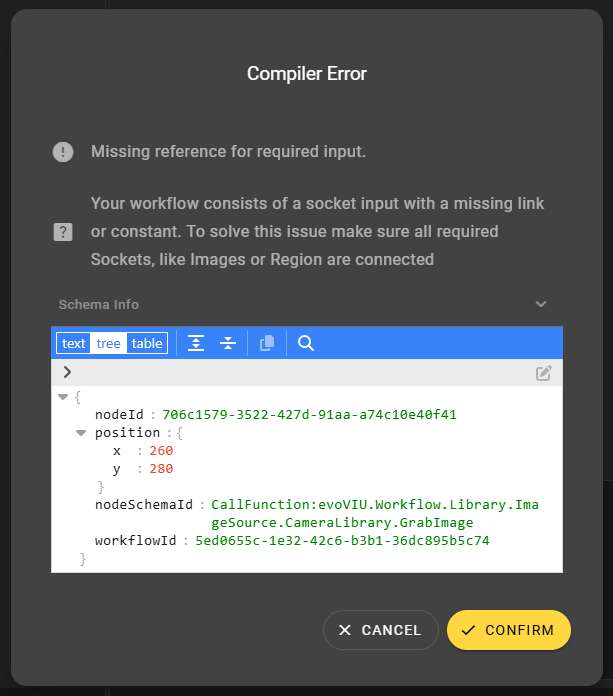
Falls der vorliegende fehlerhafte Workflow sehr groß ist, bietet sich die Nutzung des Button rechts neben dem Info-Icon an. Dieser springt automatisch zum fehlerhaften Knoten im Workflow und erspart die Suche. So gelangt man schnell und bequem an die richtige Stelle.
Erfolgsfall
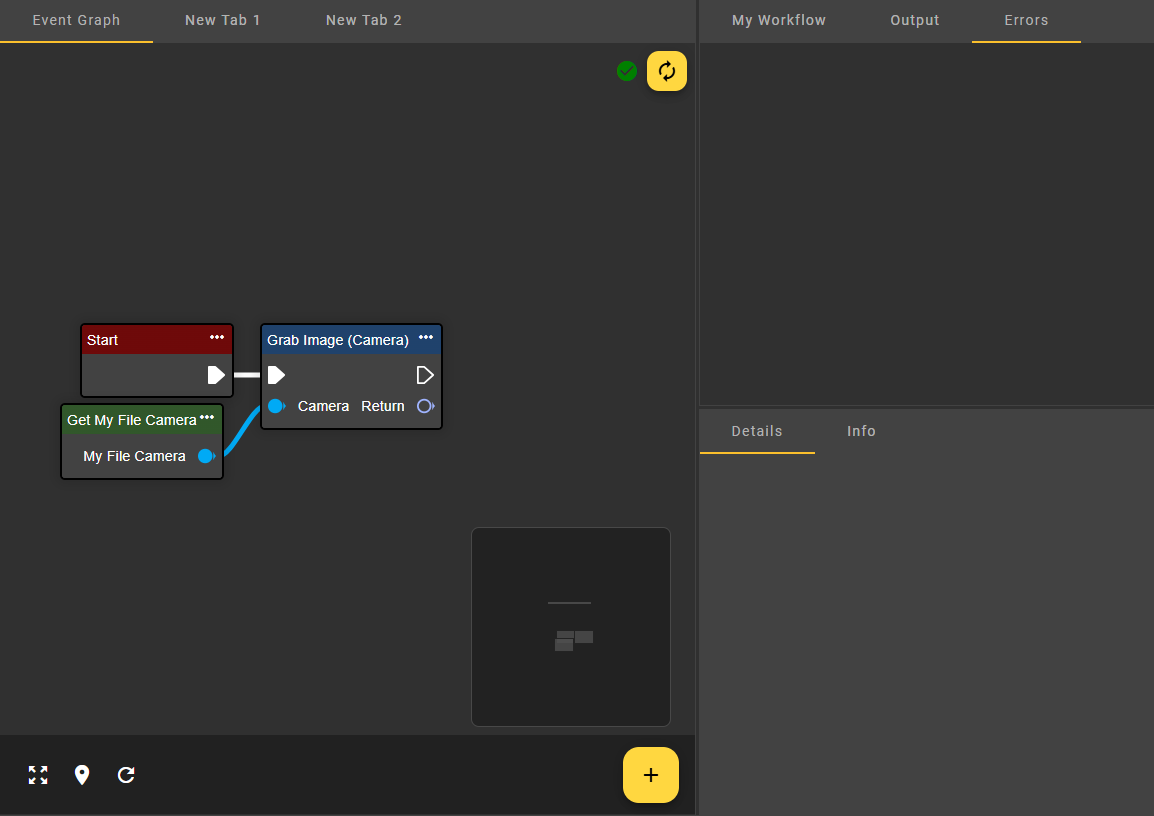
Doch zurück zu unserem eigentlichen Beispiel: Wir wollen den Fehler im Workflow beheben. Damit der Knoten Grab Image ausgeführt werden kann, müssen alle Inputs belegt sein. Was noch fehlt ist eine Camera. In diesem Fall kann es auch eine File Camera oder Image Source sein. Hierfür muss eine Component angelegt und im Tab Event Graph hinzugefügt werden. Sobald alle Knoten miteinander verbunden sind, kann die Compile-Funktion erneut aufgerufen werden. Dieses Mal erhalten wir ein positives Ergebnis zurück. Auch der Tab Errors ist wieder leer. Der Workflow kann also erfolgreich gestartet werden.
Fehlertypen
Je nach Anwendungsfall und Konfiguration können unterschiedliche Typen an Fehlern auftreten. Die folgende Tabelle sollen einen Überblick über die jeweiligen Typen, ihre Ursachen sowie die damit verbundenen Lösungsansätze schaffen.
|
Typ |
Information |
|---|---|
|
Duplication Identifier Error |
Der Workflow enthält mehrere Knoten mit derselben ID. Um dieses Problem zu beheben, muss der Knoten entfernt und anschließend erneut hinzugefügt werden. |
|
Unknown Node |
Der Workflow enthält für einen bestimmten Knoten ein unbekanntes Knotenschema. Um dieses Problem zu beheben, muss dieser Knoten entfernt werden. |
|
Dynamic Instance Count Not Defined |
Der Workflow hat versucht, einen dynamischen Socket zu verwenden, dieser ist jedoch nicht definiert. |
|
Required Dynamic Instance Count Not Met |
Der Workflow konnte nicht kompiliert werden. Die erforderlichen dynamischen Verbindungen konnten nicht hergestellt werden oder fehlen vollständig. Um dieses Problem zu beheben, muss die Verbindung zum Knoten erneut herzustellen. |
|
Missing Data Dependency |
Der Workflow enthält einen Eingangssteckplatz, bei dem ein erforderlicher Parameter oder Wert fehlt. Um dieses Problem zu beheben muss sichergestellt werden, dass alle erforderlichen Steckplätze, wie z. B. für Bilddateien oder Regionen, korrekt verbunden sind. |
|
Link To Unknown Socket |
Der Workflow enthält mindestens einen Link zu einem unbekannten Socket. Tritt auf nach einem Update, wenn sich dabei Nodes verändert haben. |
|
Link To Dynamic Socket Without Instance |
Der Workflow enthält mindestens einen Verweis auf einen dynamischen Anschluss, für den keine Instanz vorhanden ist. Um dieses Problem zu beheben, muss der fehlerhafte Verweis entfernt werden. |
|
Link To Unknown Dynamic Socket |
Der Workflow enthält mindestens einen Link zu einem unbekannten dynamischen Socket. Um dieses Problem zu beheben, muss der fehlerhafte Link entfernt werden. |
|
Link To Unknown Node |
Der Workflow enthält mindestens einen Link zu einem unbekannten Knoten. Um dieses Problem zu beheben, muss der fehlerhafte Link entfernt werden. |
|
Link On Same Node |
Der Workflow enthält mindestens einen Link, der auf denselben Knoten verweist. Um dieses Problem zu beheben, muss der fehlerhafte Link entfernt werden. |
|
Link Between Incompatible Sockets |
Der Workflow enthält mindestens eine Verbindung zwischen inkompatiblen Anschlüssen. Um dieses Problem zu beheben, muss diese fehlerhafte Verbindung entfernt werden. |
|
Ambiguous Execution Dependency |
Der Workflow enthält einen Ausgangspunkt für die Ausführung, der mit mindestens zwei Eingangs-Anschlüssen für die Ausführung verbunden ist. Um dieses Problem zu beheben, muss sichergestellt sein, dass der Ausgangspunkt für die Ausführung nur mit einem Eingangs-Anschluss verbunden ist. |
|
Ambiguous Data Dependency |
Der Workflow enthält einen Dateneingangssteckplatz, der mit mindestens zwei Ausgängen verbunden ist. Um dieses Problem zu beheben, muss sichergestellt sein, dass der Dateneingangssteckplatz nur mit einem einzigen Ausgang verbunden ist. |
|
Cyclic Data Dependency |
Der Workflow enthält einen Knoten, der auf seinen Vorgänger verweist. Um dieses Problem zu beheben, entfernen Sie den Verweis auf den Vorgänger. |
|
Cyclic Execution Dependency |
Der Workflow enthält eine Verknüpfung, die einen Loop verursacht. Um dieses Problem zu beheben, muss die Verknüpfung zum vorherigen Schritt entfernt werden. |
|
Undefined Wildcard Type |
Der Workflow enthält einen Platzhalter-Steckplatz, der nicht definiert ist. |
|
Ambiguous Wildcard Type |
Der Workflow enthält einen Platzhalter-Steckplatz, dessen Typ nicht bestimmt werden kann, da mehrere Auswahlmöglichkeiten vorhanden sind. |
|
Reference To Loop Variable Outside Of Body |
Der Workflow enthält eine Variable oder einen Link, der die Schleife verlässt. |
|
Break Loop Outside Of Body |
Ihr Workflow enthält zwar einen Eingabeparameter zum Beenden der Schleife, dieser ist jedoch außerhalb der Schleife positioniert. |
|
Illegal Constant |
Der Workflow enthält eine Konstante mit einer ungültigen Konfiguration. Das bedeutet, dass die Konstante auf einen Ausgang, einen unbekannten Anschluss, einen Ausführungsanschluss oder einen Anschluss verweist, der zwei Konstanten als Eingabedaten verwendet. |
|
Missing Secret |
Der Workflow enthält eine Variable, für die ein Geheimschlüssel erforderlich ist, dieser ist jedoch nicht vorhanden. Um dieses Problem zu beheben, muss der Variable ein Geheimschlüssel hinzugefügt werden. |
|
Validation Error |
Der Workflow enthält eine Konstante, die nicht allen Validierungsregeln entspricht. |
|
Invalid Constant Type Mismatch |
Der Workflow enthält einen Eingabetyp, der nicht mit dem erwarteten Typ übereinstimmt und daher nicht konvertiert werden kann. |
|
Invalid Constant Missing Member |
Der Workflow enthält einen Eingabetyp, der auf ein nicht vorhandenes Element verweist. |
|
Invalid Constant Unknown Member |
Der Workflow enthält einen Eingabetyp, der auf kein bekanntes Konstantenmitglied verweist. |
|
Missing Component Settings |
Der Workflow enthält mindestens ein Element mit fehlenden Werten. Um dieses Problem zu beheben, müssen die fehlenden Werte für die Konstanten des jeweiligen Elements angegeben. |
|
Missing Function Return |
Der Workflow enthält eine benutzerdefinierte Funktion ohne Rückgabewert. Um dieses Problem zu beheben, muss benutzerdefinierten Funktion ein Rückgabewert hinzugefügt werden. |
|
Missing Function Function Entry |
Der Workflow enthält eine benutzerdefinierte Funktion ohne Startknoten. Um dieses Problem zu beheben, muss der benutzerdefinierten Funktion ein Startknoten hinzugefügt werden. |
|
Multiple Function Entires |
Der Workflow enthält eine benutzerdefinierte Funktion mit mehreren Eingangs-Nodes. Um dieses Problem zu beheben, müssen die zusätzlichen Eingangs-Nodes aus der benutzerdefinierten Funktion entfernt werden. Es ist nur ein einziger Eingangs-Node zulässig. |
|
Recursive Function Calls |
Der Workflow enthält eine benutzerdefinierte Funktion, die zu rekursiven Aufrufen führt. Um dieses Problem zu beheben, müssen die Verknüpfungen gelöscht und erneut hinzugefügt werden. |
|
Illegal Node |
Der Workflow enthält mindestens einen Knoten, der an der falschen Stelle verwendet wird. Um dieses Problem zu beheben, muss der fehlerhafte Knoten entfernt werden. |
|
Variant Parameter Not Provided |
Der Workflow enthält mindestens einen Variantenparameter, für den kein Wert angegeben wurde. Um dieses Problem zu beheben, muss ein Wert für diesen Variantenparameter angegeben werden. |
Schema-Validierungen
Veränderte Komponenteneinstellungen
Durch Updates der Software sowie der stetigen Weiterentwicklung des Systems können sich Komponenten im Laufe der Zeit verändern. So kann es mitunter vorkommen, dass vormals funktionsfähige Komponenten plötzlich nicht mehr ausgeführt werden können, da Einstellungswerte fehlen. In diesem Fall können veränderte Komponenteneinstellungen am Warn-Icon der Komponente sowie aus dem Details-Tab der Komponente entnehmen werden.
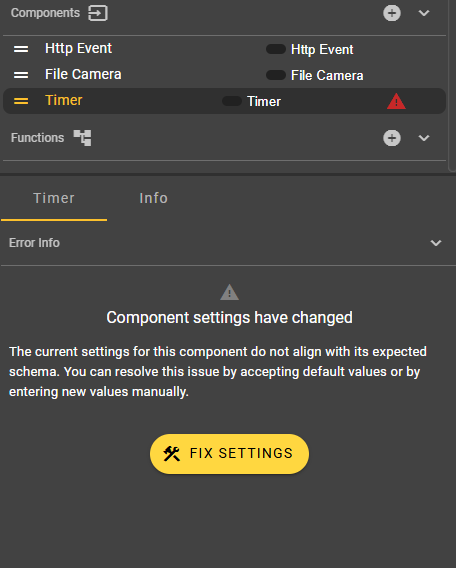
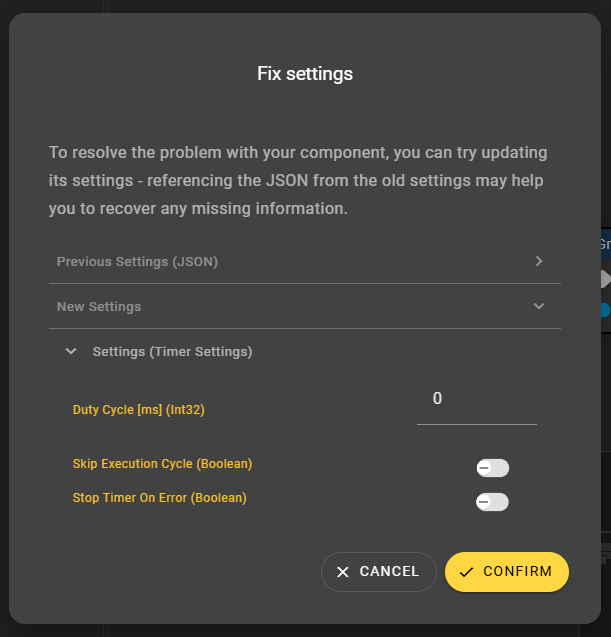
Der Button “Fix Settings” öffnet einen Dialog mit Erklärungen und Lösungsvorschläge, damit das vorliegende Problem in Sekundenschnelle behoben werden kann. Hierfür muss der Dialog bestätigt werden - ein Abbruch des Dialogs behält den vorliegenden Zustand bei.
In diesem Dialog können immer auch die gerade vorliegenden mit den neuen, erforderlichen Einstellungen verglichen werden. Dazu muss ggf. der Bereich ausgeklappt werden.
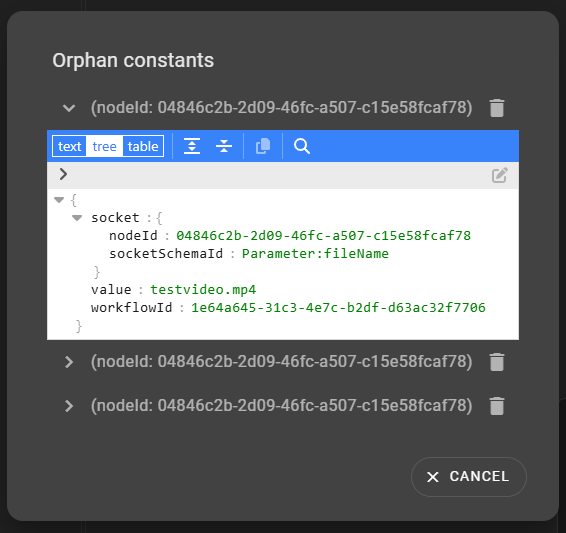
Verwaiste Konstanten
Analog zu den veränderten Komponenteneinstellungen können auch Konstanten nach einem Update beschädigt sein. Konstanten können verwaisen, wenn bspw. ein Link nicht mehr vorhanden ist. In diesem Fall wird im Tab “Event Graph” am oberen Bildschirmrand eine Leiste mit einem Hinweis eingeblendet.

Über den Button “Show” können die weitere Details angezeigt werden, um ein besseres Verständnis über den vorliegenden Fehler gewinnen zu können. Die Einträge können im Dialog u.a. ausgeklappt werden und warten dann mit detaillierten Informationen zum Schema auf. Des Weiteren können die Fehler über den Mülleimer-Button behoben werden.