
Arithmetic
Arithmetische Algorithmen verändern Bilder durch mathematische Operationen auf den Pixelwerten. Sie dienen nicht der Glättung, sondern der Anpassung von Kontrast, Helligkeit oder Schärfe:
-
Deviation hebt Abweichungen hervor und macht Unterschiede im Bild sichtbar.
-
Emphasis verstärkt bestimmte Bildbereiche oder Merkmale.
-
Sharpening betont Kanten und Details für ein schärferes Erscheinungsbild.
-
Gamma Correction korrigiert Helligkeit und Kontrast in Abhängigkeit der Bilddarstellung (z. B. Monitoranpassung).
-
Subtract hebt Unterschiede zwischen zwei Bildern oder Versionen hervor.
-
Pow (Potenztransformation) verändert die Helligkeitsverteilung gezielt, um dunkle oder helle Bereiche zu betonen.
Diese Verfahren eignen sich, je nach Vorhaben, zur Bildverbesserung, Analyse und Anpassung.
Deviation
Ermittelt Abweichungen vom Sollwert im Bild – hebt Bereiche hervor, die vom erwarteten Muster abweichen.
Flow
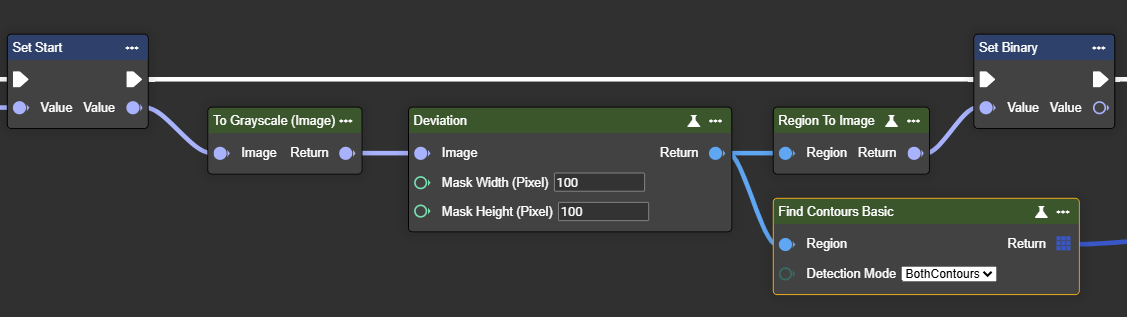
Damit Ergebnisse möglich sind, muss das Farbbild zwingend in ein Graustufenbild umgewandelt werden. Dazu kann der Knoten “To Grayscale (Image)” verwendt werden.
Parameterset
|
Parameter |
Typ |
Beschreibung |
Wertebereich |
Effekt Min |
Effekt Max |
|---|---|---|---|---|---|
|
Image |
Image |
Ein Graustufenbild ist erforderlich. Sie können den Knoten "To Grayscale (Image)" verwenden. |
|

|

|
|
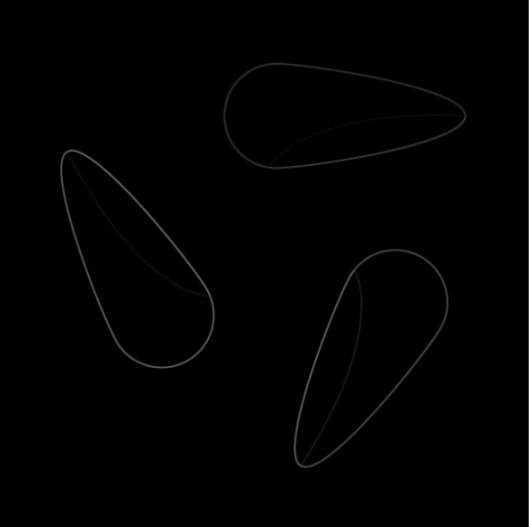
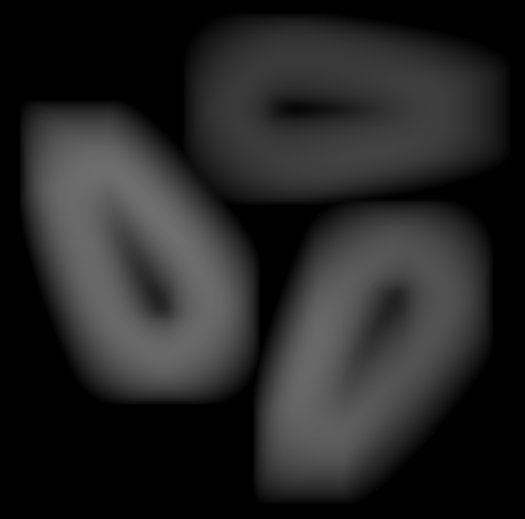
Mask Width (Pixel) |
Int32 |
Legen Sie die Breite der für die Abweichungsberechnung verwendeten Maske fest. Größere Werte decken einen größeren Bereich ab, was bei der Erkennung größerer oder signifikanterer Abweichungen hilft. |
|
Width: 5px
|
Width: 200px
|
|
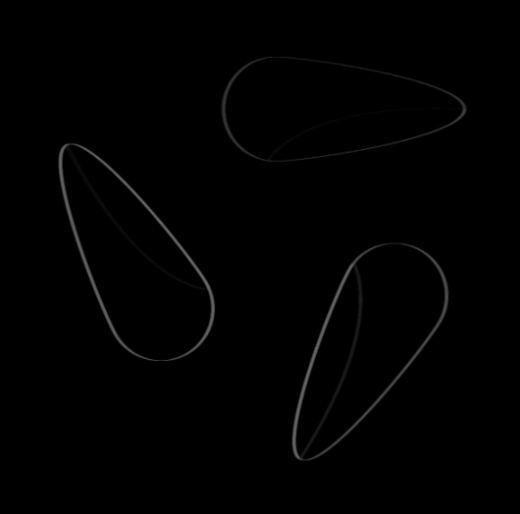
Mask Height (Pixel) |
Int32 |
Legen Sie die Höhe der für die Abweichungsberechnung verwendeten Maske fest. Größere Werte decken einen größeren Bereich ab, was bei der Erkennung größerer oder signifikanterer Abweichungen hilft. |
|
Width: 10px
|
Width: 2px
|
|
Return |
Region |
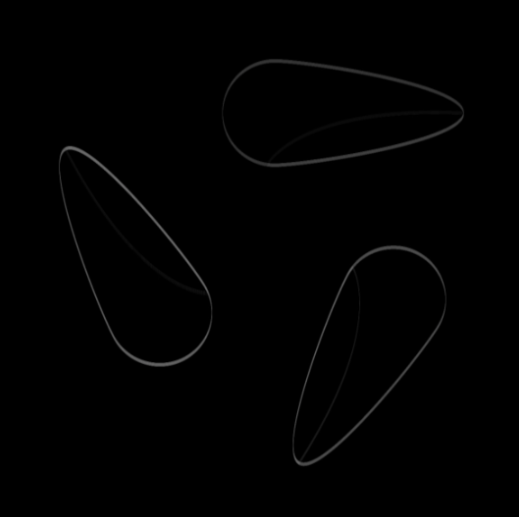
Ein binäres Bild in Schwarz-Weiß, in dem Abweichungen vom erwarteten Muster hervorgehoben werden. Dies ist nützlich, um Anomalien oder Unstimmigkeiten im Bild zu erkennen. |
|
|
|
Emphaszie
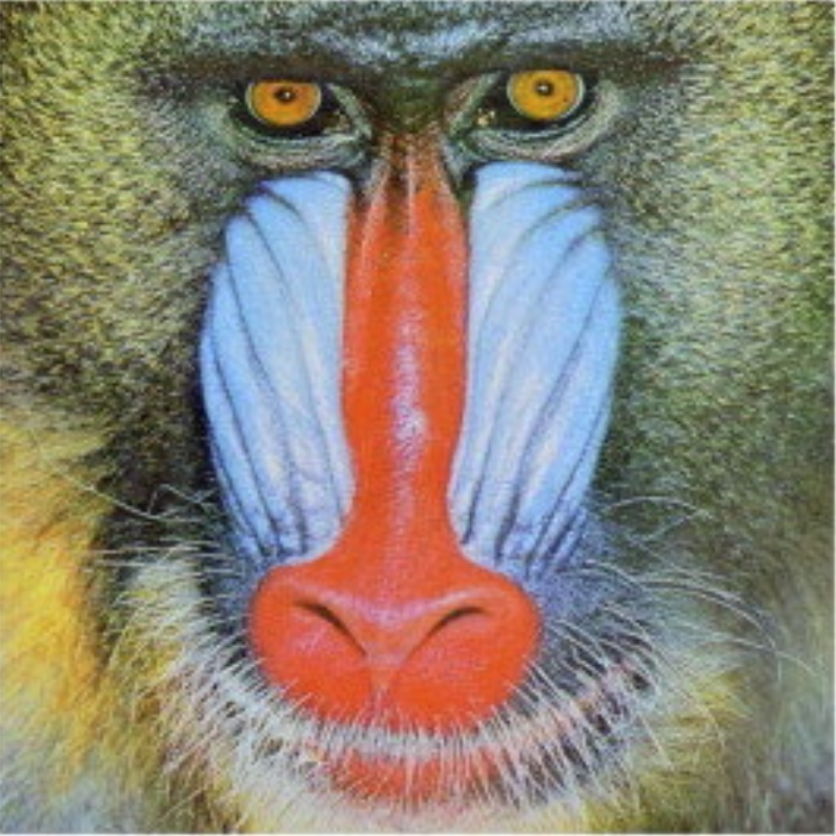
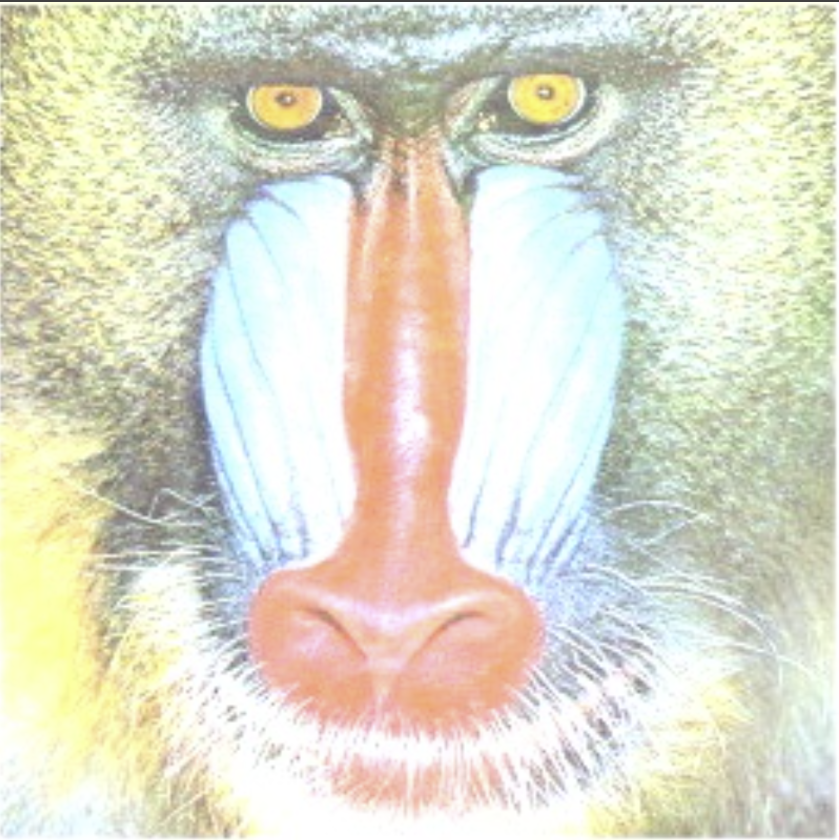
Passt Kontrast und Helligkeit eines Bildes an – verbessert Darstellung und Sichtbarkeit von Details.
Flow
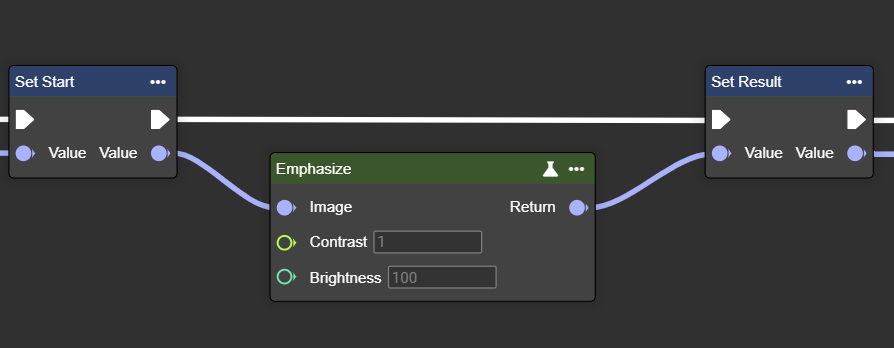
Parameterset
|
Parameter |
Typ |
Beschreibung |
Wertebereich |
Effekt Min |
Effekt Max |
|---|---|---|---|---|---|
|
Image |
Image → Input |
Sowohl Graustufen- als auch Farbbilder können verwendet werden. Wenn ein Graustufenbild genutzt werden soll, muss das Bild möglicherweise vorab mit dem Knoten “To Grayscale (Image)” konvertiert werden. |
|
|
|
|
Contrast |
Single |
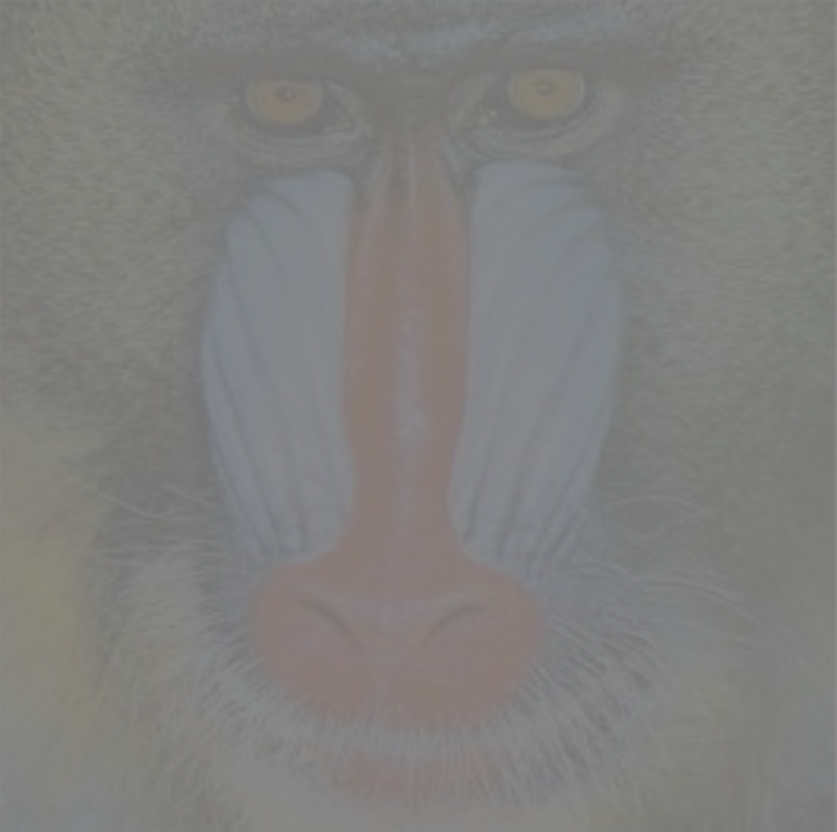
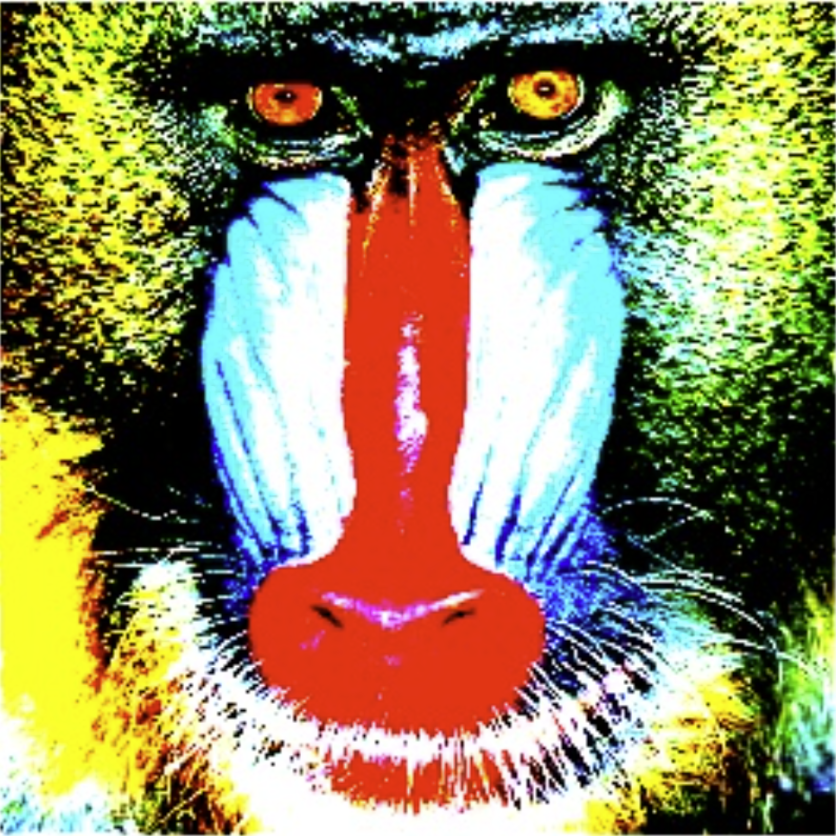
Anpassungsfaktor zur Verstärkung oder Verringerung des Bildkontrasts. Ein höherer Wert hebt die Unterschiede zwischen hellen und dunklen Bereichen hervor. |
> 0.01
|
|
|
|
Brightness |
Int32 |
Höhere Werte erhöhen die Gesamthelligkeit und machen das Bild heller. |
>= 0 |
|
|
Sharpening
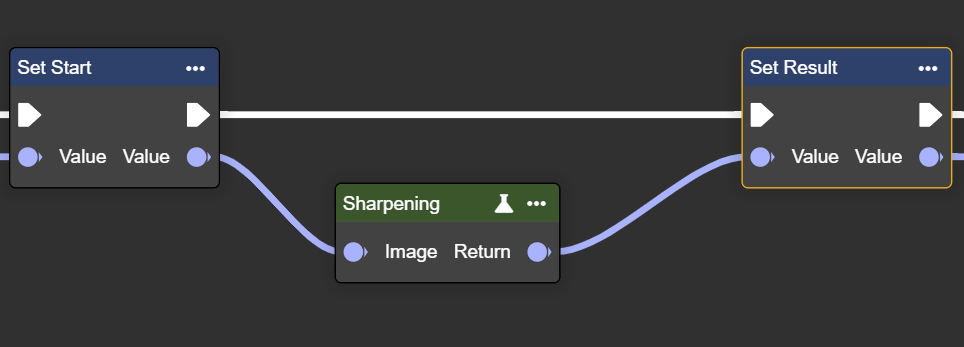
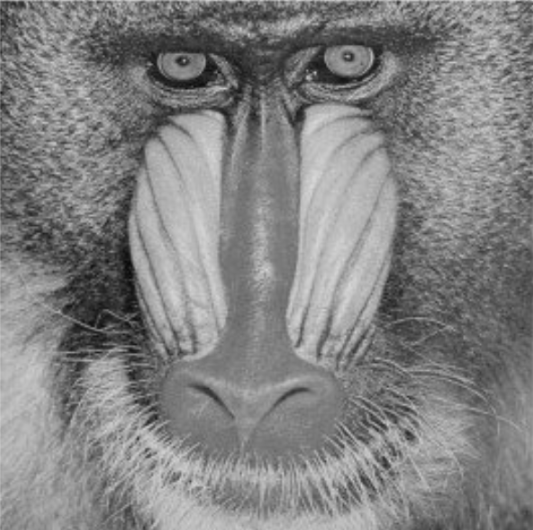
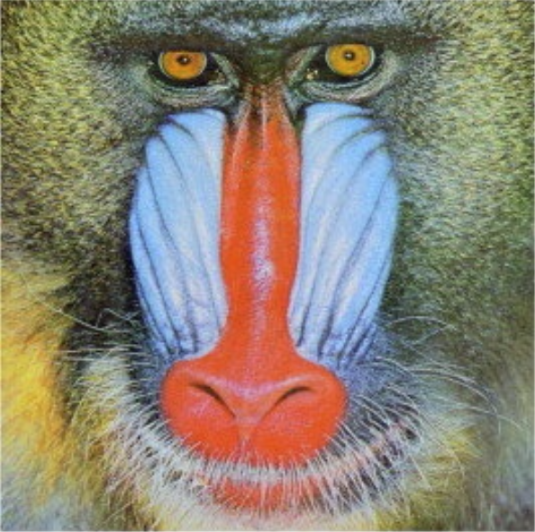
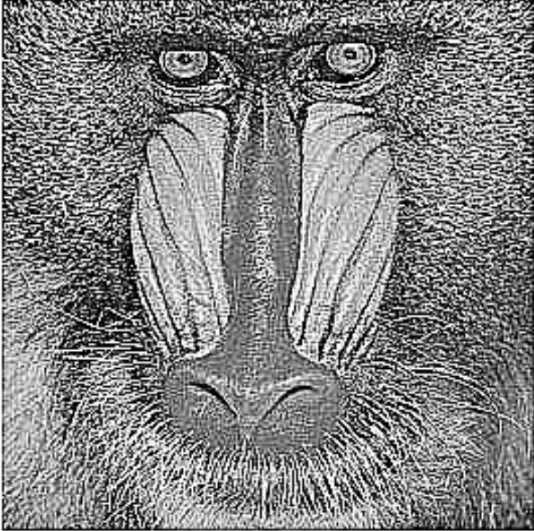
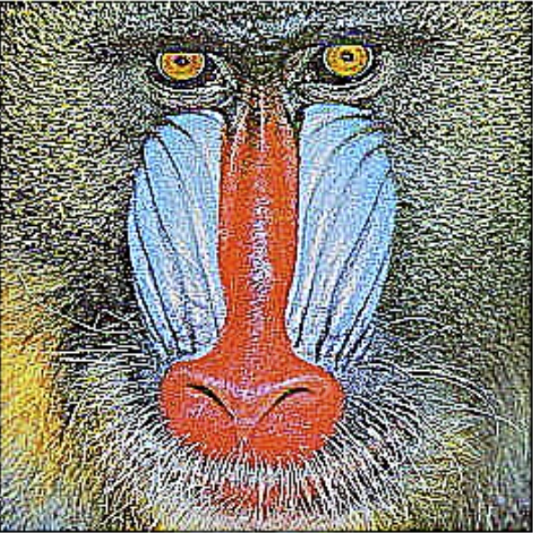
Schärft ein Bild durch Erhöhung des Kontrasts zwischen benachbarten Pixeln – verbessert Details und Klarheit.
Flow
Parameterset
|
Parameter |
Typ |
Beschreibung |
Effekt - Mono |
Effekt - Farbbild |
|---|---|---|---|---|
|
Image |
Image → Input |
Sowohl Graustufen- als auch Farbbilder können verwendet werden. Wenn ein Graustufenbild genutzt werden soll, muss das Bild möglicherweise vorab mit dem Knoten “To Grayscale (Image)” konvertiert werden. |
|
|
|
Image |
Image → Output |
Transformiertes Bild mit verbesserter Schärfe. |
|
|
Gamma Correction
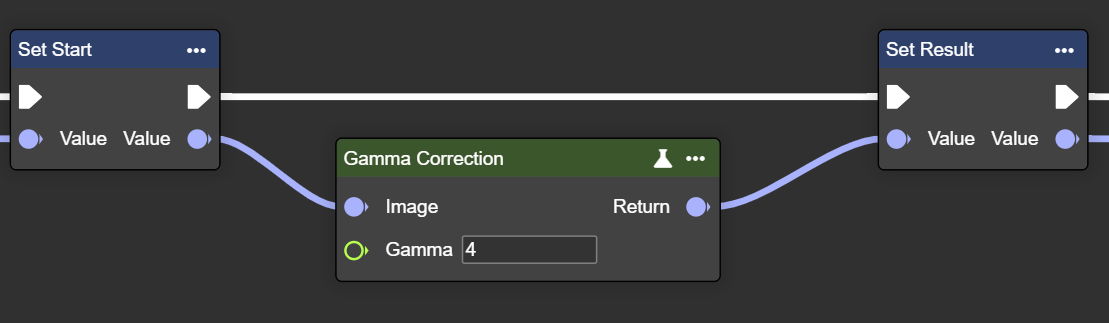
Passt den Gammawert des Bildes an – steuert Helligkeit und Kontrast für eine optimierte Darstellung.
Flow
Parameterset
|
Parameter |
Typ |
Beschreibung |
Effekt - Mono |
Effekt - Farbbild |
|---|---|---|---|---|
|
Image |
Image → Input |
Sowohl Graustufen- als auch Farbbilder können verwendet werden. Wenn ein Graustufenbild genutzt werden soll, muss das Bild möglicherweise vorab mit dem Knoten “To Grayscale (Image)” konvertiert werden. |
|
|
|
Image |
Image → Output |
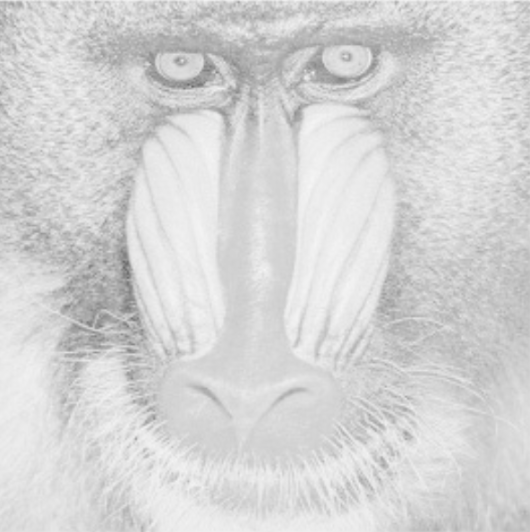
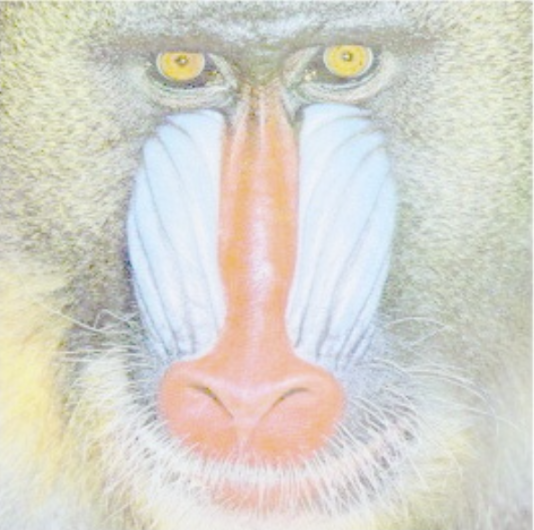
Höhere Werte erhöhen die Gammakorrektur. Dadurch werden dunkle Pixel hervorgehoben und helle Bereiche abgeschwächt, was eine bessere Segmentierung in dunkleren Bildbereichen ermöglicht. |
|
|
Substract
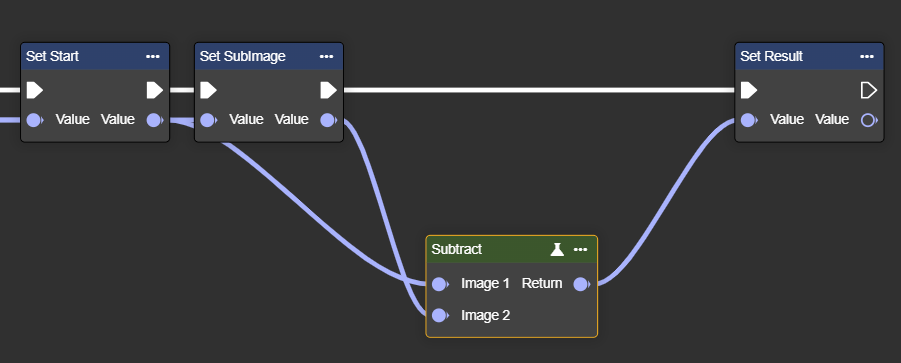
Subtrahiert Pixelwerte eines Bildes von einem anderen – hebt Unterschiede zwischen beiden Bildern hervor.
Flow
Parameterset
|
Parameter |
Typ |
Beschreibung |
Effekt - Mono |
Effekt Farbe |
|---|---|---|---|---|
|
Image 1 |
Image |
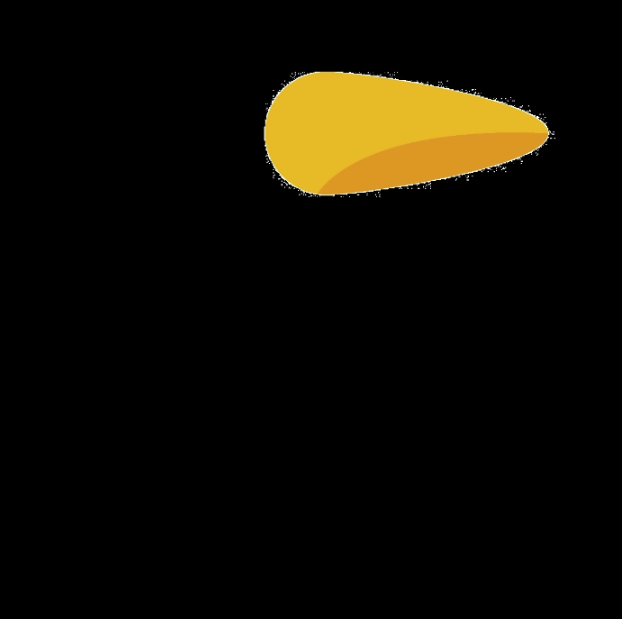
Das erste Bild, von dem die Pixelwerte subtrahiert werden |

|

|
|
Image 2 |
Image |
Das zweite Bild, das vom ersten Bild subtrahiert wird. |
|
|
|
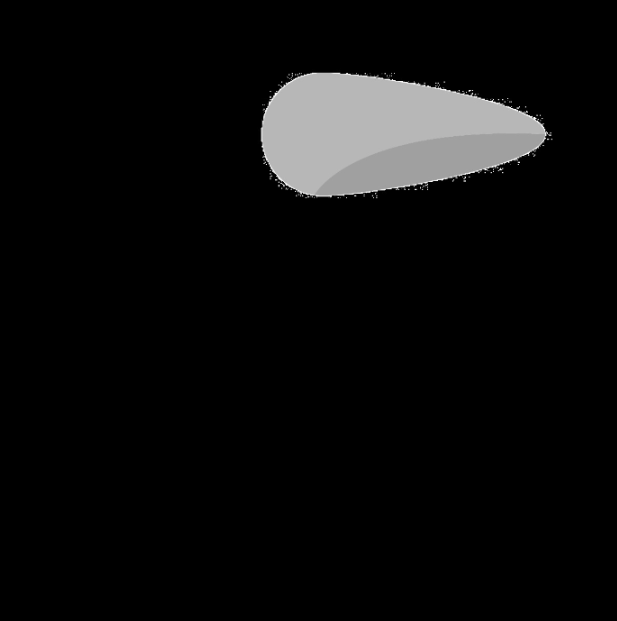
Return |
Image |
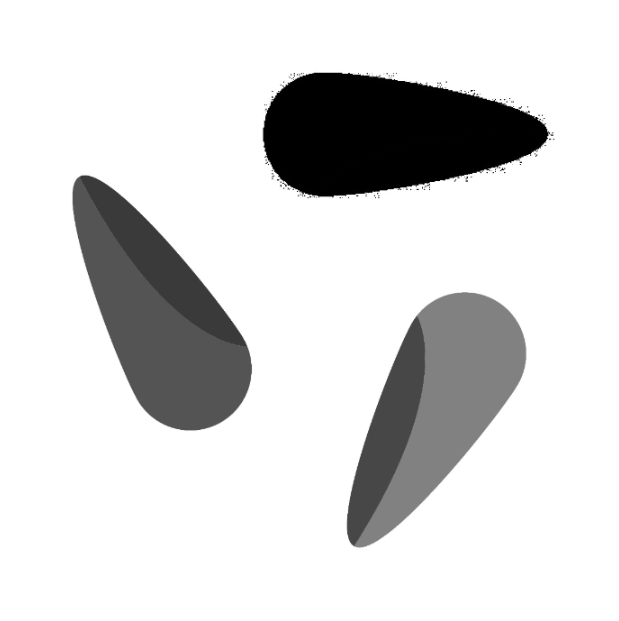
Ein neues Bild, welches das Ergebnis der pixelweisen Subtraktion zeigt und die Unterschiede zwischen den beiden Eingabebildern hervorhebt. |
|

|
Pow
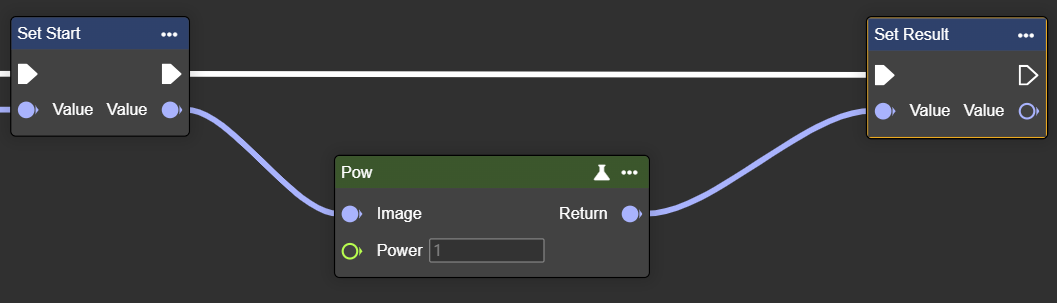
Hebt Pixelwerte auf eine Potenz – erhöht oder verringert Helligkeit zur Kontraststeigerung oder Detailbetonung.
Flow
Parameterset
|
Parameter |
Typ |
Beschreibung |
Effekt - Mono |
Effekt - Farbbild |
|---|---|---|---|---|
|
Image |
Image → Input |
Sowohl Graustufen- als auch Farbbilder können verwendet werden. Wenn ein Graustufenbild genutzt werden soll, muss das Bild möglicherweise vorab mit dem Knoten “To Grayscale (Image)” konvertiert werden. |
|
|
|
Power |
Single
|
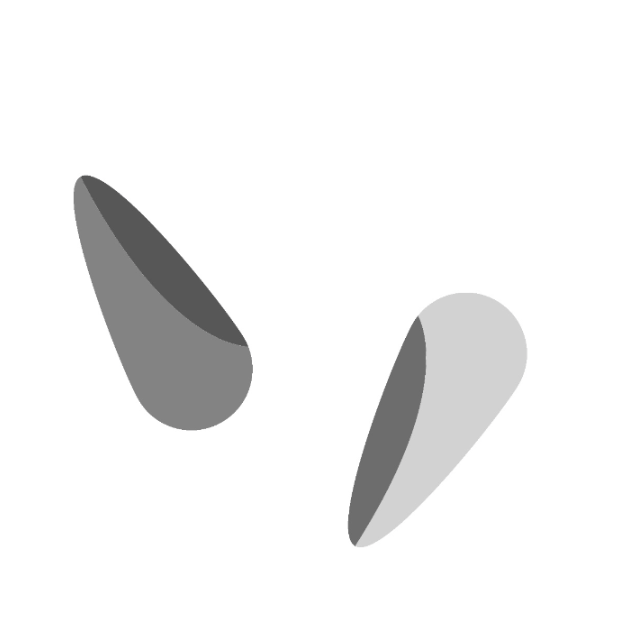
Der Exponent, mit dem jeder Pixelwert erhöht wird - Beispiel mit Power = 1.1 |
|

|
|
Single
|
Beispiel mit Power = 1.5 |
|

|
|
|
Return |
Image |
Siehe Bilder von Power Beispiel 1 und 2 |
|
|
Smoothing
Glättungsalgorithmen (Smoothing) werden eingesetzt, um Rauschen in Bildern zu reduzieren und Flächen gleichmäßiger erscheinen zu lassen. Je nach Verfahren unterscheiden sie sich darin, wie stark Details oder Kanten erhalten bleiben:
-
Der Average-Filter berechnet den Mittelwert der Nachbarschaft und erzeugt eine einfache Weichzeichnung
-
Der Bilateral-Filter kombiniert räumliche Nähe und Farbähnlichkeit und glättet Flächen, während Kanten erhalten bleiben
-
Der Gauss-Filter gewichtet nahe Pixel stärker und sorgt für eine sanfte, gleichmäßige Glättung
-
Der Median-Filter ersetzt jeden Pixel durch den Median der Umgebung und entfernt besonders effektiv punktförmiges Rauschen
Average
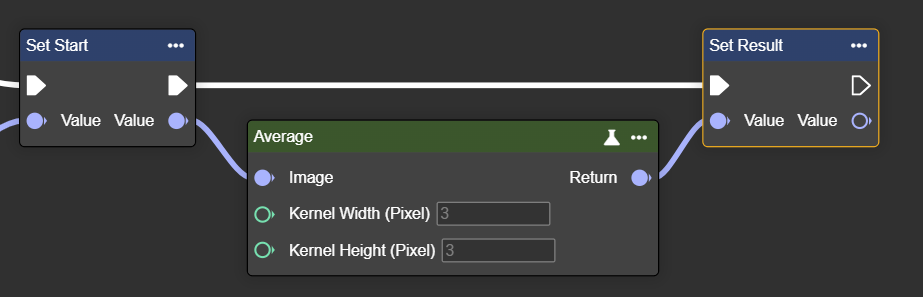
Wendet einen Mittelwertfilter an – glättet das Bild und reduziert Bildrauschen bzw. körnige Strukturen.
Bitte nur positive und Ungerade Parameter verwenden: 1,3,5,7 …
Flow
Parameterset
|
Parameter |
Typ |
Beschreibung |
Effekt - Min |
Effekt - Max |
|---|---|---|---|---|
|
Image |
Image → Input |
Sowohl Graustufen- als auch Farbbilder können verwendet werden. Wenn ein Graustufenbild genutzt werden soll, muss das Bild möglicherweise vorab mit dem Knoten “To Grayscale (Image)” konvertiert werden. |
|
|
|
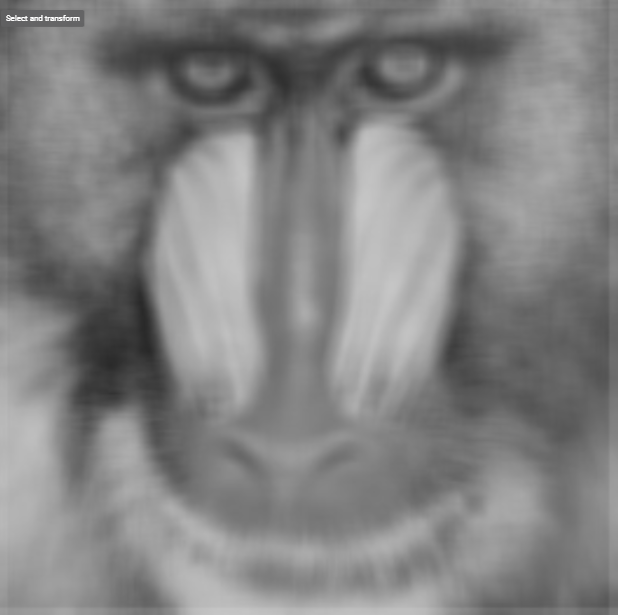
Kernel Width (Pixel) |
Int32 |
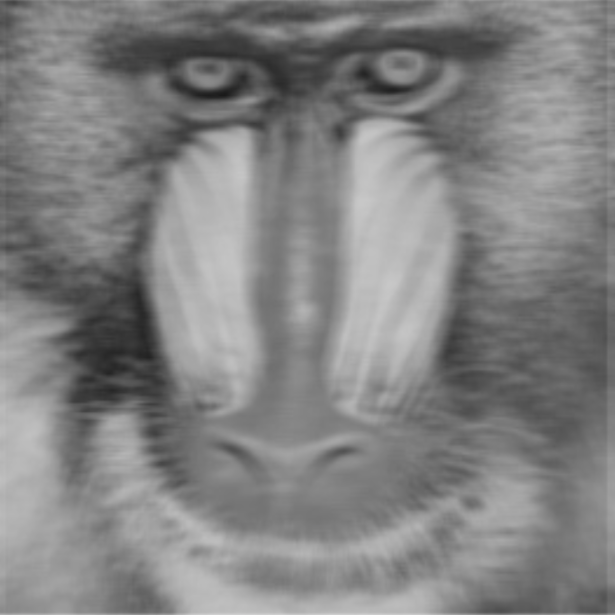
Breite, der für die Mittelwertbildung verwendeten Nachbarschaft. Höhere Werte erhöhen die Glättung, können aber Details verwischen. Der Wert muss positiv und ungerade sein. |

Width: 3px
|
Width: 9px
|
|
Kernel Height (Pixel) |
Int32 |
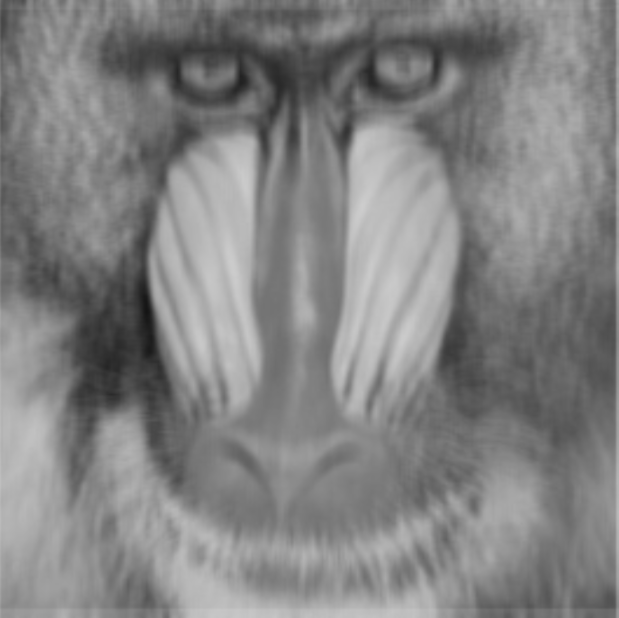
Höhe, der für die Mittelwertbildung verwendeten Nachbarschaft. Höhere Werte erhöhen die Glättung, können aber Details verwischen. Der Wert muss positiv und ungerade sein. |
Width: 3px
|
Width: 9px
|
Bilateral
Die bilaterale Glättung ist ein Filter zur Rauschreduzierung, der Flächen glättet und gleichzeitig Kanten erhält. Im Unterschied zu einfachen Weichzeichnern berücksichtigt er sowohl den Abstand der Pixel zueinander als auch deren Farbähnlichkeit.
Flow
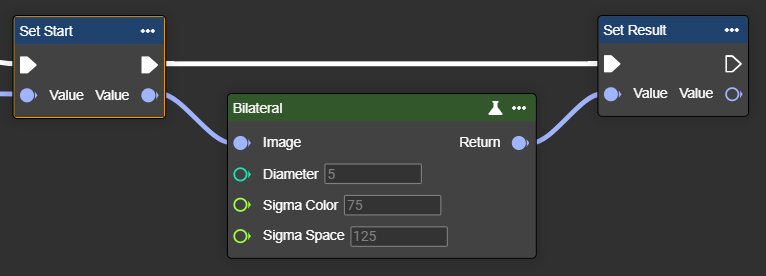
Parameterset
|
Parameter |
Typ |
Beschreibung |
Wertebereich |
Effekt Min |
Effekt Max |
|---|---|---|---|---|---|
|
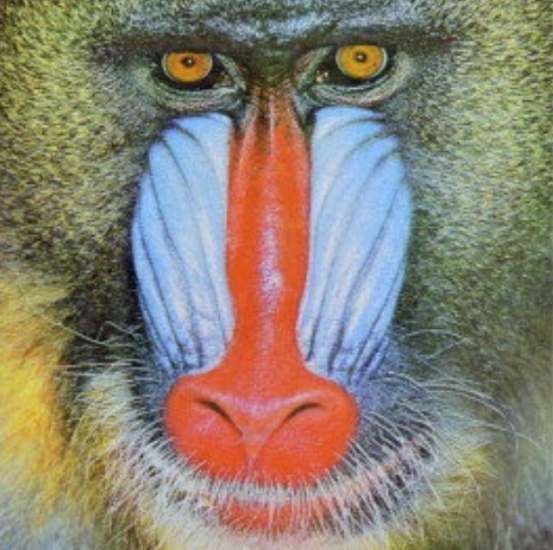
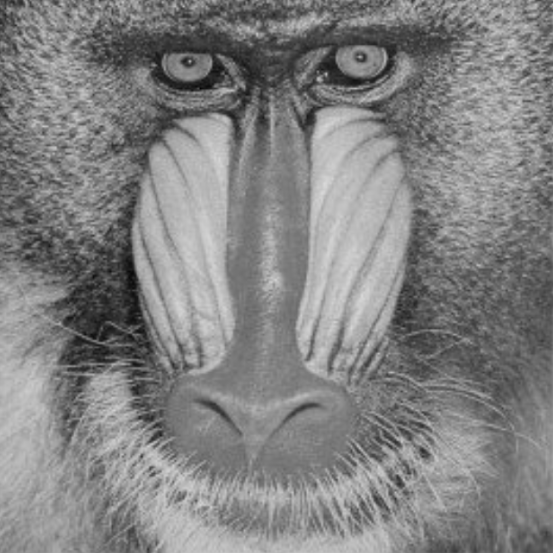
Image |
Image |
Sowohl Graustufen- als auch Farbbilder können verwendet werden. Wenn ein Graustufenbild genutzt werden soll, muss das Bild möglicherweise vorab mit dem Knoten “To Grayscale (Image)” konvertiert werden. |
|
|
|
|
Diameter |
Int32 |
Durchmesser jeder Pixel-Nachbarschaft, die beim Filtern verwendet wird. Bei höheren Werten wird die Glättung verstärkt. Diameter bestimmt die Größe des berücksichtigten Bereichs:
|
>0
|
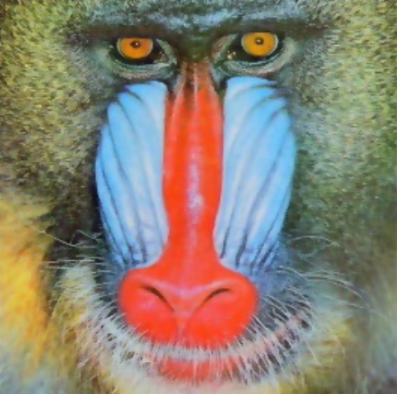
Diameter:5
|
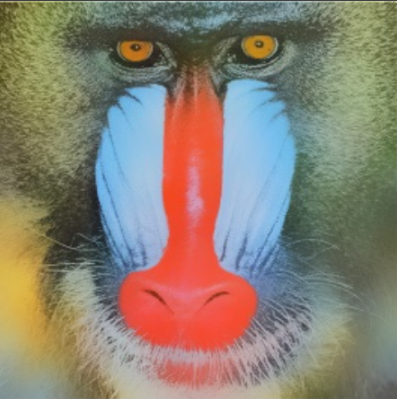
Diameter:25
|
|
Sigma Color |
Single |
Standardabweichung des Farbraums, die sich darauf auswirkt, wie stark der Filter Intensitätsunterschiede zwischen den Pixeln berücksichtigt. Höhere Werte erhöhen die allgemeine Glättung. SigmaColor steuert die Empfindlichkeit gegenüber Farbunterschieden:
|
0..254 |
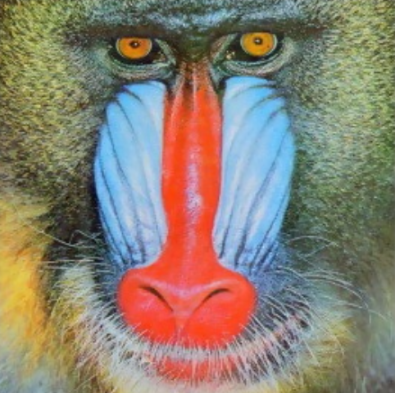
Diameter:5
|
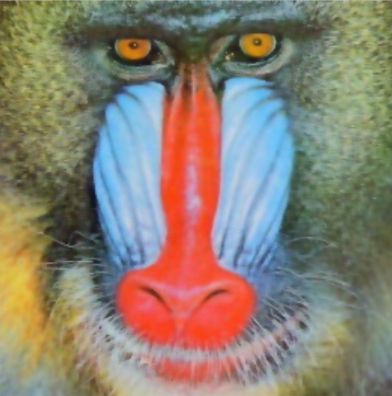
Diameter:5
|
|
Sigma Space |
Single |
Standardabweichung des räumlichen Abstands, die sich darauf auswirkt, wie stark der Filter die Nähe der Pixel berücksichtigt. Bei höheren Werten können weiter entfernte Pixel die Glättung beeinflussen. SigmaSpace legt fest, wie stark der räumliche Abstand zählt:
|
0.254 |
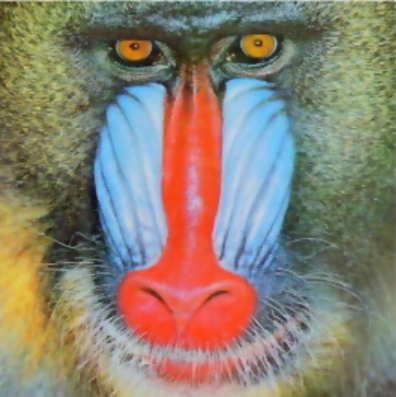
Diameter:5
|
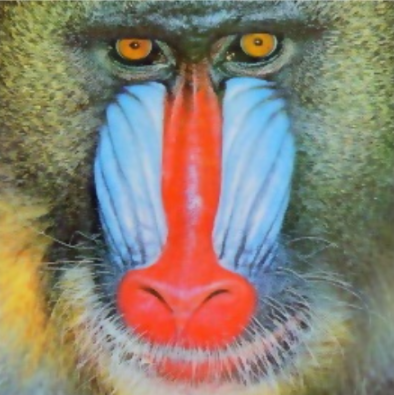
Diameter:5
|
Gauss
Wendet einen Gauss-Filter auf ein Bild an und glättet es durch Mittelwertbildung der Pixelwerte innerhalb einer bestimmten Gauss-Kernelgröße.
Der Gauss-Filter eignet sich für eine gleichmäßige Weichzeichnung und zur Reduktion von feinem Rauschen. Er wird vor allem als Vorverarbeitungsschritt genutzt, z. B. vor der Kantenerkennung.
Flow
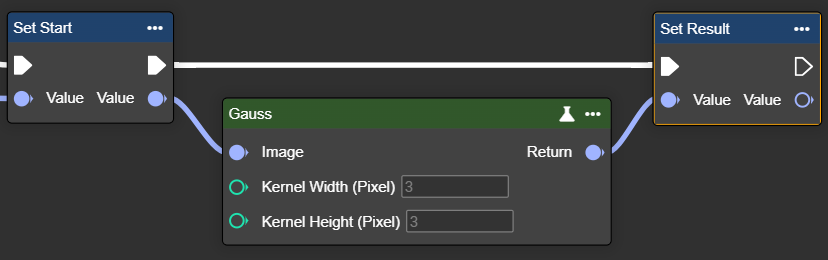
Parameterset
|
Parameter |
Typ |
Beschreibung |
Effekt - Min |
Effekt - Max |
|---|---|---|---|---|
|
Image |
Image → Input |
Sowohl Graustufen- als auch Farbbilder können verwendet werden. Wenn ein Graustufenbild genutzt werden soll, muss das Bild möglicherweise vorab mit dem Knoten “To Grayscale (Image)” konvertiert werden. |
|
|
|
Kernel Width (Pixel) |
Int32 |
Breite des Gaußschen Kerns. Höhere Werte erhöhen die Glättung, können aber Details verwischen. Der Wert muss positiv und ungerade sein. |
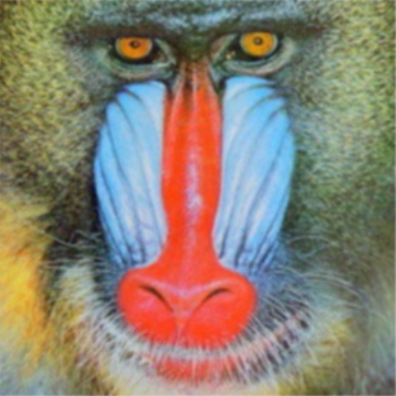
Width: 3px
|
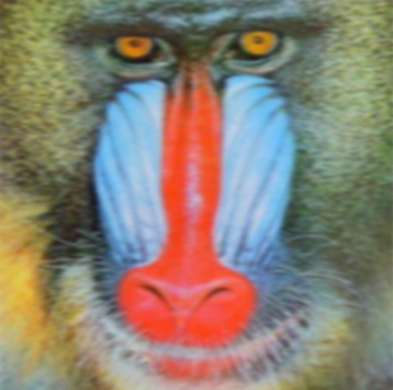
Width: 9px
|
|
Kernel Height (Pixel) |
Int32 |
Höhe des Gaußschen Kerns. Höhere Werte erhöhen die Glättung, können aber Details verwischen. Der Wert muss positiv und ungerade sein. |
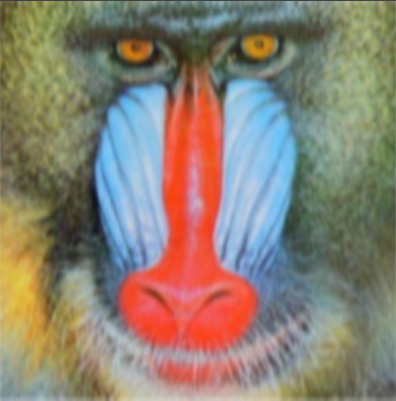
Width: 3px
|
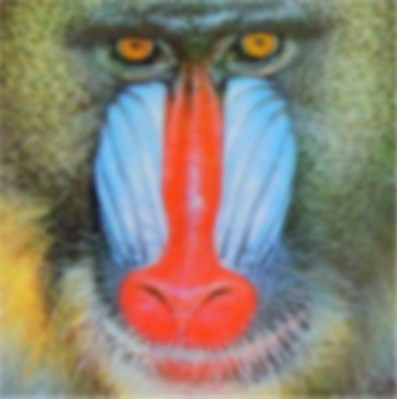
Width: 9px
|
Median
Mit diesem Knoten können Sie einen Median-Filter auf ein Bild anwenden, der das Rauschen reduziert, indem er jeden Pixelwert durch den Medianwert seiner Nachbarschaft ersetzt.
Der Median-Filter eignet sich besonders zur Entfernung von punktförmigem „Salz-und-Pfeffer“-Rauschen. Er glättet Störungen, ohne Kanten so stark zu verwischen wie Durchschnitts- oder Gauss-Filter.
Flow
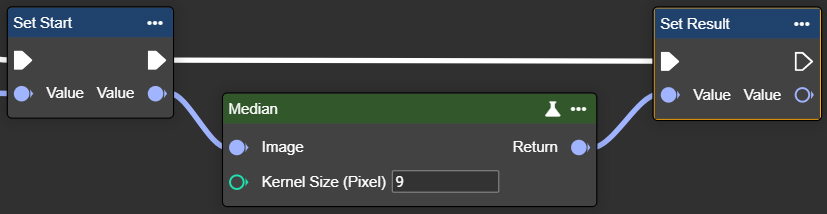
Parameterset
|
Parameter |
Typ |
Beschreibung |
Effekt Min |
Effekt Max |
|---|---|---|---|---|
|
Image |
Image |
Ein Graustufenbild ist erforderlich. Sie können den Knoten "To Grayscale (Image)" verwenden. |
|
|
|
Kernel Size (Pixel) |
Int32 |
Bereich der benachbarten Pixel, der für die Berechnung des Medians verwendet wird. Höhere Werte erhöhen die Rauschunterdrückung, können aber feine Details verwischen. Der Wert muss positiv, ungerade und größer 1 sein. |
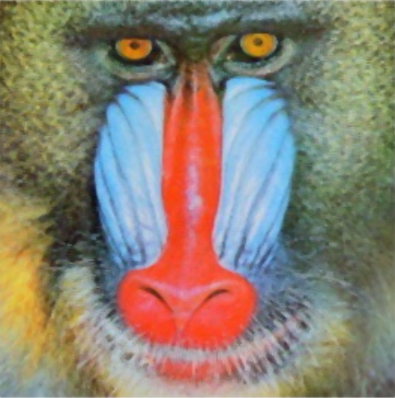
Kernel Size: 3 |
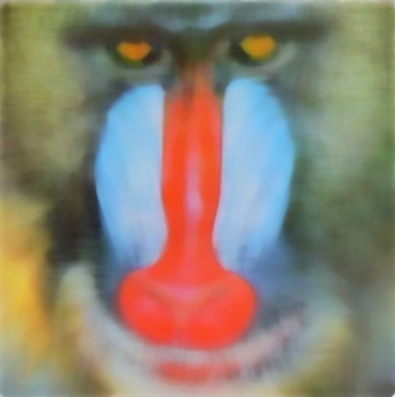
Kernel Size: 11 |
Transformation
Transformationsalgorithmen verändern die geometrische Darstellung eines Bildes, ohne den Inhalt direkt zu bearbeiten. Sie dienen zur Anpassung von Größe, Ausrichtung oder Verzerrung:
-
Anisotropic Scaling verändert Höhe und Breite unabhängig voneinander (z. B. Strecken oder Stauchen)
-
Isotropic Scaling vergrößert oder verkleinert das Bild gleichmäßig in alle Richtungen
-
Resize passt das Bild auf eine gewünschte Größe an
-
Translation verschiebt das Bild um einen bestimmten Wert in x- oder y-Richtung
-
Flip spiegelt das Bild horizontal oder vertikal
-
Rotate Center dreht das Bild um seinen Mittelpunkt
-
Undistort korrigiert Verzerrungen (z. B. durch Kameraoptiken)
Diese Verfahren werden genutzt, um Bilder anzupassen, auszurichten oder geometrisch zu korrigieren.
Anisotropic Scaling
Skaliert Breite und Höhe eines Bildes mit unterschiedlichen Faktoren – ermöglicht nicht-proportionale Größenänderung. In der Bildverarbeitung dient vor allem zur Korrektur und Normierung, damit Objekte unabhängig von der Aufnahmebedingungen konsistent analysiert werden können.
Flow
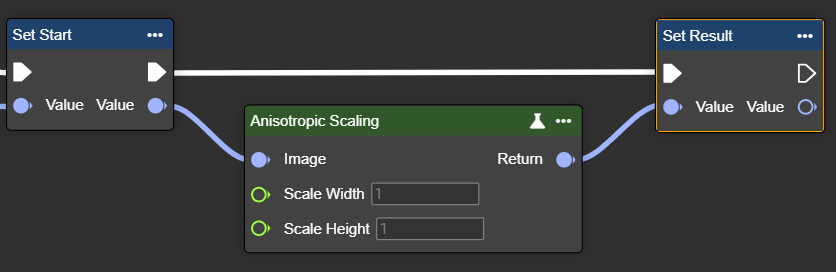
Parameterset
|
Parameter |
Typ |
Beschreibung |
Wertebereich |
Effekt Min |
Effekt Max |
|---|---|---|---|---|---|
|
Image |
Image |
Sowohl Graustufen- als auch Farbbilder können verwendet werden. Wenn ein Graustufenbild genutzt werden soll, muss das Bild möglicherweise vorab mit dem Knoten “To Grayscale (Image)” konvertiert werden. |
|
Original = Scale 1
|
|
|
Scale Width |
Single |
Faktor, um den die Bildbreite skaliert wird. |
Beispielwerte
|

Scale Width: 1
|

Scale Width: 2
|
|
Scale Height |
Single |
Faktor, um den die Bildhöhe skaliert wird. |
Beispielwerte
|

Scale Width: 0.1
|

Scale Width: 1.7
|
Isotropic Scaling
Skaliert ein Bild gleichmäßig in beide Richtungen – das Seitenverhältnis bleibt dabei erhalten. Isotropic Scaling sorgt für gleichmäßige Skalierung und ist ideal, wenn Proportionen und Formen exakt erhalten bleiben sollen, z.B bei KI- oder Klassifikationssystemen.
Flow
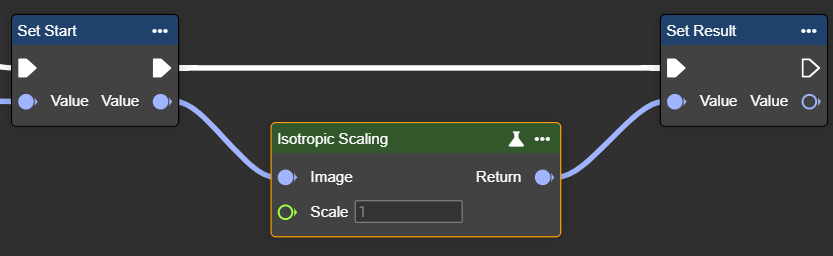
Parameterset
|
Parameter |
Typ |
Beschreibung |
Wertebereich |
Effekt Min |
Effekt Max |
|---|---|---|---|---|---|
|
Image |
Image |
Sowohl Graustufen- als auch Farbbilder können verwendet werden. Wenn ein Graustufenbild genutzt werden soll, muss das Bild möglicherweise vorab mit dem Knoten “To Grayscale (Image)” konvertiert werden. |
|
Original = Scale 1
|
|
|
Scale |
Single |
Einheitlicher Skalierungsfaktor, der sowohl auf die Breite als auch auf die Höhe angewendet wird. |
Beispielwerte
|

Scale: 0.5
|

Scale: 3
|
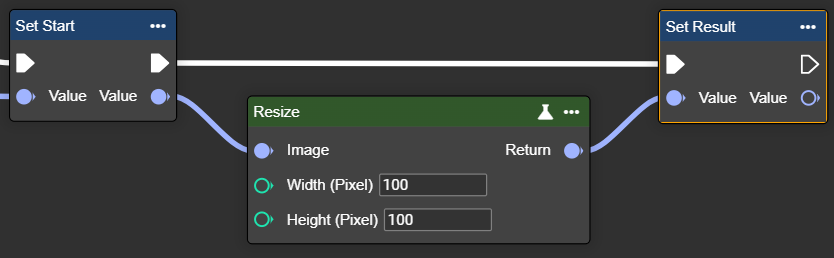
Resize
Ändert Bildgröße auf definierte Maße – Breite und Höhe werden gezielt an die gewünschte Pixelzahl angepasst.
Flow
Parameterset
|
Parameter |
Typ |
Beschreibung |
Wertebereich |
Effekt Min |
Effekt Max |
|---|---|---|---|---|---|
|
Image |
Image |
Sowohl Graustufen- als auch Farbbilder können verwendet werden. Wenn ein Graustufenbild genutzt werden soll, muss das Bild möglicherweise vorab mit dem Knoten “To Grayscale (Image)” konvertiert werden. |
|
|
|
|
Width |
Int32 |
Gewünschte Breite in Pixel. |
>1 |

Width: 100px
|

Width: 500px
|
|
Height |
Int32 |
Gewünschte Höhe in Pixel. |
>1 |
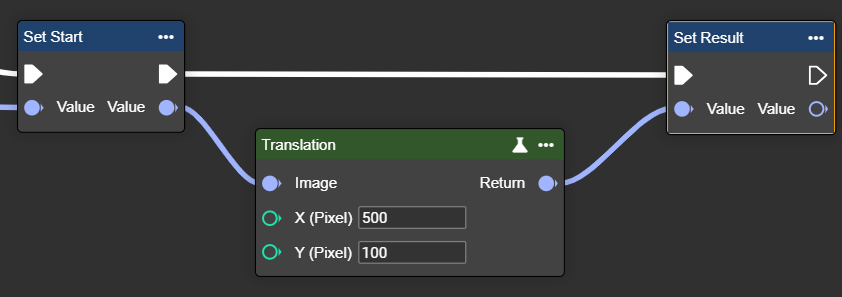
Translation
Verschiebt ein Bild horizontal und/oder vertikal – freigewordene Bereiche werden mit schwarzen Pixeln gefüllt.
Flow
Parameterset
|
Parameter |
Typ |
Beschreibung |
Wertebereich |
Effekt Min |
Effekt Max |
|---|---|---|---|---|---|
|
Image |
Image |
Sowohl Graustufen- als auch Farbbilder können verwendet werden. Wenn ein Graustufenbild genutzt werden soll, muss das Bild möglicherweise vorab mit dem Knoten “To Grayscale (Image)” konvertiert werden. |
|
|
|
|
X (Pixel) |
Int32 |
Horizontaler Verschiebungsabstand. Positive Werte verschieben den Bildinhalt nach rechts, während negative Werte ihn nach links verschieben. |
>0 nach rechts
|

X: 100px
|
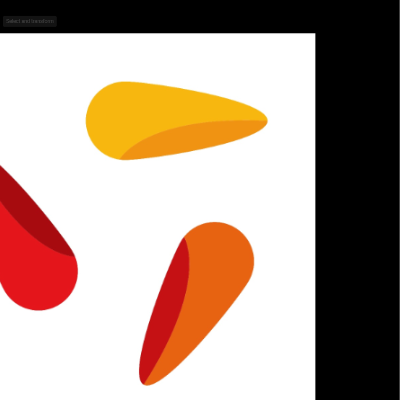
X: -250px
|
|
Y (Pixel) |
Int32 |
Vertikaler Verschiebungsabstand. Positive Werte verschieben den Bildinhalt nach unten, während negative Werte ihn nach oben verschieben. |
>0 nach unten
|

X: 150px
|

X: -250px
|
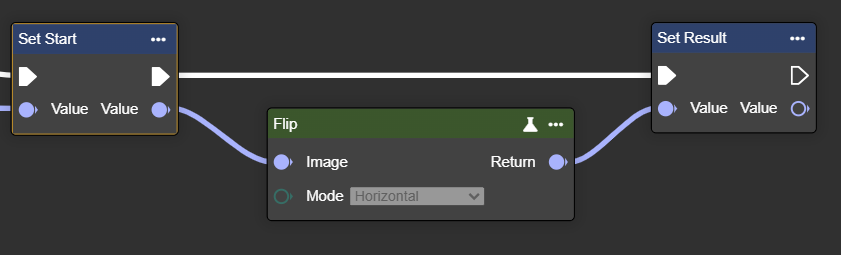
Flip
Spiegelt ein Bild horizontal oder vertikal – erzeugt ein Spiegelbild entlang der gewählten Achse.
Flow
Parameterset
|
Parameter |
Typ |
Beschreibung |
Wertebereich |
Effekt |
|---|---|---|---|---|
|
Image |
Image |
Sowohl Graustufen- als auch Farbbilder können verwendet werden. Wenn ein Graustufenbild genutzt werden soll, muss das Bild möglicherweise vorab mit dem Knoten “To Grayscale (Image)” konvertiert werden. |
|
|
|
Mode |
Enum 1 |
Richtung, in die das Bild gespiegelt werden soll:
|
Horizontal |

|
|
|
Enum 2 |
Richtung, in die das Bild gespiegelt werden soll:
|
HorizontalVertical |

|
|
|
Enum 3 |
Richtung, in die das Bild gespiegelt werden soll:
|
Vertical |

|
Rotate Center
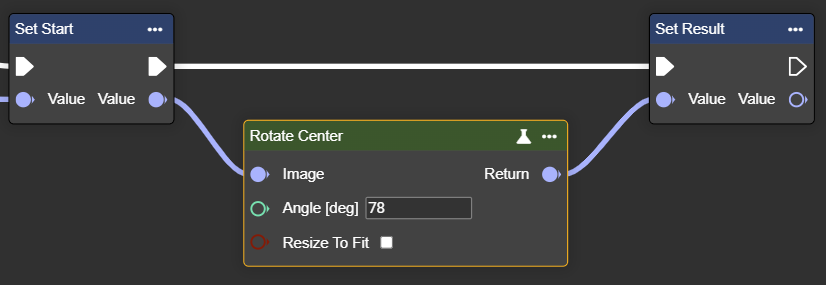
Dreht ein Bild um einen angegebenen Winkel – Rotation erfolgt um den Mittelpunkt.
Winkel > 0: Drehung nach Links
Winkel < 0: Drehung nach Rechts
Flow
Parameterset
|
Parameter |
Typ |
Beschreibung |
|
Effekt |
|---|---|---|---|---|
|
Image |
Image |
Sowohl Graustufen- als auch Farbbilder können verwendet werden. Wenn ein Graustufenbild genutzt werden soll, muss das Bild möglicherweise vorab mit dem Knoten “To Grayscale (Image)” konvertiert werden. |
|
|
|
Angle [deg] |
Int32 |
Winkel, um den das Bild gedreht wird. Winkel > 0: Drehung nach Links Winkel < 0: Drehung nach Rechts |

Beispiel: 15° |

Beispiel: -45° |
|
Resize To Fit |
Boolean |
|

Beispiel: -45°
|

Beispiel: -45°
|
Undistort
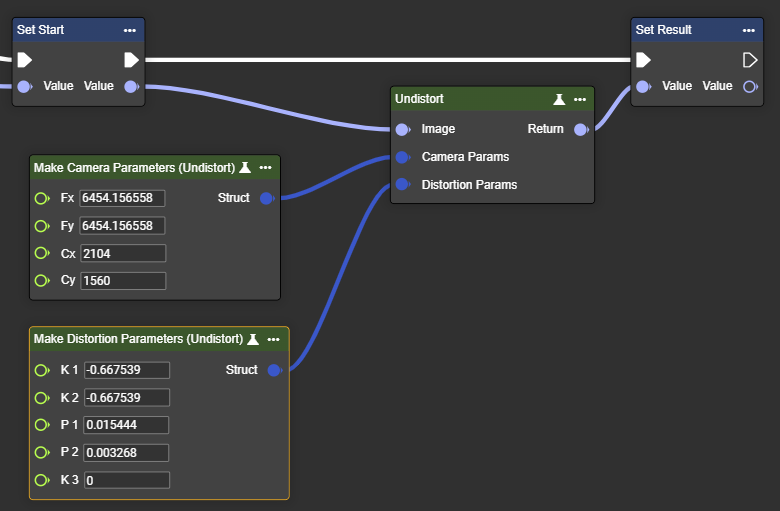
Entfernt den sogenannten Fischaugeneffekt aus dem Bild – korrigiert extreme Weitwinkelverzerrungen.
Die Daten werden von uns auf Anfrage in Abhängigkeit von Sensor und Linse bereitgestellt.
Flow
Parameterset
|
Parameter |
Typ |
Beschreibung |
Wertebereich |
Effekt Min |
|---|---|---|---|---|
|
Image |
Image |
Sowohl Graustufen- als auch Farbbilder können verwendet werden. Wenn ein Graustufenbild genutzt werden soll, muss das Bild möglicherweise vorab mit dem Knoten “To Grayscale (Image)” konvertiert werden. |
|
|
|
Camera Params |
Camera Params |
Bitte nutzen Sie hierfür den Knoten “Make Camera Parameters (Undistort)”. Fx: Brennweite des Systems (Sensor - Optik) in x-Richtung
Die Daten werden von uns auf Anfrage in Abhängigkeit von Sensor und Linse bereitgestellt. |
Beispiel VIU13 - 2.6mm Linse:
|
|
|
Distortion Params |
Distortion Params |
Bitte nutzen Sie hierfür den Knoten “Make Distortion Parameters (Undistort)”. K1: Verzeichnungsparamater K1
Die Daten werden von uns auf Anfrage in Abhängigkeit von Sensor und Linse bereitgestellt. |
Beispiel VIU13 - 2.6mm Linse
|