
Filter
Sobel
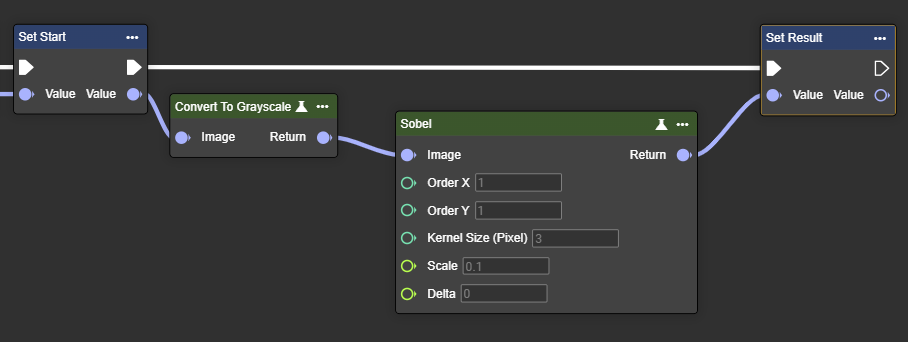
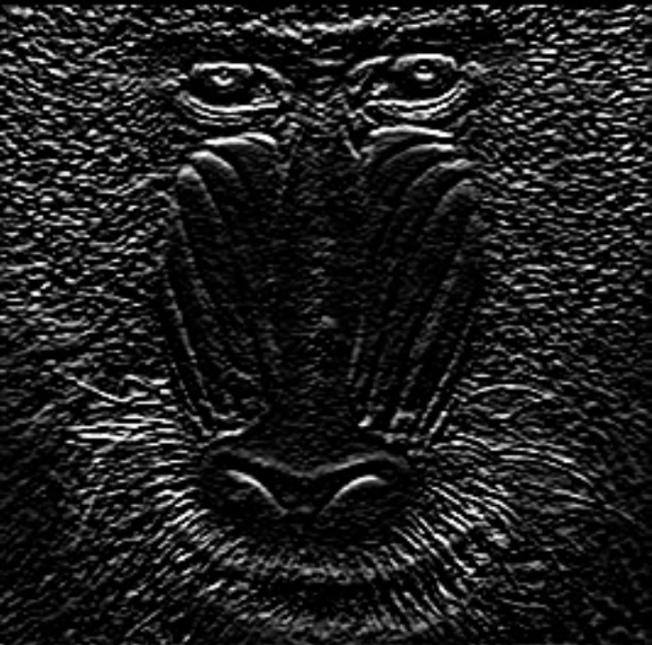
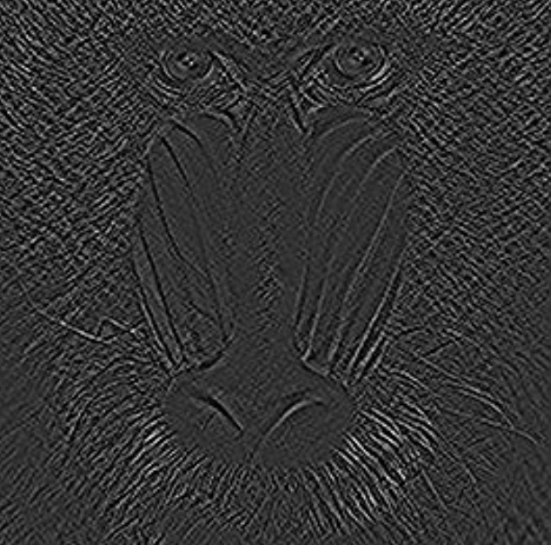
Wendet den Sobel-Operator an – berechnet Gradientenbetrag und hebt Kanten sowie Intensitätsänderungen hervor.
Der Sobelfilter hebt Kanten hervor, indem er Helligkeitsänderungen im Bild misst.
Er berechnet Gradienten in x- und y-Richtung und kombiniert sie zu einer Kantenstärke.
So werden Objektumrisse sichtbar, robust gegen leichtes Rauschen.
Flow
Parameterset
|
Parameter |
Typ |
Beschreibung |
Wertebereich |
Effekt Min |
Effekt Max |
|---|---|---|---|---|---|
|
Image |
Image |
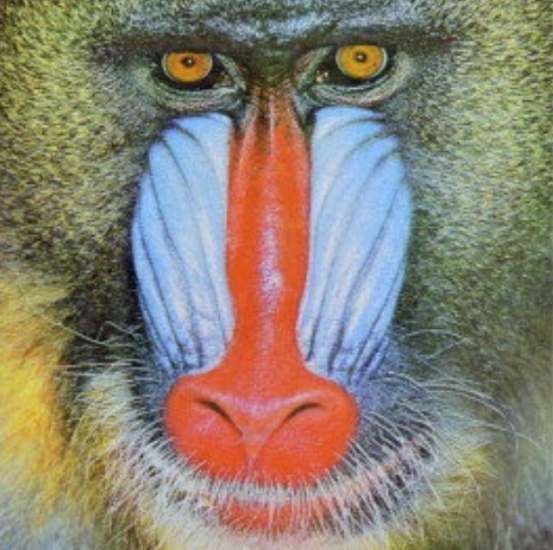
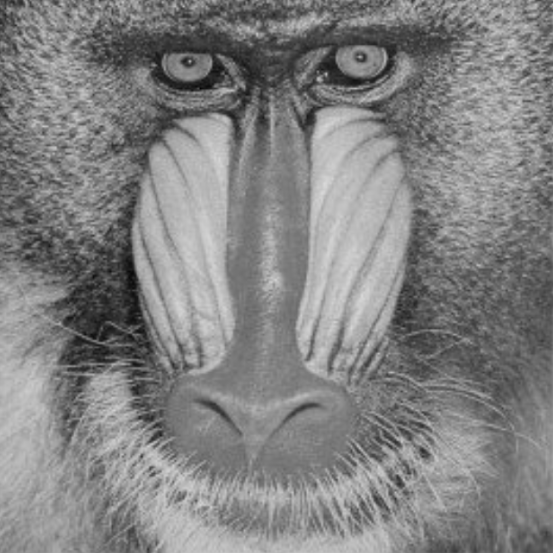
Benötigt ein Graustufenbild. Dieses kann erzeugt werden, indem vorab der Knoten “Convert To Grayscale” genutzt wird. |
|
|
|
|
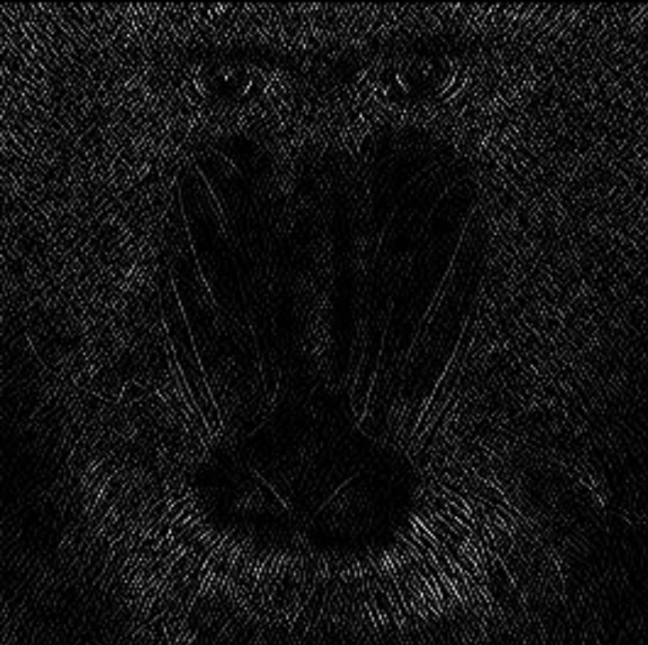
Order X |
Int32 |
Gibt die Gradientenordnung in x-Richtung an. |
0…2 |
|
|
|
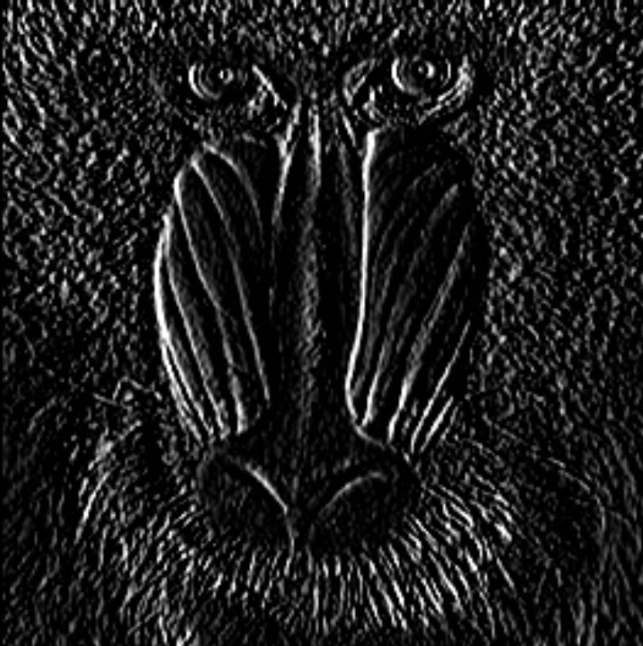
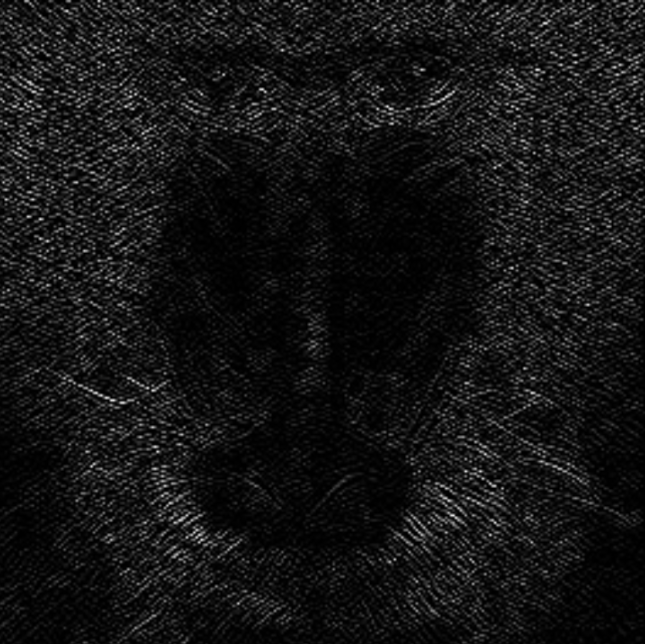
Order Y |
Int32 |
Gibt die Gradientenordnung in y-Richtung an. |
0…2 |
|
|
|
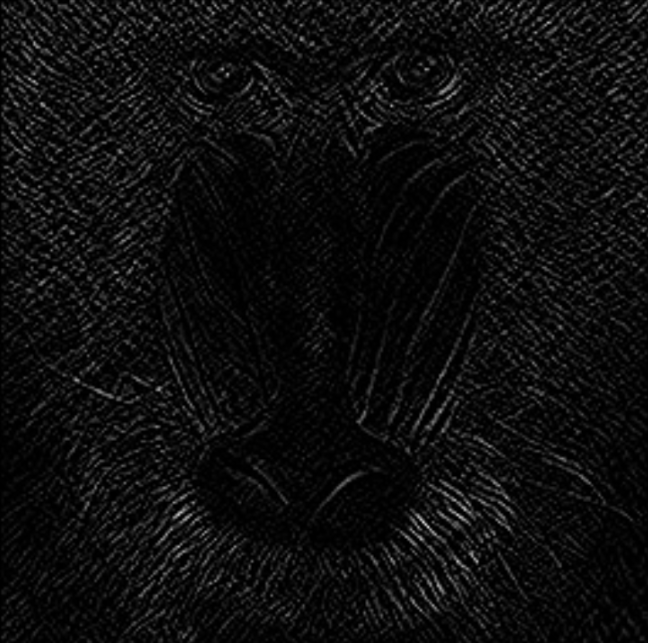
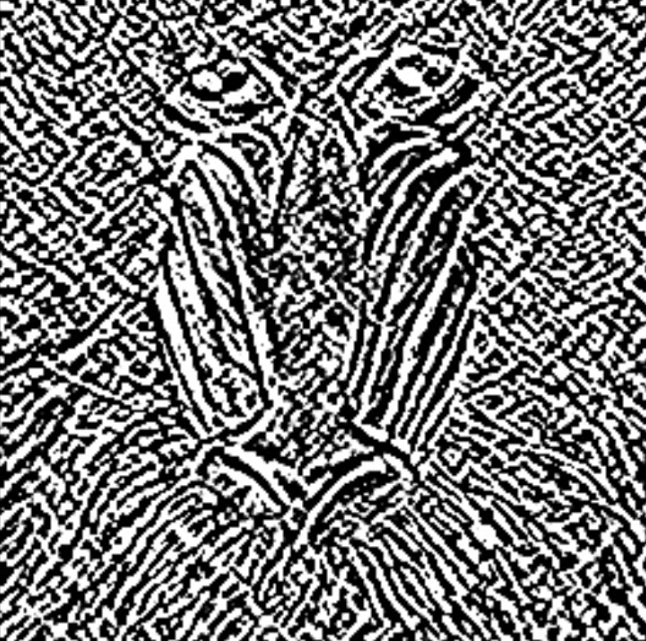
Kernel Size (Pixel) |
Int32 |
Ein hoher Wert vergrößert die Kernelgröße für die Berechnung größerer Flächengradienten. Die Größe des erweiterten Sobel-Kernels muss 1, 3, 5 oder 7 sein. |
1,3,5,7 |
|
|
|
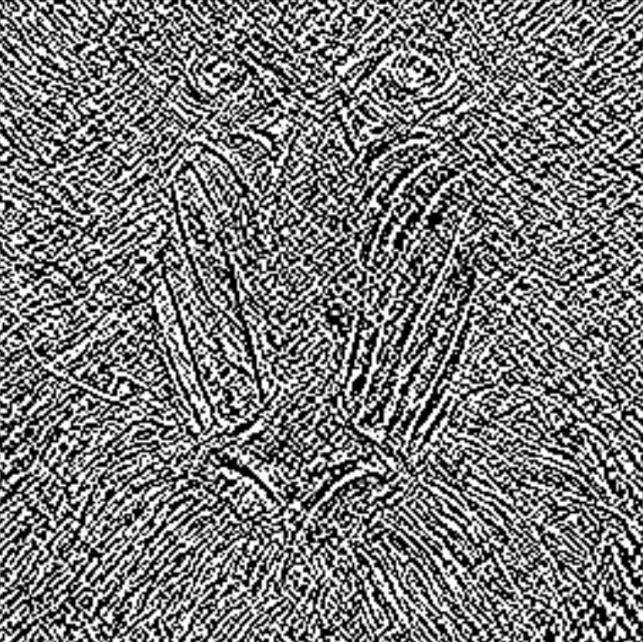
Scale |
Single |
Skalierungsfaktor, der auf den berechneten Gradienten angewendet wird. |
>0.1 |
|
|
|
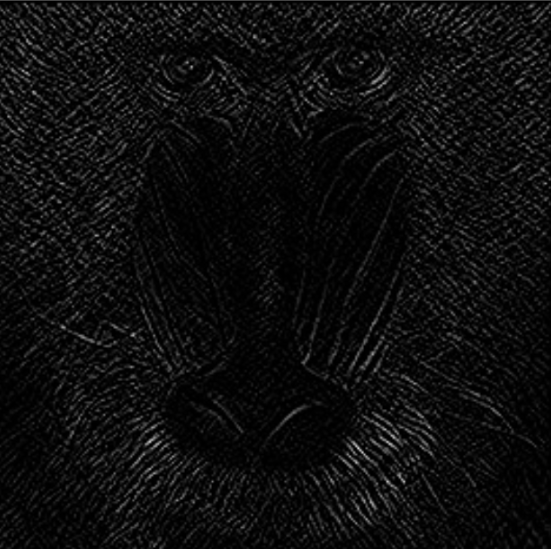
Delta |
Single |
Zum berechneten Gradienten hinzugefügter Wert. |
|
|
|
Canny
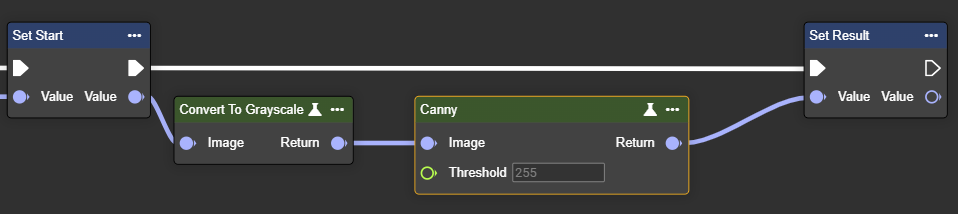
Wendet den Canny-Kantendetektionsalgorithmus an – erkennt Kanten anhand von Intensitätsgradienten im Bild.
Der Canny-Detektor findet Kanten besonders präzise durch mehrstufige Verarbeitung (Glättung, Gradient, Non-Maximum Suppression, Hysterese).
Er liefert dünne, klare Konturen und unterdrückt Rauschen zuverlässig.
Damit eignet er sich für exakte Kantenanalysen und komplexe Szenen.
Flow
Parameterset
|
Parameter |
Typ |
Beschreibung |
Wertebereich |
Effekt Min |
Effekt Max |
|---|---|---|---|---|---|
|
Image |
Image |
Benötigt ein Graustufenbild. Dieses kann erzeugt werden, indem vorab der Knoten “Convert To Grayscale” genutzt wird. |
|
|
|
|
Threshold |
Single |
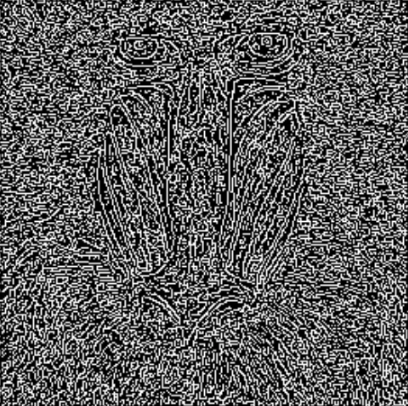
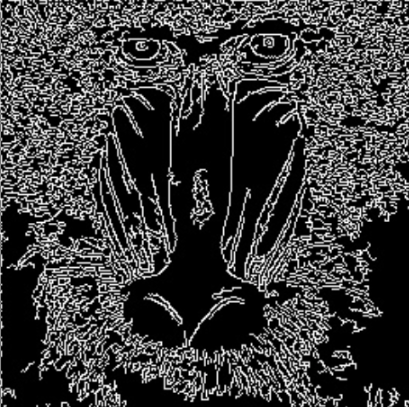
Der Wert muss zwischen 0 und 255 liegen. Höhere Werte erhöhen die Empfindlichkeit gegenüber Kanten, wodurch möglicherweise mehr Kanten erkannt werden. |
0…255 |
|
|
Laplacian
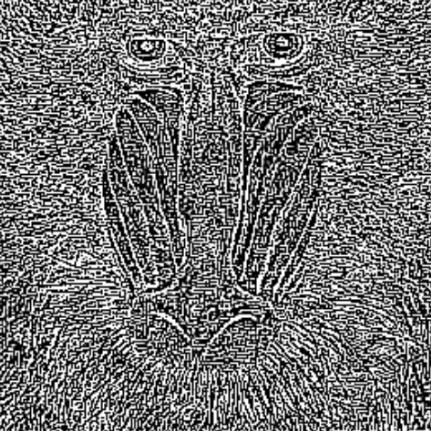
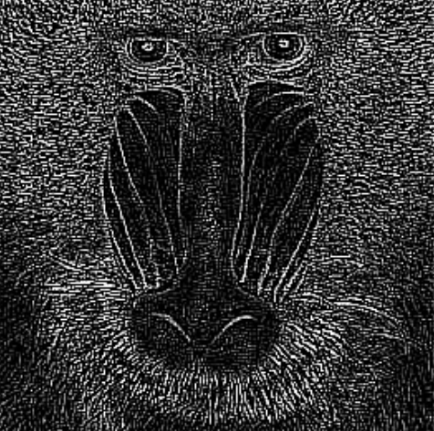
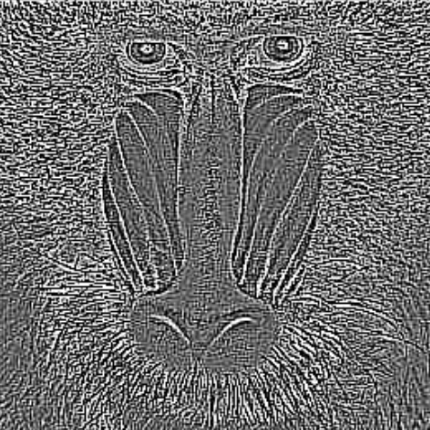
Wendet den Laplace-Operator an – berechnet zweite Ableitung und verstärkt Bereiche mit schnellen Intensitätsänderungen.
Der Laplacian-Filter nutzt die 2. Ableitung und markiert Kanten durch starke Intensitätswechsel. Er erkennt Kanten unabhängig von deren Richtung. Da er empfindlich auf Rauschen reagiert, wird er oft mit vorheriger Glättung kombiniert.
Flow
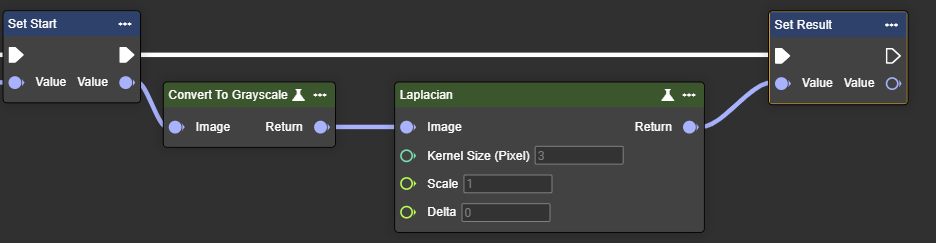
Parameterset
|
Parameter |
Typ |
Beschreibung |
Wertebereich |
Effekt Min |
Effekt Max |
|---|---|---|---|---|---|
|
Image |
Image |
Benötigt ein Graustufenbild. Dieses kann erzeugt werden, indem vorab der Knoten “Convert To Grayscale” genutzt wird. |
|
|
|
|
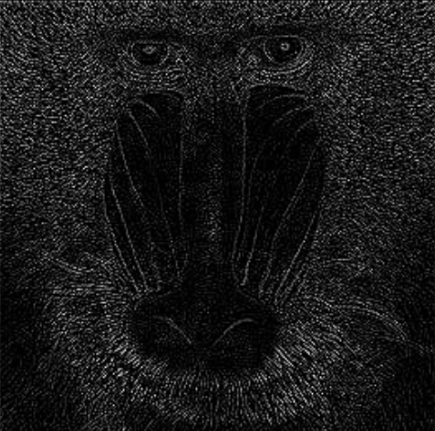
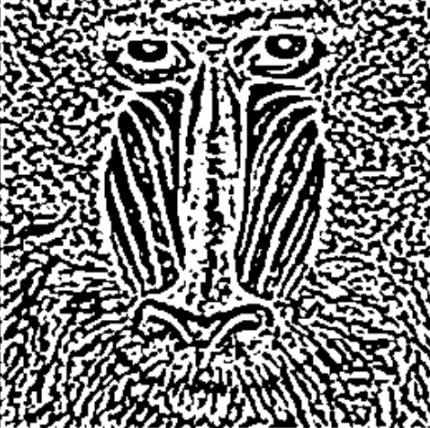
Kernel Size (Pixel) |
Int32 |
Der Wert muss positiv und ungerade sein. Ein hoher Wert erhöht die Kernelgröße für die Berechnung größerer Flächengradienten. |
1,3,5,7 |
|
|
|
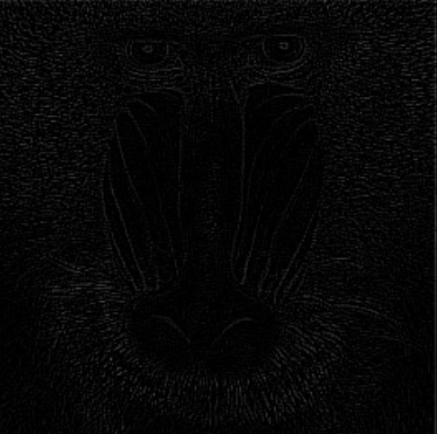
Scale |
Single |
Skalierungsfaktor, der auf den berechneten Gradienten angewendet wird. |
>0.1 |
|
|
|
Delta |
Single |
Zum berechneten Gradienten hinzugefügter Wert. |
|
|
|
Find Contours Basic
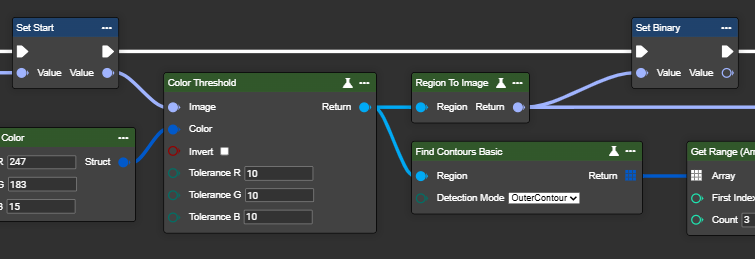
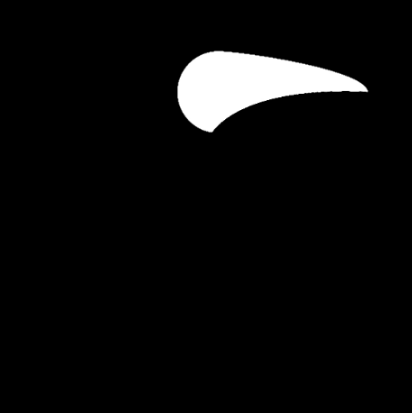
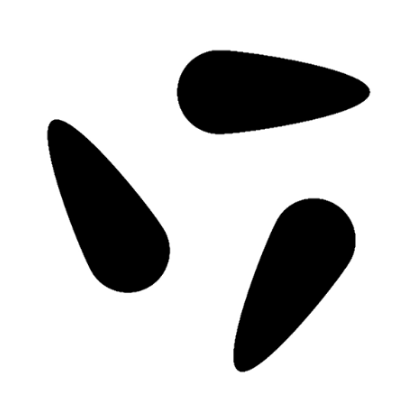
Dieser Knoten erkennt und umrandet Konturen (weiße Bereiche) in einem Binärbild.
Als Eingang eignen sich z. B. die Knoten Binary Threshold, Adaptive Threshold, Color Threshold, Canny oder andere Verfahren, die aus einem Graustufenbild ein Binärbild erzeugen.
Es stehen drei Modi zur Auswahl: Inner Contour, Outer Contour oder Both Contours – damit lassen sich die innere und äußere Kontur einer Fläche erfassen. Die erkannten Konturen können anschließend für die weitere Verarbeitung genutzt werden.
Flow
Parameterset
|
Bildvorbereitung |
Typ |
Beschreibung |
Wertebereich |
Davor |
Danach |
|---|---|---|---|---|---|
|
Image |
Image → Region |
Umwandlung eines Bildes in eine Region mithilfe des Knotens Color Threshold.
|
|

|
|
|
Image |
Image → Region |
Gleiche Umwandlung eines Bildes in eine Region mithilfe des Knotens Color Threshold.
|
|
|
|
|
Parameter |
Typ |
Beschreibung |
Wertebereich |
Davor |
Danach |
|
Detection Mode |
InnerContour |
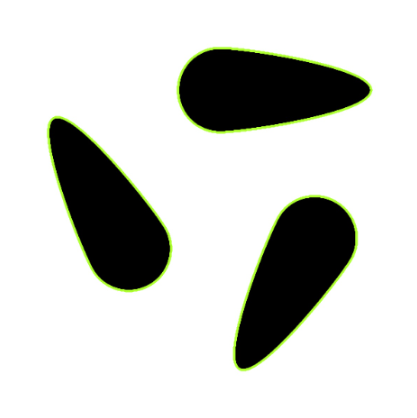
Erkennt nur die inneren Konturen von Objekten. Dieser Modus ist nützlich, wenn Sie sich auf geschlossene Formen innerhalb eines binären Bereichs konzentrieren und die äußere Begrenzung ignorieren möchten. |
|
|
|
|
|
OuterContour |
Erkennt nur die äußersten Konturen von Objekten. Dieser Modus eignet sich zum Isolieren der äußeren Grenzen von Objekten, ohne verschachtelte Strukturen zu berücksichtigen. |
|
|

|
|
|
BothContours |
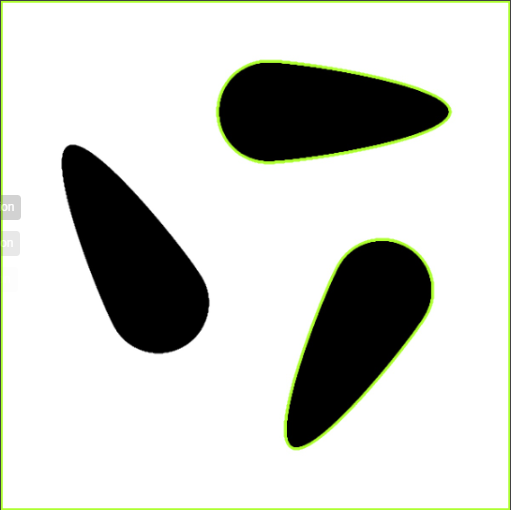
Erkennt sowohl die äußersten Konturen als auch alle verschachtelten inneren Konturen. Dieser Modus eignet sich ideal für die Analyse hierarchischer Beziehungen zwischen Konturen, beispielsweise wenn Objekte von anderen Objekten umschlossen sind. |
|
|
|
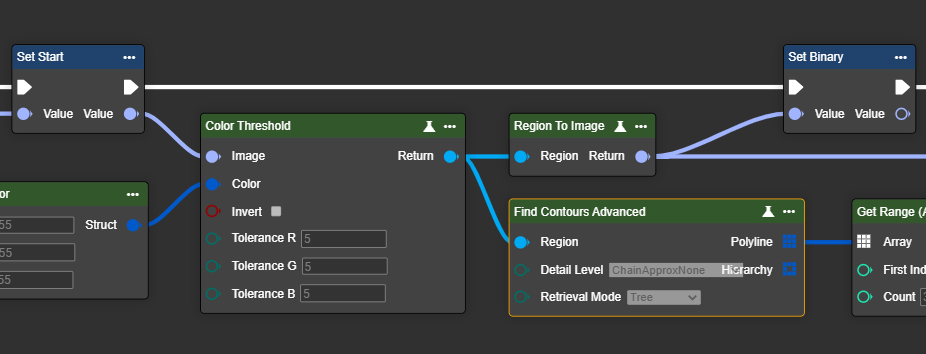
Find Contour Advanced
Dieser Knoten erkennt und umrandet Konturen (weiße Bereiche) in einem Binärbild.
Damit er funktioniert, müssen die Objekte weiß sein – falls nötig, kann zur Vorverarbeitung der Knoten Invert Pixel genutzt werden. Die erkannten Konturen werden von groß nach klein sortiert ausgegeben und können für die weitere Verarbeitung verwendet werden.
Mit dem Knoten Find Contour Advanced lassen sich im Vergleich zum Knoten Find Contour Basic sowohl das Verfahren, und damit die Verarbeitungsgeschwindigkeit steuern, als auch die Sortierung der ausgegebenen Konturen gezielt beeinflussen.
Flow
Parameterset
|
Bildvorbereitung |
Typ |
Beschreibung |
Davor |
Danach |
|---|---|---|---|---|
|
Image |
Image → Region |
Umwandlung eines Bildes in eine Region mithilfe des Knotens Color Threshold.
|
|
|
|
Image |
Image → Region |
Gleiche Umwandlung eines Bildes in eine Region mithilfe des Knotens Color Threshold.
|
|
|
|
Parameter |
Typ |
Beschreibung |
Davor |
Danach |
|
Detail Level |
ChainApprxNone |
Speichert alle Punkte der Kontur (sehr genau, aber speicherintensiv). |
|
|
|
|
ChainApproxSimple |
Reduziert Punkte zu einer Minimaldarstellung (z. B. für ein Rechteck nur 4 Eckpunkte). |
|
|
|
|
ChainApproxTc89L1 |
Eine Douglas-Peucker-ähnliche Methode, die Konturen mit weniger Punkten vereinfacht (genauer, aber kompakter). |
|
|
|
|
ChainApproxTc89Kcos |
Ähnlich wie Tc89L1, nutzt jedoch eine andere Heuristik zur Vereinfachung (oft noch glattere Approximation). |
|
|
|
Retrieval Mode |
ListByArea |
Gibt alle Konturen zurück und sortiert sie nach Fläche (von groß nach klein). |
|
|
|
|
External |
Gibt nur die äußeren Konturen zurück, innere Strukturen werden ignoriert. |
|
|
|
|
Ccomp |
Erstellt eine zweistufige Hierarchie: äußere Konturen und deren direkt enthaltene Löcher. |
|
|
|
|
Tree |
Baut eine Hierarchie der Konturen auf (z. B. äußere Kontur und Löcher darin). |
|
|
Hinweise zum Parameterset:
Detail Level
In 90% der Fälle ist ChainApproxSimple die richtige Wahl. Es ist schnell, speicherschonend und liefert stabile Eck-/Stützpunkte für die meisten Anwendungen.
Die anderen Optionen sind bei folgenden Gegebenheiten sinnvoll:
-
ChainApproxNone– wenn jeder Pixelpunkt benötigt wird (z. B. präzise Längen/Perimeter auf Pixelbasis, nachgelagerte Glättung/Resampling), was jedoch Speicher und Zeit kostet. -
ChainApproxTc89L1 / Tc89Kcos– wenn Konturen lang sind oder ein Rauschen besitzen und eine kompakte, glatte Darstellung benötigt wird (Shape-Matching, Tracking). Kcos ist oft etwas „glatter“, L1 etwas „kantiger“.
Retrieval Mode
Für die meisten Anwendungen ist External die empfohlene Einstellung, da damit die äußeren Objektkonturen zuverlässig erkannt werden und innere Strukturen ausgeblendet bleiben.
-
Soll auch die komplette Hierarchie (z. B. äußere Kontur und alle Löcher/Unterkonturen) erfasst werden, eignet sich
Tree. -
Für eine vereinfachte Außen/Innen-Beziehung genügt
Ccomp. -
ListByAreaist nützlich, wenn gezielt die größten oder kleinsten Konturen weiterverarbeitet werden sollen.
👉 Empfehlung: ListByArea oder External als Standard, Tree wenn es auf innere Strukturen ankommt.
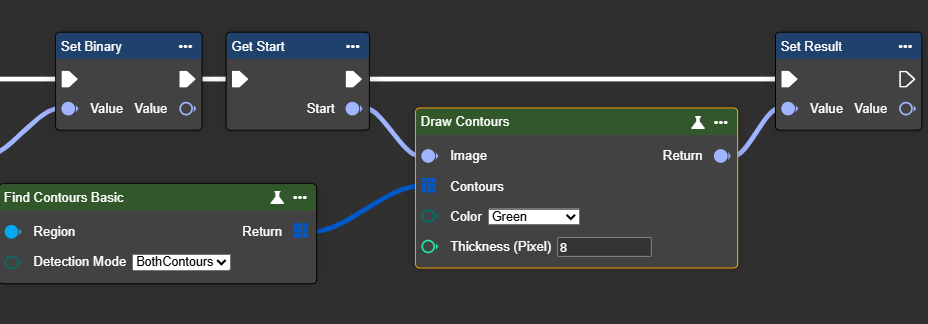
Draw Contour
Mit diesem Knoten können Konturen direkt im Bild dargestellt werden. Dadurch lassen sich die Umrisse von Objekten oder Regionen, die zuvor erkannt wurden, leichter sichtbar machen und überprüfen.
Wichtig: Vor der Nutzung dieses Knotens müssen zunächst Konturen gefunden werden. Verwenden Sie dazu den Knoten Find Contours und verbinden Sie dessen Ausgang mit dem Contours-Eingang dieses Knotens.
Flow
Parameterset
|
Parameter |
Typ |
Beschreibung |
Input |
Return |
|---|---|---|---|---|
|
Image |
Image → Input |
Das Bild, in dem Sie die Konturen zeichnen möchten. |

|
|
|
Contours |
Polyline Array |
Eine Polylinie ist eine durchgehende Linie, die aus mehreren miteinander verbundenen Segmenten besteht, die in einem Array gespeichert sind und die Umrisse oder Kanten von Konturen in einem Bild darstellen. Dafür muss zuvor ein “Find Contours Basic/Advanced” Knoten verwendet werden. |
|
|
|
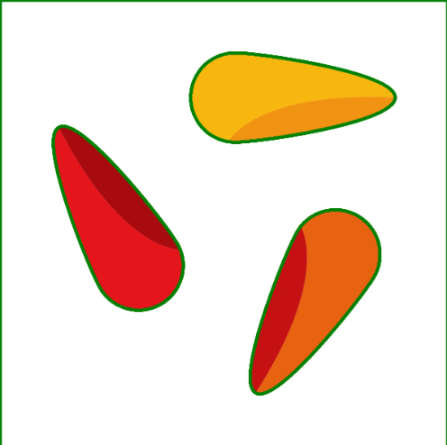
Color |
Beispiel 1: Green
|
Wählen Sie eine Farbe, um die Konturen hervorzuheben. Konturen werden in diesem Beispiel in der Farbe “Grün” gezeichnet. Weitere Farben:
|
|
|
|
|
Beispiel 2: Red |
Wählen Sie eine Farbe, um die Konturen hervorzuheben. Konturen werden in diesem Beispiel in der Farbe “Rot” gezeichnet. Weitere Farben:
|
|

|
|
Thickness (Pixel) |
Int32 |
Wählen Sie den Grad der Linienstärke. Eine höhere Zahl ergibt eine dickere Kontur. Der Wert muss größer als 1 sein. |

|

|
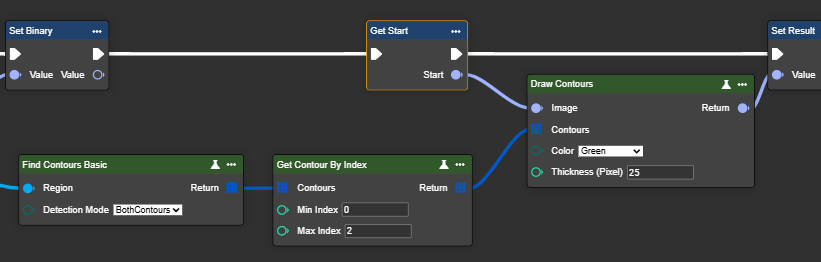
Get Contour By Index
Ruft Konturen aus einem Polylinien-Array für einen angegebenen Indexbereich ab. Die Indizierung erfolgt nach dem Abstand zum Bildursprung (0,0), wobei die nächste Kontur zuerst gezeichnet wird. Voraussetzung ist eine vorherige Konturensuche mit dem Knoten “Find Contours Basic” oder “Find Contours Advanced”.
Auf diese Weise lassen sich gezielt einzelne oder mehrere Konturen für die weitere Verarbeitung auswählen.
Flow
Paramerterset
|
Parameter |
Typ |
Beschreibung |
|---|---|---|
|
Contours |
Polyline Array |
Eine Polylinie ist eine durchgehende Linie, die aus mehreren miteinander verbundenen Segmenten besteht, die in einem Array gespeichert sind und die Umrisse oder Kanten von Konturen in einem Bild darstellen. Dafür muss zuvor ein “Find Contours Basic” oder “Find Contours Advanced” Knoten verwendet werden. |
|
Min Index |
Int32 |
Minimaler Indexwert der abzurufenden Konturen. Der minimale Wert ist Konturlänge 0. |
|
Max Index |
Int32 |
Maximaler Indexwert der abzurufenden Konturen. Der maximale Wert ist Konturlänge - 1. |
Get Contour By Area
Der Knoten filtert Konturen nach Fläche – sortiert von größter zu kleinster Fläche. Dieser Knoten eignet sich dann am Besten, wenn sie eine bestimmte Flächengröße suchen oder aus den ganzen Konturen rausfiltern wollen. Voraussetzung ist eine vorherige Konturensuche mit dem Knoten “Find Contours Basic” oder “Find Contours Advanced”.
Flow
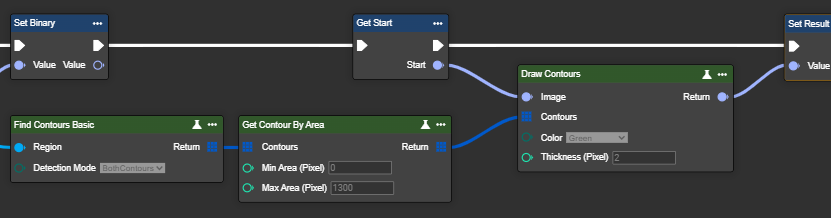
Parameterset
|
Parameter |
Typ |
Beschreibung |
|---|---|---|
|
Contours |
Polyline Array |
Eine Polylinie ist eine durchgehende Linie, die aus mehreren miteinander verbundenen Segmenten besteht, die in einem Array gespeichert sind und die Umrisse oder Kanten von Konturen in einem Bild darstellen. Dafür muss zuvor ein “Find Contours Basic” oder “Find Contours Advanced” Knoten verwendet werden. |
|
Min Area Pixel |
Int32 |
Mindestflächengröße der einzubeziehenden Konturen. Der Mindestwert ist 0. |
|
Max Area Pixel |
Int32 |
Maximale Flächengröße der einzubeziehenden Konturen. |
Contours to Region
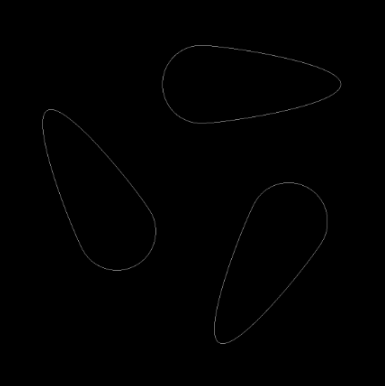
Dieser Knoten wandelt Konturen in ein Binärbild (Region) um – nutzbar als Maske für weitere Verarbeitung. Voraussetzung ist eine vorherige Konturensuche mit dem Knoten “Find Contours Basic” oder “Find Contours Advanced”.
Flow
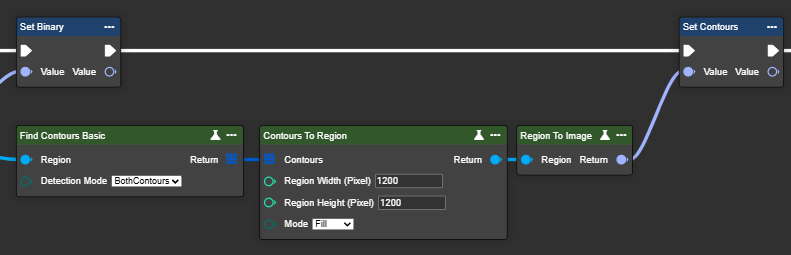
Als Rückgabetyp liegt eine Region vor. Dieser Datentyp kann mit dem Knoten “Region To Image” wieder in ein Bildformat bzw. den Datentyp Image umgewandelt werden.
Parameterset
|
Parameter |
Typ |
Beschreibung |
Beispiel 1 |
Beispiel 2 |
|---|---|---|---|---|
|
Contours |
Polyline Array |
Eine Polylinie ist eine durchgehende Linie, die aus mehreren miteinander verbundenen Segmenten besteht, die in einem Array gespeichert sind und die Umrisse oder Kanten von Konturen in einem Bild darstellen. Dafür muss zuvor ein “Find Contours Basic” oder “Find Contours Advanced” Knoten verwendet werden. |
|
|
|
Region Width (Pixel) |
Int32 |
Die Breite des Binärbildes, die die horizontale Größe der Maske oder des Bereichs bestimmt. |
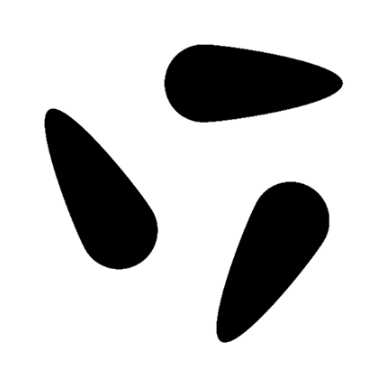
Width = 600

|
Width = 1200
|
|
Region Height (Pixel) |
Int32 |
Die Höhe des Binärbildes, die die vertikale Größe der Maske oder des Bereichs bestimmt. |
||
|
Mode |
Enum: Fill |
Die Konturen werden mit weißer Farbe gefüllt, so dass ein fester Bereich entsteht. |
|
|
|
|
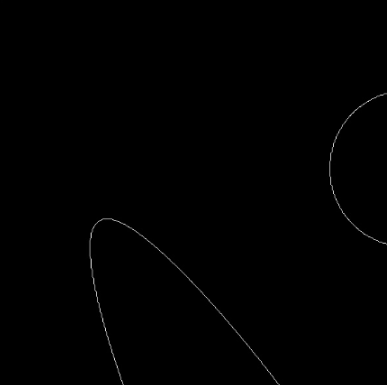
Enum: Border |
Nur die Ränder der Konturen werden in Weiß gezeichnet. |
|
|
|
Return |
Region |
Binäres Bild, das in schwarz-weiß verarbeitet wurde. |
|
|