
Auf der Seite „Plugins“ in den Settings verwalten Sie optionale Erweiterungen der evoVIU-Software. Plugins erweitern Funktionsumfang und stellen zusätzliche Nodes, Components oder Datentypen bereit. Die Seite zeigt installierte Plugins, ihren Status und erlaubt Installation, Aktivierung, Deaktivierung sowie das Entfernen einzelner Plugins.
Wichtige Informationen vorab:
-
Es werden ausschließlich Dateien mit der Endung
.viupluginunterstützt. -
Das System wird bei jeder Aktivierungs-/Deaktivierungs- oder Installationsaktion automatisch nach Bestätigung des Dialogs neugestartet.
-
Nur Administrator können Plugins verwalten, Editor können Plugins bspw. im Workflow verwenden
-
Sie können Admin-Rechte im Bereich „User Management“ vergeben.
Voraussetzungen zur Plugin-Nutzung
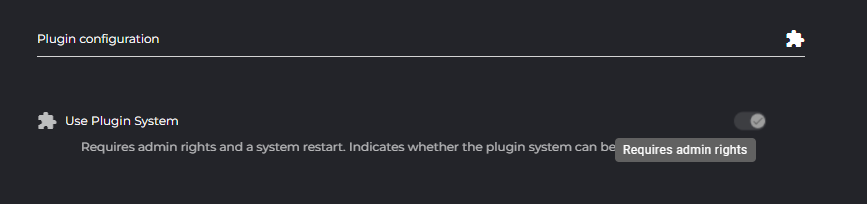
Um Plugins nutzen zu können, müssen Sie dieses Feature in den Settings auf der Seite “Customization” von einem Administrator aktivieren lassen.
Übersicht der Plugins
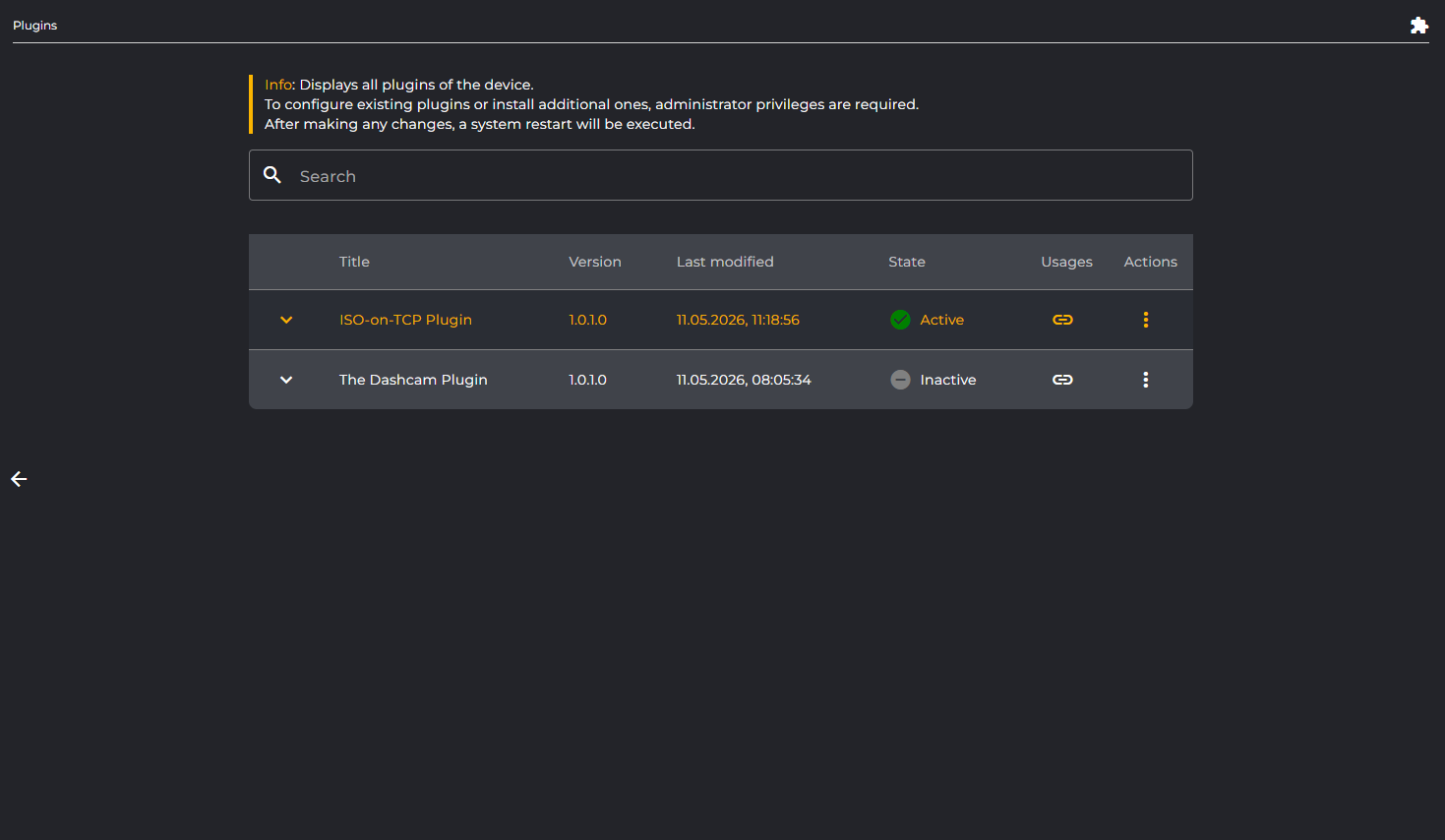
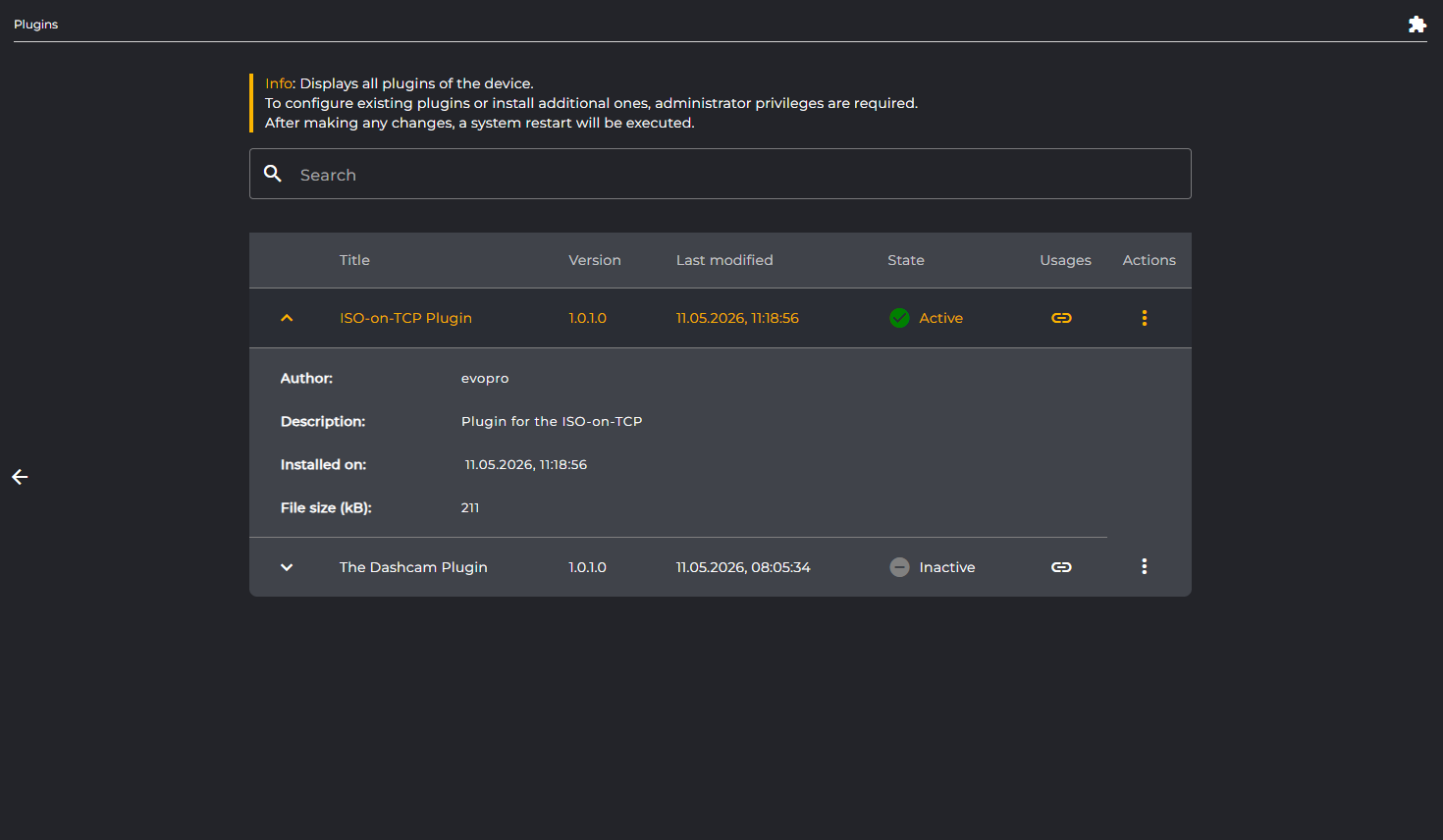
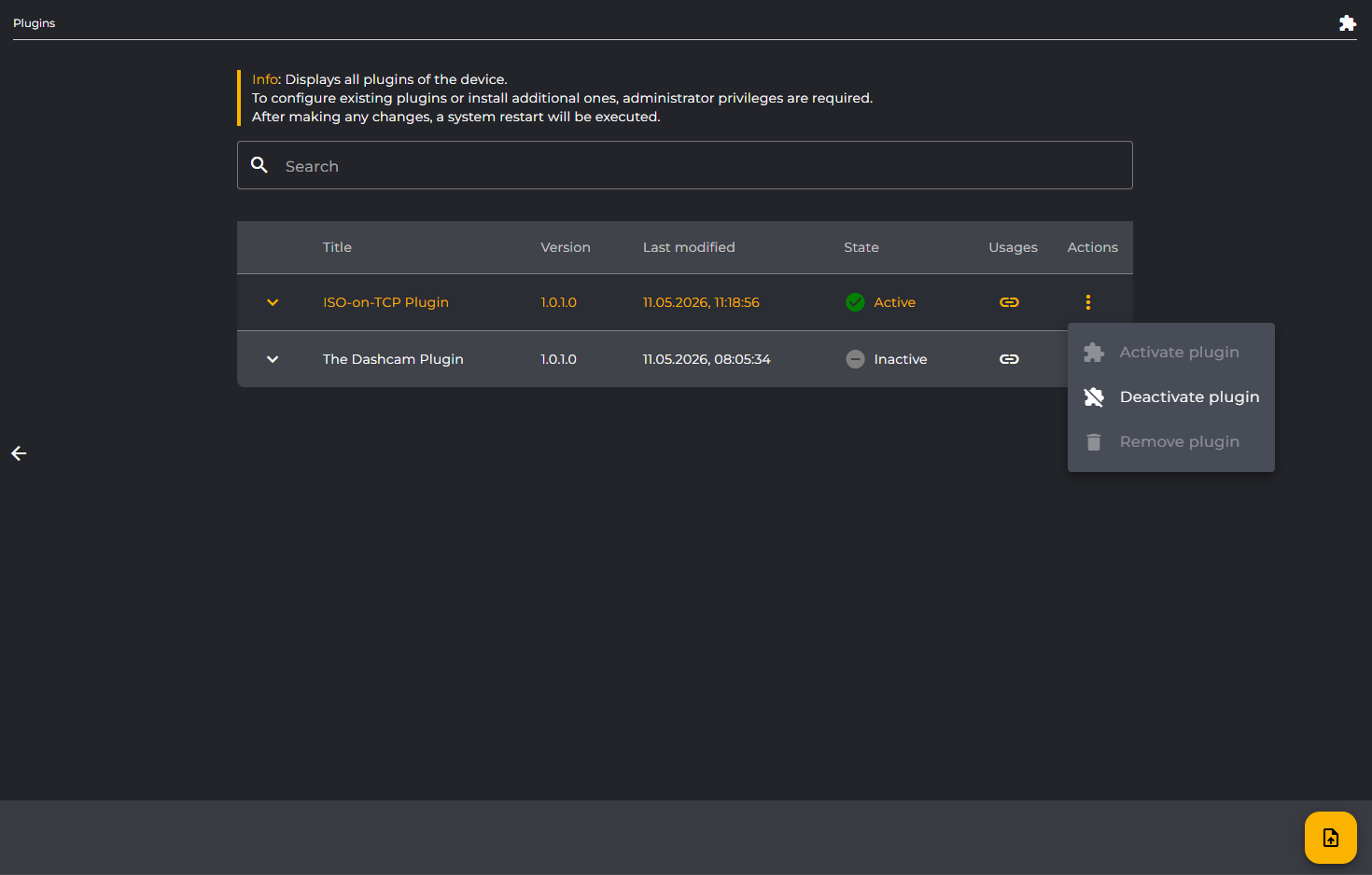
Die Plugin-Verwaltungsseite listet alle installierten Plugins in einer Tabelle auf. Über die Suchleiste filtern Sie nach dem Plugin-Titel. Jede Tabellenzeile lässt sich aufklappen, um Details anzuzeigen.
|
Spalten |
Beschreibung |
Beispiel |
|---|---|---|
|
Title |
Gibt die Bezeichnung das Plugins an |
The Dashcam Plugin |
|
Version |
Gibt die Versionsnummer des Plugins an |
1.0.0 |
|
Last modified |
Gibt an, wann zuletzt eine Änderungen, bspw. in Form der Installation des Plugins, vorgenommen wurde |
11.05.2026, 11:18:56 |
|
State |
Gibt an, in welchem Zustand sich das Plugin gerade befindet. Es kann aktiv, inaktiv oder fehlerhaft sein. |
|
|
Actions |
Listet die Verwaltungsaktionen zum Aktivieren, Deaktivieren oder Entfernen des Plugins auf. |
|
|
Detailinformationen |
Beschreibung |
Beispiel |
|---|---|---|
|
Author |
Gibt an, wer der Autor des Plugins ist. |
evopro |
|
Description |
Gibt zusätzliche Informationen zum Plugin an. |
Plugin for the ISO-on-TCP |
|
Installed on |
Gibt an, wann das Plugin installiert wurde. |
11.05.2026, 11:18:56 |
|
File size (kB) |
Gibt an, wie groß die Datei ist. |
211 |
Empty State
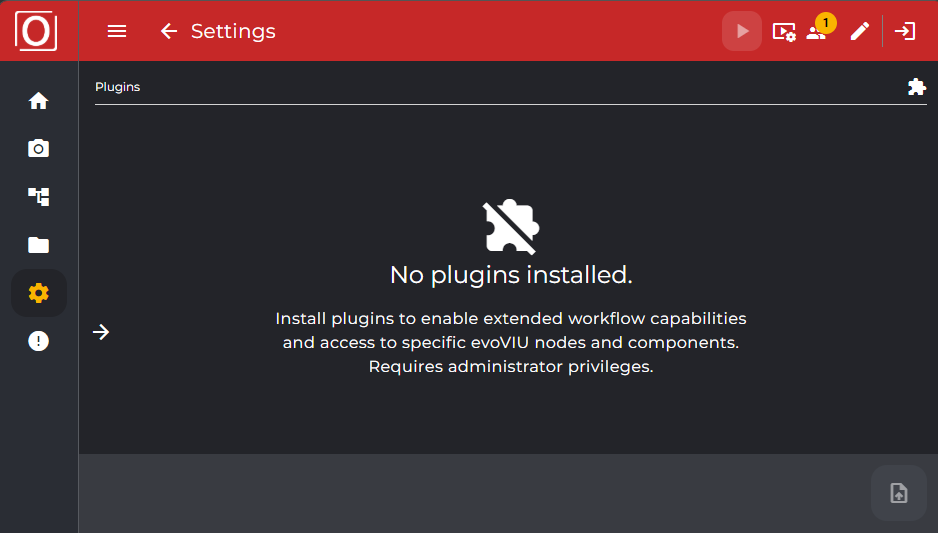
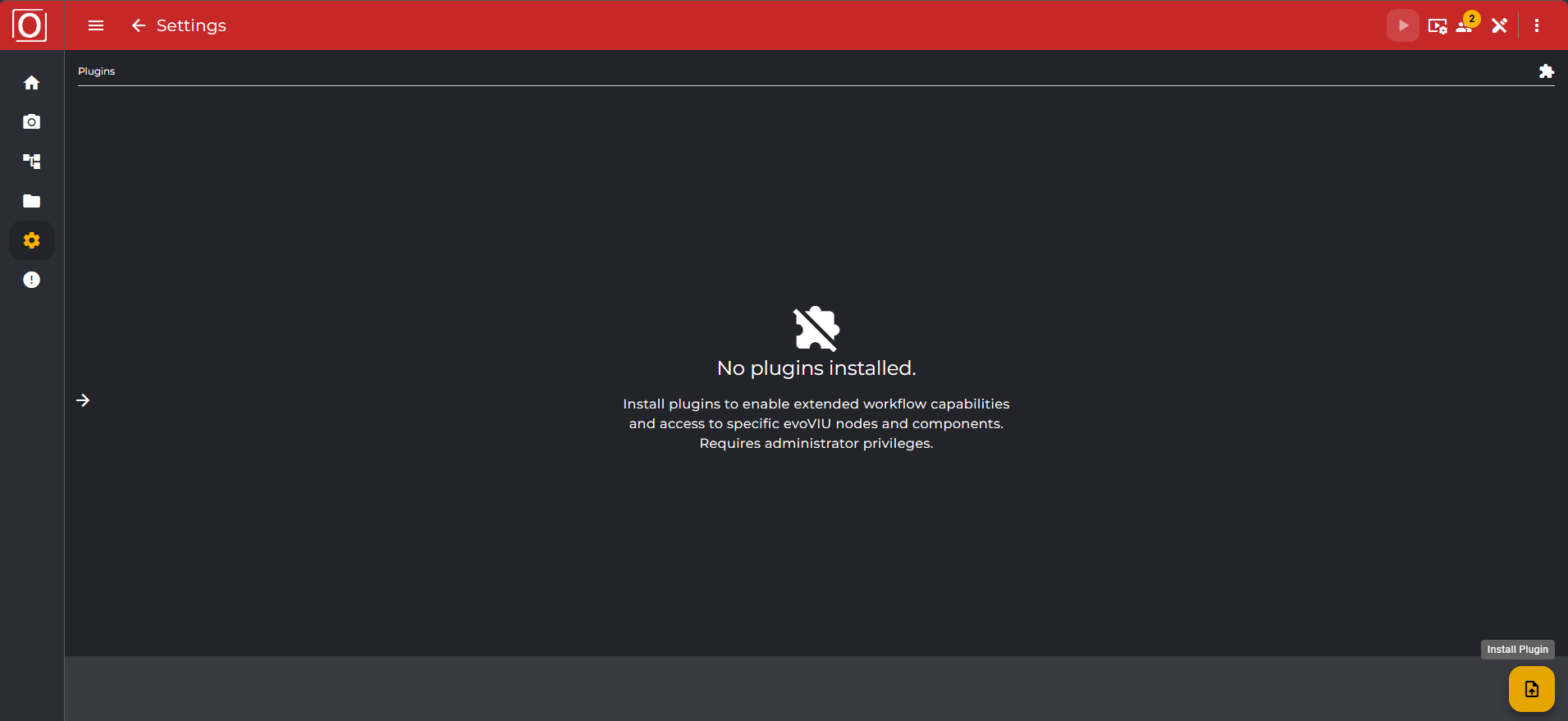
Wenn noch keine Plugins installiert sind, erscheint ein Empty State mit Hinweistext. Der Installations-Button ist sichtbar, aber nur für Administratoren aktiv. Sobald Sie sich als Administrator anmelden und den Editor-Status besitzen, kann der gelbe Installations-Button in der Bottom App Bar zum Upload und der Installation eines Plugins genutzt werden.
Installation eines Plugins
Plugins werden als Datei mit der Endung .viuplugin installiert. Nach erfolgreicher Installation führt das System automatisch einen Neustart durch. Der Neustart dauert in der Regel weniger als eine Minute. Danach erscheint das Plugin in der Liste.
-
Klicken Sie rechts unten in der Top App Bar auf den gelben Button „Install Plugin“.
-
Wählen Sie im Dateidialog eine
.viuplugin-Datei aus. -
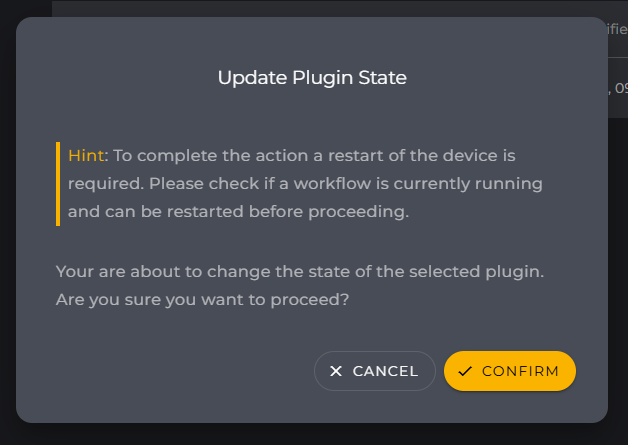
Bestätigen Sie den Sicherheitshinweis zum erforderlichen Neustart mit „Confirm“.
-
Das Gerät startet neu, anschließend ist das Plugin sichtbar – mit State „Active“ (erfolgreich) oder „Faulty“ (bei Problemen, Details im Expansion Panel).
Zusätzliche Hinweise:
-
Nur Administratoren können Plugins installieren. Für andere Nutzer ist der Button disabled, was auch per Tooltip erklärt wird.
-
Wird eine Datei mit falschem Format gewählt, erfolgt ein Abbruch mit Fehlermeldung.
Verwaltung von Plugins
Aktivierung und Deaktivierung erfolgen über das Aktionsmenü der jeweiligen Tabellenzeile.
Aktivieren eines Plugins
-
Öffnen Sie über „Actions“ (⋮) das Kontextmenü und wählen Sie „Activate plugin“ (nur enabled, wenn das Plugin Inactive ist und Sie Admin-Rechte besitzen).
-
Bestätigen Sie den Dialog mit Neustart-Hinweis.
-
Nach dem Neustart steht das Plugin mit State „Active“ zur Verfügung.
Deaktivieren eines Plugins
-
Öffnen Sie über „Actions“ (⋮) das Kontextmenü und wählen Sie „Deactivate plugin“ (nur enabled bei Active und mit Admin-Rechten).
-
Bestätigen Sie den Dialog mit Neustart-Hinweis.
-
Nach dem Neustart wechselt der State zu „Inactive“; „Remove plugin“ ist nun verfügbar.
Entfernen eines Plugins
Deinstalliert ein Plugin dauerhaft. Ein Neustart ist hierfür nicht erforderlich.
-
Öffnen Sie das Aktionsmenü (⋮) und wählen Sie „Remove plugin“ (enabled bei Inactive oder Faulty und mit Admin-Rechten).
-
Bestätigen Sie den Dialog zur dauerhaften Entfernung.
-
Das Plugin wird aus der Tabelle entfernt.
„Remove plugin“ ist nach einer erfolgten Deaktivierung verfügbar. Bei „Faulty“-Plugins ist „Remove plugin“ immer verfügbar (für Administratoren).
Usages von Plugins
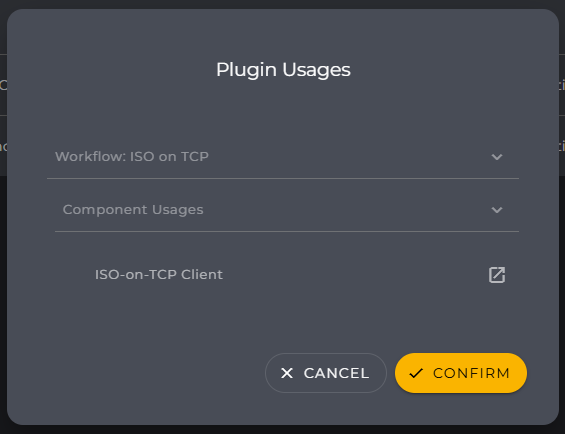
Über den „Usages“-Button pro Plugin öffnen Sie einen Dialog, der alle Verwendungen des Plugins auflistet, z. B. in Nodes, Components, Structs oder Enums. Im nachfolgenden Beispiel können Sie bspw. direkt aus dem Dialog heraus zur entsprechenden Komponente springen. Sind keine Verwendungen vorhanden, erscheint der Hinweis „No usages available“.
Fehlerbilder und Behandlung
-
Faulty-Status: Das Plugin wird mit gelb/rotem Icon angezeigt. Details finden Sie im aufklappbaren Bereich der Tabellenzeile (Error message). Entfernen ist möglich; Aktivierung ist gesperrt.
-
Ungültige Datei: Wird eine Datei ohne Endung
.viuplugingewählt, bricht die Installation mit Fehlermeldung ab. -
Unzureichende Berechtigungen: Aktionen sind disabled und per Tooltip erklärt.