
Bookmark
Wählen Sie im Detailbereich dieser Komponente ein zuvor erstelltes benutzerdefiniertes Lesezeichen aus. Diese Komponente muss für die Knoten „Get Bookmark“ und „Update Bookmark“ vollständig konfiguriert sein.
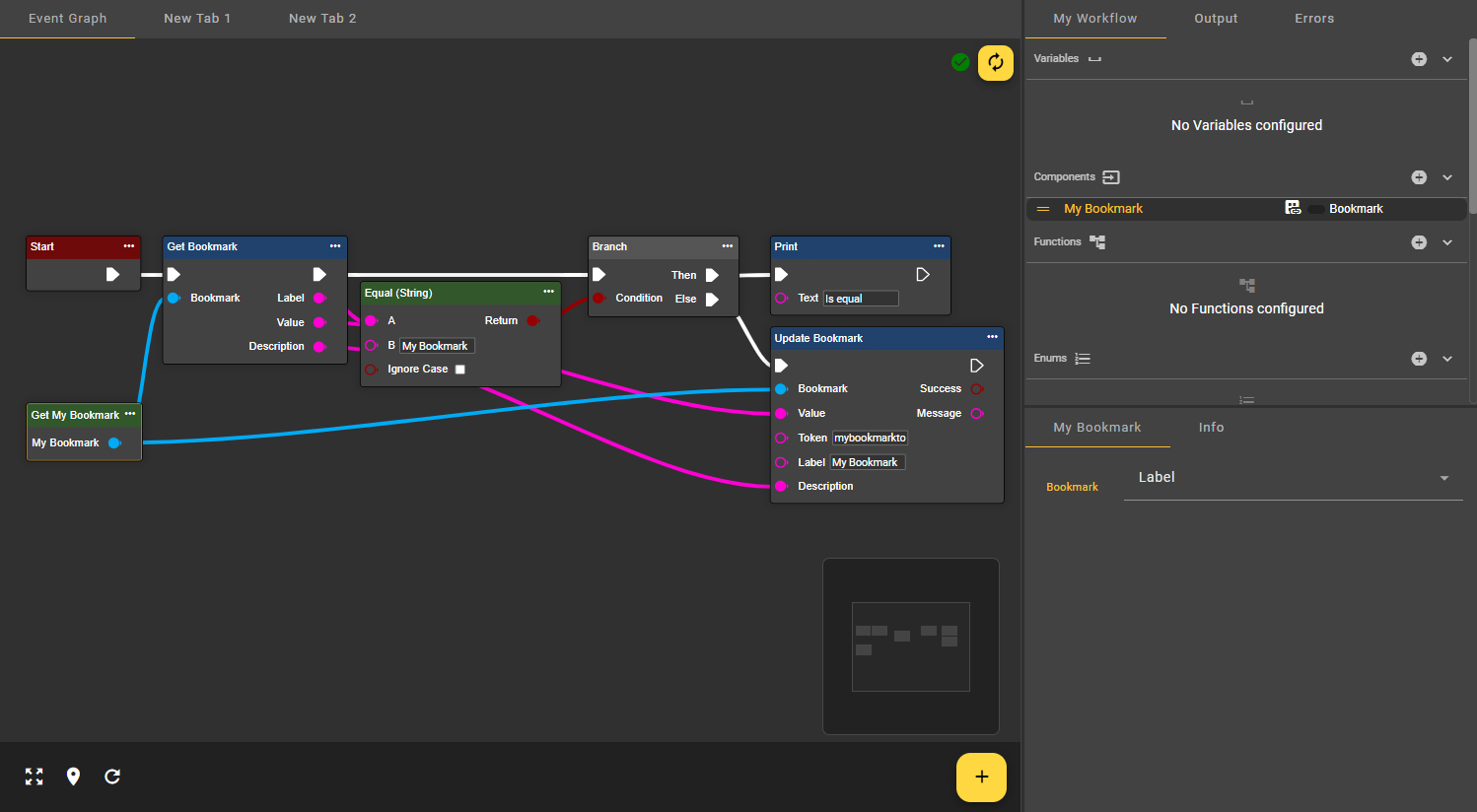
Im folgenden Beispiel wird eine Bookmark Component angelegt und mit einem vorhandenen Custom Bookmark befüllt. Diese wird über den Knoten Get My Bookmark selektiert und über den Knoten Get Bookmark ausgelesen. Anschließend findet die Prüfung statt, ob das vorhandene Label dem Vergleichs-String entspricht. Da dies nicht der Fall ist, wird das Label über den Knoten Update Bookmark geändert.
Button Event
Mit dieser Komponente können Sie Ereignisse per Knopfdruck auslösen. Wenn der Workflow aktiv ist und die Komponente im Workflow verwendet wird, erscheint im Bereich „My Workflow“ eine gelbe Wiedergabetaste.
Ausführliche Informationen zur Button Event Komponente finden Sie hier.
CSV
Eine CSV-Datei ist ein einfaches, textbasiertes Format, das Daten in Zeilen und Spalten organisiert, wobei Kommas als Trennzeichen dienen.
Mit dieser Komponente können Sie innerhalb Ihres Workflows eine benutzerdefinierte CSV-Datei erstellen. Sie eignet sich daher ideal zur Anzeige von Datentabellen im Ausgabefenster oder zum Senden von Daten an einen API-Endpunkt.
Wählen Sie in den Komponenteneinstellungen ein Verzeichnis und einen Dateinamen aus, um den Speicherort der CSV-Datei festzulegen. Hinweis: Die Dateiendung „.csv“ wird automatisch hinzugefügt. Die CSV-Datei kann von diesem Speicherort heruntergeladen werden.
Sie können Ihre CSV-Datei mithilfe der Knoten im Bereich „Utils | Table“ bearbeiten. Um Daten hochzuladen, navigieren Sie zum Bereich „Connections“ und suchen Sie nach den Knoten zum Hochladen von CSV-Dateien.
|
Attribut |
Typ |
Beschreibung |
Beispiel |
|---|---|---|---|
|
Directory |
FileStoreDirectory |
Wählen Sie ein Verzeichnis aus, in dem Ihre CSV-Datei gespeichert werden soll. |

|
|
File Name |
String |
Geben Sie einen Dateinamen für Ihre CSV-Datei an. Die Dateiendung „.csv“ wird automatisch hinzugefügt. |
myfile |
Ausführliche Informationen zur CSV Komponente finden Sie hier.
Scheduler
Der Scheduler kann als Ereignis innerhalb des Workflows verwendet werden, um Knoten in regelmäßigen Abständen auszulösen, die monatlich, täglich, stündlich oder minütlich festgelegt werden können. Es ist auch möglich, bestimmte Wochentage auszuwählen.
Um den Scheduler als Ereignis in Ihrem Workflow zu verwenden, fügen Sie den Knoten „Scheduler“ aus dem Menübereich „Events“ hinzu. Alle mit diesem Ereignis verbundenen Knoten werden im angegebenen Intervall ausgelöst.
|
Sonderzeichen |
Bedeutung |
Beispiel |
|---|---|---|
|
* |
Beliebiger Wert wie jede Minute oder jede Stunde. |
|
|
, |
Ermöglicht eine Auflistung, bspw. der 1. und 15. Tag. |
1, 15 |
|
- |
Erlaubt die Angabe eines Bereichs, bspw. Tag 1 bis 5. |
1 - 5 |
|
/ |
Gibt eine Schrittweite an, bspw. alle 10 Minuten. |
/10 |
Ausführliche Informationen zur Scheduler Komponente finden Sie hier.
Stopwatch
Diese Komponente ermöglicht die Verfolgung der verstrichenen Zeit in einem Workflow. Die Komponente an sich besitzt keine eigenen Einstellungen. Der Get-Knoten der Stopwatch Komponente wird jedoch für die Knoten benötigt, welche nun genauer erläutert werden.
Start Stopwatch
Mit diesem Knoten kann die Stopwatch gestartet werden.
|
Attribut |
Typ |
Beschreibung |
|---|---|---|
|
Stopwatch |
Stopwatch |
Benötigt eine Stopwatch Komponente als Input, welche über den Get-Knoten der Stopwatch Komponente bereitgestellt wird. |
Stop Stopwatch
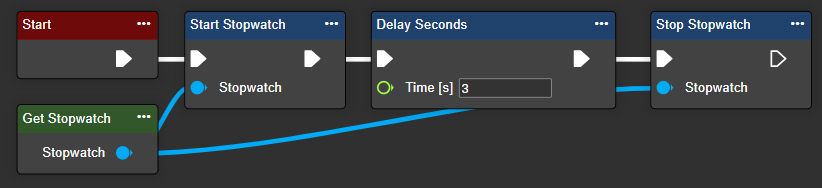
Mit diesem Knoten kann die Stopwatch gestoppt werden.
|
Attribut |
Typ |
Beschreibung |
|---|---|---|
|
Stopwatch |
Stopwatch |
Benötigt eine Stopwatch Komponente als Input, welche über den Get-Knoten der Stopwatch Komponente bereitgestellt wird. |
Reset Stopwatch
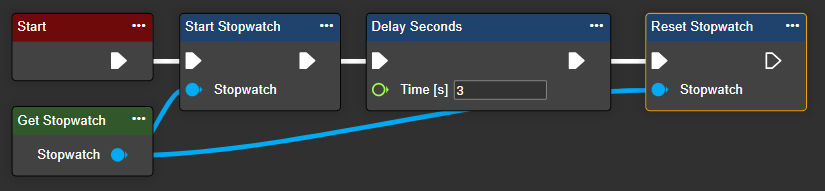
Mit diesem Knoten kann die Stopwatch zurückgesetzt werden.
|
Attribut |
Typ |
Beschreibung |
|---|---|---|
|
Stopwatch |
Stopwatch |
Benötigt eine Stopwatch Komponente als Input, welche über den Get-Knoten der Stopwatch Komponente bereitgestellt wird. |
Restart Stopwatch
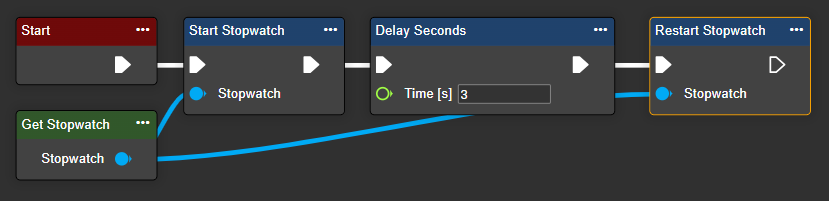
Mit diesem Knoten kann die Stopwatch erneut gestartet werden.
|
Attribut |
Typ |
Beschreibung |
|---|---|---|
|
Stopwatch |
Stopwatch |
Benötigt eine Stopwatch Komponente als Input, welche über den Get-Knoten der Stopwatch Komponente bereitgestellt wird. |
System
Diese Komponente ermöglicht es Ihnen, Informationen über Ihr System abzurufen, z. B. über die Speichernutzung, und Aktionen durchzuführen, z. B. die Kamera neu zu starten. Die Komponente an sich besitzt keine Einstellungsmöglichkeiten, der zugehörige Get-Knoten der Komponente kann jedoch als Input bei folgenden Knoten verwendet werden:
|
Bereich |
Tool |
Beschreibung |
|---|---|---|
|
Hardware > CPU |
|
|
|
|
Average Load (CPU) |
Der Knoten „Average Load“ liefert detaillierte Einblicke in die Systemleistung, indem er die durchschnittlichen CPU-Auslastungswerte der letzten 1, 5 und 15 Minuten ausgibt. Dieser Knoten ist besonders nützlich für die Echtzeitüberwachung der Leistung, die Identifizierung von Trends in der CPU-Nutzung oder die Implementierung von Workflows, die dynamisch auf die Systemlast reagieren. |
|
|
Load In Percent (CPU) |
Der Knoten „Load In Percent“ zeigt die CPU-Auslastung als Prozentsatz an und liefert so einen klaren Indikator für die Systemleistung. Ein niedriger Prozentsatz bedeutet in der Regel, dass die CPU noch Kapazität für zusätzliche Aufgaben hat, während ein hoher Prozentsatz auf eine starke CPU-Auslastung hinweist, die potenziell zu Leistungseinbußen führen kann. Diese Daten sind nützlich für die Ressourcenüberwachung, Trendanalysen und die Entwicklung von Arbeitsabläufen, die sich an unterschiedliche CPU-Anforderungen anpassen. |
|
|
Number of Cores (CPU) |
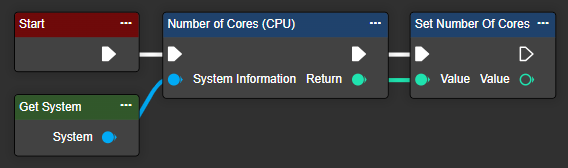
Mit diesem Knoten können Sie Informationen zur Anzahl der CPU-Kerne Ihres evoVIU-Geräts abrufen und so Einblick in dessen Hardwarekonfiguration gewinnen. Diese Daten sind besonders nützlich für Aufgaben wie die Optimierung des Dashboards oder die Entwicklung von Workflow-Logiken, die sich an die Leistungsfähigkeit Ihres Geräts anpassen. |
|
Hardware > Disk |
|
|
|
|
Free Space (Disk) |
Der Wert „Free Space“ zeigt die Menge an Speicherplatz an, die auf Ihrer Festplatte vollständig frei von Daten ist. Dieser Wert ist wichtig, um zu überwachen, wie viel Speicherplatz für neue Dateien, Anwendungen oder Systemprozesse verfügbar ist und um einen reibungslosen Systembetrieb ohne Speicherengpässe zu gewährleisten. |
|
|
Total Space (Disk) |
Der Knoten „Total Space“ zeigt Ihnen die gesamte Speicherkapazität Ihrer Systemfestplatte an. Dies ist der gesamte verfügbare Speicherplatz für Daten. Diese Information hilft Ihnen bei der Planung der Speichernutzung und der Optimierung Ihrer Arbeitsabläufe für eine effektive Datenverwaltung. |
|
|
Used Space (Disk) |
Der Knoten „Used Space“ zeigt Ihnen den aktuell auf Ihrer Festplatte belegten Speicherplatz an. Dies ist der Anteil des gesamten Speicherplatzes, der von Dateien, Anwendungen und Systemdaten belegt wird. Diese Information hilft Ihnen, die Speichernutzung zu überwachen und Arbeitsabläufe zu optimieren, um Speicherplatzengpässe zu vermeiden. |
|
|
Used Space in Percent (Disk) |
Der Knoten „Used Space in Percent“ zeigt den Prozentsatz des aktuell auf Ihrer Systemfestplatte belegten Speicherplatzes an. Dieses Wissen hilft Ihnen, die Festplattennutzung zu überwachen und den Speicher effizienter zu verwalten, um eine Überlastung Ihres Systems zu vermeiden. |
|
Hardware > Health |
|
|
|
|
Server Boot Time |
Der Server Boot Time-Knoten liefert den genauen Zeitpunkt des letzten Starts oder Neustarts Ihres Servers. Diese Daten sind nützlich, um die Serververfügbarkeit zu überwachen, die Leistung seit dem letzten Neustart zu kontrollieren und potenzielle Probleme zu beheben. Sie tragen außerdem dazu bei, einen reibungslosen Serverbetrieb ohne unerwartete Neustarts sicherzustellen. |
|
|
Uptime |
Dieser Knoten liefert die genaue Zeit seit dem letzten Systemstart oder -neustart. Diese Information ist nützlich, um die Systemlaufzeit zu verfolgen und die Leistung seit dem letzten Start zu überwachen. Sie kann auch bei der Fehlerbehebung, der Systemwartung und der Sicherstellung, dass Ihr Gerät eine angemessene Zeit ohne unnötige Neustarts gelaufen ist, hilfreich sein. |
|
Hardware > Memory |
|
|
|
|
Available Memory (RAM) |
Der Knoten „Available Memory (RAM)“ zeigt die Speichermenge an, die von Anwendungen genutzt werden kann, einschließlich ungenutztem Speicher und Speicher, der bei Bedarf vom System freigegeben werden kann. Er gibt Aufschluss über die insgesamt verfügbare Kapazität für neue Aufgaben oder Prozesse und hilft Ihnen so, die Systemleistung zu überwachen und potenziellen Speicherengpässen vorzubeugen. |
|
|
Free Memory (RAM) |
Der Knoten „Free Memory“ (RAM) repräsentiert den Teil des Arbeitsspeichers, der vom System oder von Anwendungen vollständig ungenutzt ist. Im Gegensatz zum verfügbaren Speicher, der auch wiederverwendbaren Speicher umfasst, ist freier Speicher Speicher, der überhaupt nicht belegt ist. Die Überwachung dieses Wertes hilft Ihnen, die genaue Menge ungenutzter Ressourcen für neue Aufgaben zu ermitteln. |
|
|
Memory in Percent (RAM) |
Der Knoten „Memory in Percent (RAM)“ zeigt den Prozentsatz Ihres gesamten Arbeitsspeichers an, der aktuell belegt ist. Ein höherer Prozentsatz bedeutet, dass ein großer Teil Ihres Speichers genutzt wird, was die Leistung beeinträchtigen kann. Diese Daten sind wertvoll, um die Systemlast zu überwachen und Anpassungen zur Optimierung der Speichernutzung vorzunehmen. |
|
|
Total Memory (RAM) |
Der Knoten „Total Memory (RAM)“ gibt die Gesamtmenge des in Ihrem System installierten physischen Speichers (RAM) an. Dieser Wert repräsentiert die Gesamtkapazität des RAM Ihres Systems, einschließlich des gesamten Speichers, der sowohl für Systemprozesse als auch für Anwendungszwecke zur Verfügung steht. Er ist hilfreich, um die gesamten Speicherressourcen Ihres Systems zu verstehen und so die Systemleistung zu beurteilen und speicherintensive Workloads zu planen. |
|
|
Used Memory (RAM) |
Der Knoten „Used Memory (RAM)“ zeigt an, wie viel Speicher aktuell von Ihrem System und den laufenden Anwendungen genutzt wird. Dieser Wert ist hilfreich, um die RAM-Auslastung zu überwachen und potenzielle Speicherengpässe oder Leistungsprobleme zu identifizieren. |
|
Utils |
|
|
|
|
Reboot |
Dieser Knoten löst einen Neustart aus. Ihre Kamera startet neu und setzt den zuletzt aktiven Workflow fort, der den Neustart ausgelöst hat. |
|
|
Restart |
Dieser Knoten löst einen Neustart aus. Die Server Ihrer Kamera starten neu und setzen den zuletzt aktiven Workflow fort, der den Neustart ausgelöst hat. |
Abschließend noch ein einfaches Beispiel, wie Sie u.a. die Anzahl an CPU-Kernen im Workflow auslesen können:
Timer
Der Timer kann als Ereignis innerhalb des Workflows verwendet werden, um Knoten in regelmäßigen, in Millisekunden (ms) festgelegten Intervallen auszulösen. Legen Sie das gewünschte Intervall in den Komponenteneinstellungen unter „Auslastung“ fest.
Um den Timer als Ereignis in Ihrem Workflow zu verwenden, fügen Sie den Knoten „Timer (Timer)“ aus dem Menübereich „Ereignisse“ hinzu. Alle mit diesem Ereignis verbundenen Knoten werden im festgelegten Intervall ausgelöst.
|
Attribut |
Typ |
Beschreibung |
Beispiel |
|---|---|---|---|
|
Duty Cycle |
Int32 |
Legt fest, in welchem Intervall der Event ausgelöst wird. Dabei wird die Einheit ms verwendet. |
1000 |
|
Skip Execution Cycle |
Boolean |
Überspringt den nächsten anstehenden Event, solange der aktuelle Timer-Flow noch nicht vollständig abgearbeitet ist. Erst beim darauffolgenden Zyklus wird der Event erneut ausgelöst. |
Mögliche Werte:
|
|
Stop Timer On Error |
Boolean |
Beendet den Timer automatisch, wenn im zugehörigen Flow ein Fehler auftritt. |
Mögliche Werte:
|
Ausführliche Informationen zur Timer Komponente finden Sie hier.