
Start- und Basis-Events bilden die grundlegendsten Auslöser innerhalb von Visionweb. Sie dienen dazu, einen Flow oder Event Graph unmittelbar zu initialisieren, ohne dass externe Bedingungen erfüllt sein müssen. Typische Beispiele sind das automatische Start-Event beim Hochfahren eines Systems oder ein einfacher Button-Event, der über die Benutzeroberfläche ausgelöst wird. Diese Event-Art eignet sich besonders für Standardprozesse, die immer ablaufen sollen, sobald ein Workflow aktiv wird, oder für manuelle Eingriffe durch den Anwender. Damit stellen Start- und Basis-Events eine zuverlässige Grundlage für alle weiteren, komplexeren Event-Strukturen dar.
Start- und Stopp-Event
Das Start-Event ist das grundlegende Element, um einen Flow oder Event Graph automatisch beim System- oder Workflow-Start auszulösen. Typische Anwendungen sind das Senden eines Startsignals an externe Systeme, das Aktivieren einer Statusmeldung oder das Anstoßen erster Prozessschritte. So kann sichergestellt werden, dass ein Workflow beim Hochfahren sofort die gewünschte Reaktion nach außen zeigt.
Das Stopp-Event ergänzt dieses Verhalten, indem es beim gezielten Beenden eines Workflows oder beim Herunterfahren des Systems aktiviert wird. Damit lassen sich definierte Abschlussaktionen umsetzen – zum Beispiel das Übermitteln eines Stopp-Signals, das Abmelden eines Geräts oder das Zurücksetzen einer Statusanzeige.
Beide Events befinden sich im Kontextmenü unter „Events“, das durch einen Rechtsklick auf den Event Graph geöffnet werden kann. Damit stehen sie jederzeit als einfache und schnell zugängliche Basisauslöser für Workflows zur Verfügung.
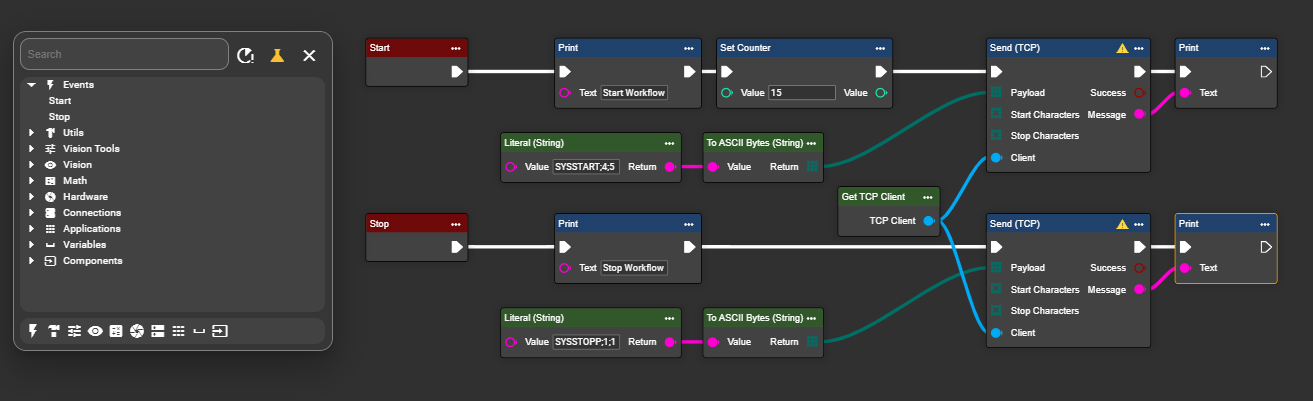
Das Beispiel zeigt die Verwendung von Start und Stopp:
Start-Event:
Beim Start des Workflows wird ein Output-Print mit der Meldung „StartWorkflow“ ausgegeben. Gleichzeitig wird der Counter auf den Wert 15 gesetzt. Anschließend sendet der Workflow ein TCP-Signal an die Maschine, das den Start bestätigt und signalisiert, dass der Workflow betriebsbereit ist.
Stopp-Event:
Beim Beenden des Workflows gibt das System einen Output-Print mit der Meldung „Stopp Workflow“ aus. Zusätzlich wird der Maschine über TCP ein Signal übermittelt, dass der Workflow ordnungsgemäß gestoppt wurde.
Button-Event
Button-Events ermöglichen das manuelle Auslösen eines Workflows direkt über die Benutzeroberfläche von Visionweb. Sie eignen sich besonders für Situationen, in denen ein Prozess bewusst durch den Anwender gestartet oder gestoppt werden soll – etwa für Testläufe, manuelle Prüfungen oder Sonderfunktionen. Durch ihre einfache Handhabung stellen Button-Events eine flexible Ergänzung zu automatischen Auslösern wie Start-, Timer- oder Hardware-Events dar.
Unter Components können Sie über das „+“-Symbol ein neues Button-Event anlegen. Anschließend benennen Sie den Button entsprechend der gewünschten Funktionalität.
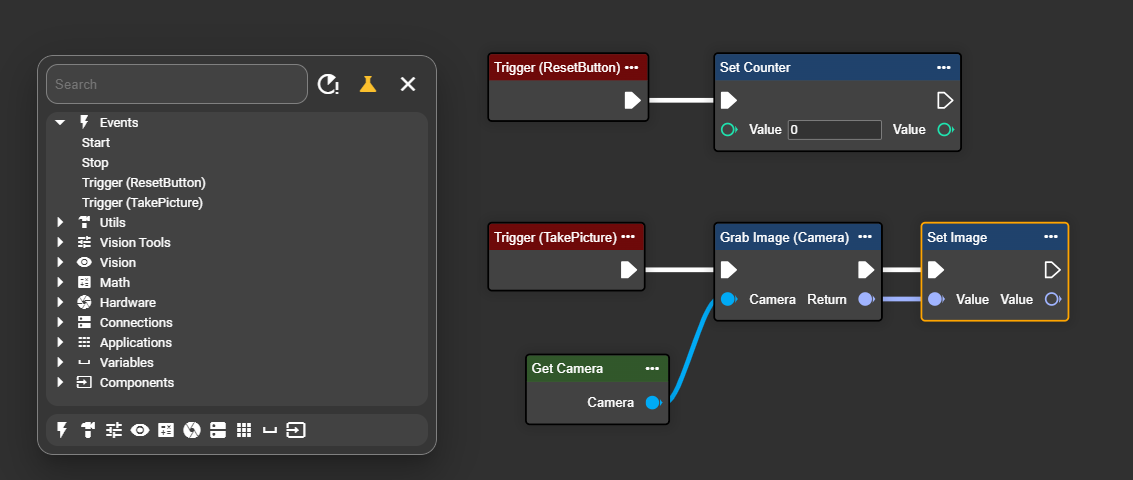
Im folgenden Beispiel wurden zwei Buttons erstellt:
-
„ResetButton“ – löst im Workflow einen Flow zum Zurücksetzen bestimmter Werte oder Zustände aus.
-
„TakePicture“ – startet einen Flow, der eine Bildaufnahme ausführt.



Diese beiden Events können anschließend über einen Rechtsklick im Kontextmenü des Event Graph gefunden und an die gewünschten Flows angebunden werden. Auf diese Weise lassen sich verschiedene Aktionen manuell steuern und flexibel in bestehende Abläufe integrieren.
Sobald der Workflow gestartet ist, erscheinen bei den entsprechenden Komponenten die Buttons ⏯️ . Durch Drücken eines Buttons wird das jeweilige Event ausgelöst und der zugehörige Flow gestartet.

In späteren Versionen >=7.9.0 kann jeder Button zusätzlich auch als Widget im Dashboard hinterlegt werden. Dadurch lassen sich Workflows noch komfortabler und zentral über die Benutzeroberfläche auslösen.