
Timer- und Scheduler-Events ermöglichen es, Flows zeitgesteuert auszuführen. Während Timer-Events in festen Intervallen wiederholt ausgelöst werden, lassen sich mit dem Scheduler exakte Zeitpunkte oder wiederkehrende Tages- bzw. Wochenpläne definieren. Dadurch eignet sich dieser Event-Typ ideal für regelmäßig wiederkehrende Aufgaben, beispielsweise zur Überwachung von Zuständen, zum Auslösen von Prüfprozessen oder zum automatisierten Datenversand. Mit diesen Events können Abläufe unabhängig von externen Signalen zuverlässig geplant und reproduzierbar gesteuert werden. Nachdem Sie eine Event Component angelegt haben, werden die zugehörigen Event Nodes im Context-Menü unter “Events” aufgelistet.
Timer-Event
Der Timer-Event dient dazu, Workflows in festen zeitlichen Abständen automatisch auszuführen. Er eignet sich besonders für wiederkehrende Abläufe, die unabhängig von externen Signalen in gleichbleibendem Rhythmus gestartet werden sollen – etwa für regelmäßige Prüfungen, Abfragen oder Statusmeldungen. Mit diesen kann man ebenfalls Taktzeiten nachsimulieren.
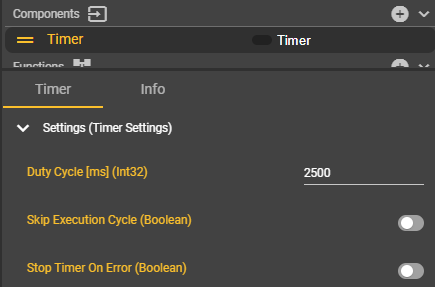
Ein Timer-Event wird wie gewohnt unter Components über das „+“-Symbol angelegt. In den Settings lassen sich verschiedene Parameter definieren, mit denen das Verhalten des Timers angepasst werden kann:
-
Duty Cycle: Legt fest, in welchem Intervall der Event ausgelöst wird.
-
Skip Execution Cycle: Überspringt den nächsten anstehenden Event, solange der aktuelle Timer-Flow noch nicht vollständig abgearbeitet ist. Erst beim darauffolgenden Zyklus wird der Event erneut ausgelöst.
-
Stop Timer On Error: Beendet den Timer automatisch, wenn im zugehörigen Flow ein Fehler auftritt.
Sobald der Workflow gestartet ist, löst der Timer den Event entsprechend der gewählten Einstellungen aus und führt den angebundenen Flow im gewünschten Takt aus.
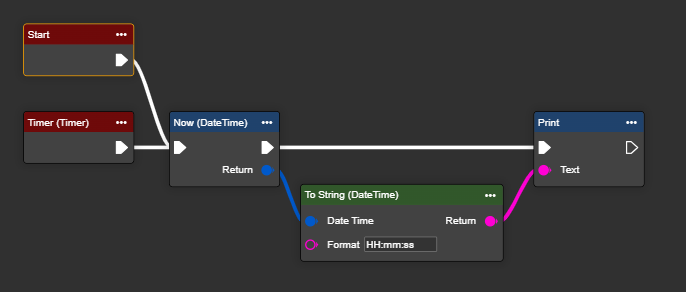
Der Timer-Event wird erstmals nach Ablauf des eingestellten Duty Cycle ausgelöst. Soll der Workflow bereits beim Start einmalig angestoßen werden, empfiehlt es sich, zusätzlich einen Start-Event parallel zu schalten.
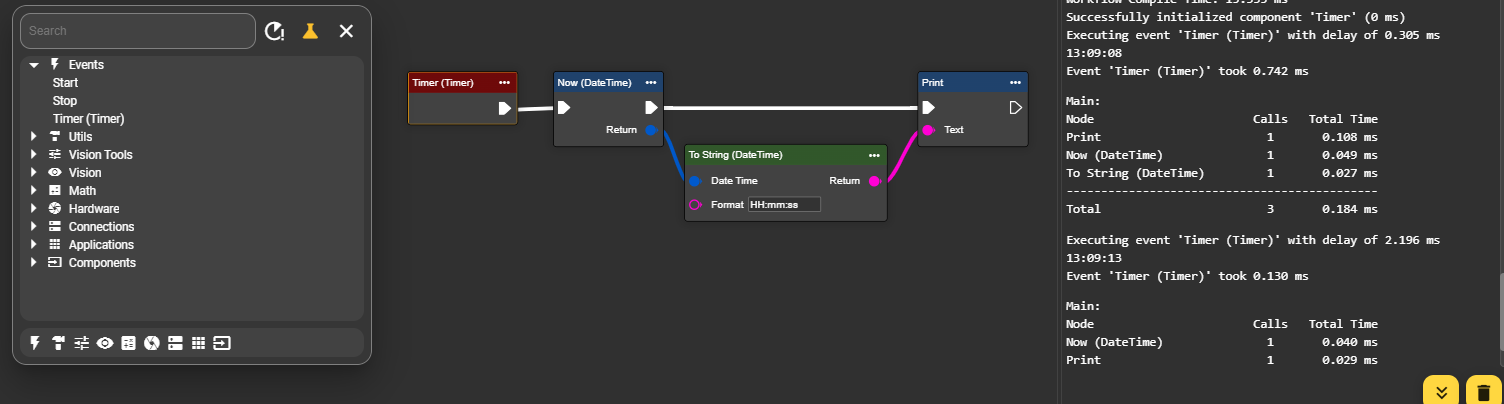
Im folgenden Beispiel ist ein Timer auf 5000 ms eingestellt. Damit wird alle fünf Sekunden die aktuelle Uhrzeit ausgegeben.
Wird der Timer zusätzlich mit einem Start-Event parallel geschaltet, erfolgt die erste Ausgabe der Uhrzeit direkt beim Start des Workflows. Anschließend wird die Uhrzeit wie gewohnt in den eingestellten Intervallen von 5000 ms weitergegeben.
Scheduler-Event
Der Scheduler-Event ermöglicht es, Workflows zeitgesteuert nach einem exakten Kalenderplan auszuführen. Im Gegensatz zum Timer, der in festen Intervallen arbeitet, erlaubt der Scheduler die präzise Festlegung von Tagen, Wochentagen, Monaten und Uhrzeiten, zu denen ein Event ausgelöst werden soll. Damit eignet er sich besonders für regelmäßig wiederkehrende Abläufe mit festen Terminen, etwa tägliche Statusmeldungen, wöchentliche Prüfungen oder monatliche Reports.
Ein Scheduler-Event wird wie gewohnt unter Components über das „+“-Symbol angelegt. Anschließend lässt er sich im Kontextmenü des Event Graph auswählen und an den gewünschten Flow anbinden.

In den Einstellungen kann definiert werden:
-
an welchen Tagen oder Wochentagen der Event aktiv ist,
-
in welchen Monaten er ausgeführt wird,
-
sowie die exakte Uhrzeit oder ein stündlicher Rhythmus, in dem der Event gestartet werden soll.
Der Scheduler unterstützt eine spezielle Syntax, mit der mehrere Auslösezeitpunkte effizient definiert werden können. So lassen sich Events flexibel an verschiedenen Terminen starten, ohne dass unnötig viele einzelne Trigger angelegt werden müssen.
|
Syntax |
Beschreibung |
Beispiel |
|
|---|---|---|---|
|
* |
Jeden Zeitpunkt |
z.B je Minute, jede Stunde |
*1 |
|
, |
Liste an Werten |
z.B bestimmte Kalendertage im Monat |
1,15 |
|
- |
Bereich |
z.B bestimmter Stundenbereich |
8-12 |
|
/ |
Schritt |
z.B Alle 10 Minuten |
*/10 |
Alle Zeitangaben im Scheduler sind abhängig von der Systemzeit der Kamera und im 24-Stunden-Format. Damit die definierten Zeitpläne zuverlässig und korrekt ausgeführt werden, empfiehlt es sich, die Kamera mit einem Zeitserver (NTP) zu synchronisieren. Auf diese Weise wird sichergestellt, dass Uhrzeit und Datum stets aktuell und konsistent sind. Siehe dazu die entsprechende Anleitung zur Zeitsynchronisation: working Date & Time
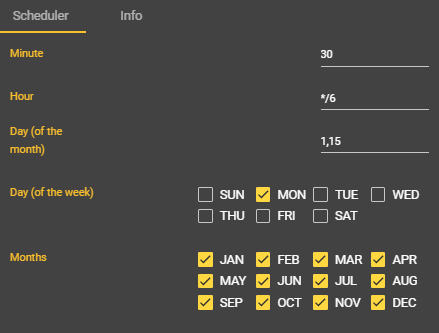
Das folgende Beispiel zeigt, wie mit Hilfe der Scheduler-Syntax unterschiedliche Zeitpunkte in einem einzigen Event definiert werden können. Der Scheduler löst dabei im Laufe des Jahres zu folgenden Terminen aus:
-
Monatlich: jeden Montag und zusätzlich jeweils am 1. und am 15. eines Monats
-
Tagesrhythmus: alle 6 Stunden ab Mitternacht (00:00 Uhr, 06:00 Uhr, 12:00 Uhr, 18:00 Uhr …)
-
Stündlich: jeweils zur halben Stunde (00:30, 06:30, 12:30 …)
Durch diese kombinierte Definition lassen sich komplexe Zeitpläne abbilden, ohne dass mehrere einzelne Scheduler-Events angelegt werden müssen. So können Workflows exakt an die gewünschten Produktions- oder Prüfintervalle angepasst werden.
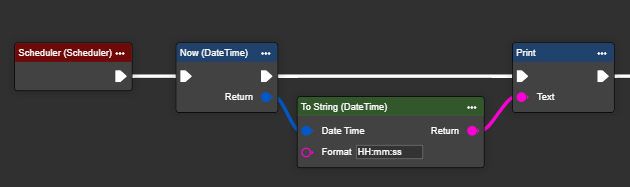
Zusätzlich verfügt der Scheduler über den im Kontextmenü befindlichen Knoten „Next Occurrence“. Damit lässt sich jederzeit auslesen, wann der Scheduler das nächste Mal auslösen wird. Dazu muss der Knoten nur mit einem im Kontext-Menü befindlichen “Get Schedular”-Knoten verbunden werden.

Im Beispiel wird bei jeder Auslösung die aktuelle Uhrzeit ausgegeben. Der Flow wird zusätzlich über einen parallelen Startknoten initiiert, sodass die erste Zeitangabe bereits beim Start des Workflows erscheint. Über den Knoten „Next Occurrence“ wird außerdem angezeigt, wann der Scheduler das nächste Mal auslösen wird.