
In diesem Kapitel finden Sie allgemeine Informationen zur Speicherbelegung der evoVIU-Kamera.
Einleitung
Unter dem Menüpunkt Storage finden Sie Angaben zu Ihrem Speicherplatz. Außerdem können Sie über die Buttons unten Ihre Datenbank und das System in die Werkseinstellung zurücksetzen.
Database

Database Reset
Setzen Sie alle Einstellungen der Kamera zurück. Fehlkonfigurationen können somit behoben werden.
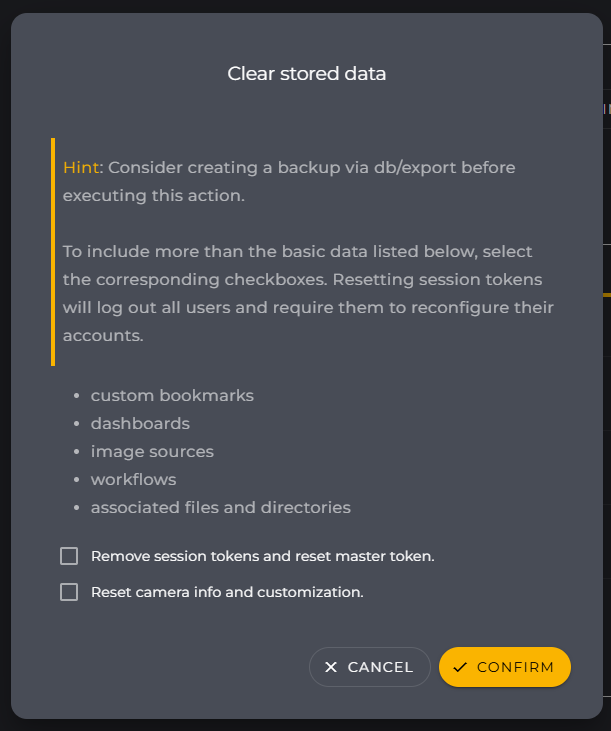
Wichtig: Alle gespeicherten Informationen werden durch diesen Vorgang gelöscht! Dazu zählen:
-
Image Source
-
Workflow
-
File System
-
Bookmarks
-
Secrets
Optional können zusätzlich folgende gespeicherten Informationen gelöscht werden:
-
Benutzer
-
Systemeinstellungen
Nicht enthalten sind:
-
Netzwerkeinstellungen
Export Database
Exportieren Sie über diesen Button all Ihre Einstellungen. Dazu gehören alle Konfigurationen inklusive den eingestellten Parametern, gespeicherte Bilder und eingestellte Netzwerke. Auch die Dateien eines externen Speichers können Teil des Exports sein, sofern es sich bei Ihrem Gerät um eine VIU2-Kamera mit einer externen Speicherfunktion handelt.
Import Database
Importieren Sie über diesen Button eine Ihrer Datenbanken direkt auf die Kamera. Müssen Sie beispielsweise die Hardware wechseln oder erweitern, können Sie über diese Option einfach auf alle Ihre Einstellungen zurückgreifen. Dazu gehören alle Konfigurationen inklusive den eingestellten Parametern, gespeicherte Bilder und eingestellte Netzwerke.
Disk Space (Int. Storage)
In diesem Abschnitt erhalten Sie eine Übersicht über den Belegungsstatus des internen Speichers Ihrer evoVIU-Kamera. Alle Werte sind schreibgeschützt und dienen der Information.
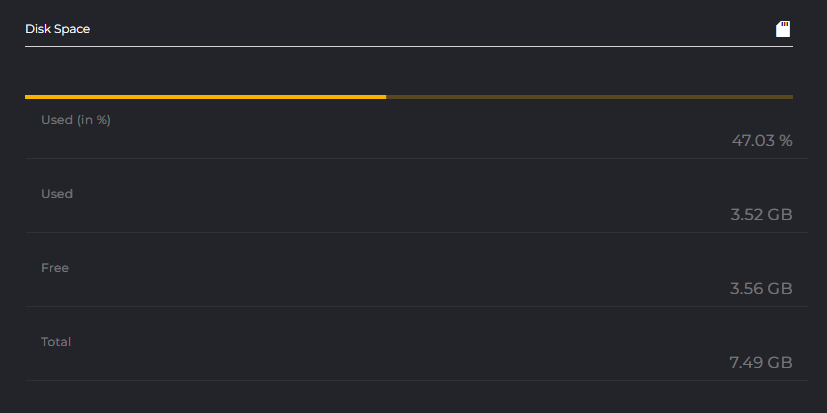
Die Speichermetriken werden automatisch gerundet auf zwei Nachkommastellen in GB angezeigt.
|
Parameter |
Beschreibung |
Beispiel |
|---|---|---|
|
Used (in %) |
Visualisiert den aktuell genutzten Speicheranteil in Prozent mittels einer Fortschrittsanzeige. |
|
|
Used |
Gibt den absolut belegten Speicherplatz an. |
|
|
Free |
Gibt den aktuell noch verfügbaren, freien Speicherplatz an. |
|
|
Total |
Gibt die gesamte Speicherkapazität des internen Mediums an. |
|
Disk Space (Ext. Storage)
Sobald ein externes Speichermedium (z. B. eine SD-Karte oder ein USB-Speicher) vom System erkannt wird, erscheint automatisch dieser zusätzliche Abschnitt unterhalb der internen Speicherübersicht.
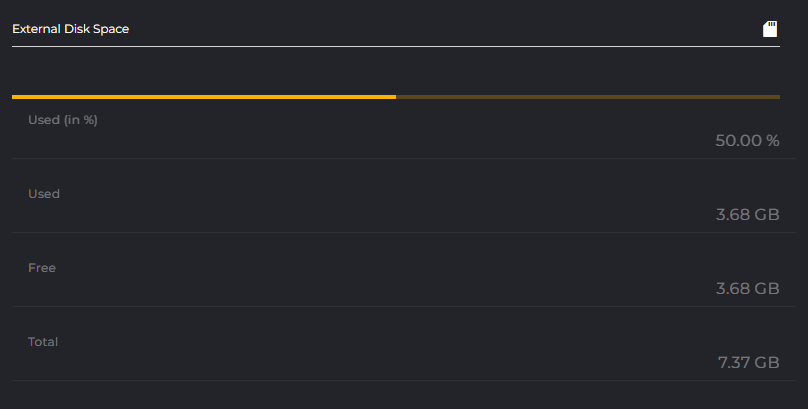
Die Metriken für den externen Speicher entsprechen in Aufbau und Formatierung der internen Übersicht:
-
Used (in %): Prozentuale Auslastung mit Progress-Bar.
-
Used / Free / Total: Absolute Kapazitätswerte in GB.
Wenn kein externes Medium angeschlossen ist oder dieses nicht erkannt wurde, wird dieser Abschnitt vollständig ausgeblendet.
File System Storage
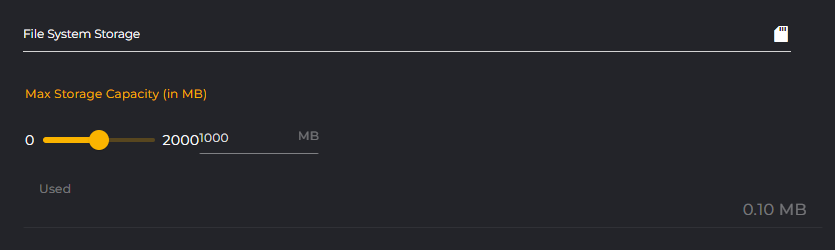
Max Storage Capacity
Stellen Sie hier ein, wie groß Ihr File Storage maximal sein darf. Den File Storage finden Sie unter Menüpunkt Files.
Used
Hier sehen Sie wie viele MB des Speichers bereits genutzt werden.
Logs

Über den Button Export Logs können Sie sämtliche Log-Dateien auf Ihrem Gerät herunterladen.