
In diesem Kapitel erfahren Sie, wofür Sie das File System nutzen können und welche Funktionen Ihnen geboten werden.
Einleitung
Im File System können Sie eine beliebige Anzahl von Dateien und Ordnern hinterlegen, solange Sie die auf Ihrer Kamera vorhandene Speicherkapazität nicht überschreiten. Sie können eigene Bildaufnahmen im File System abspeichern oder aber auch mit Beispielbildern Machbarkeitsanalysen durchführen. Inzwischen können Sie sogar Videos in diesem Bereich anschauen.
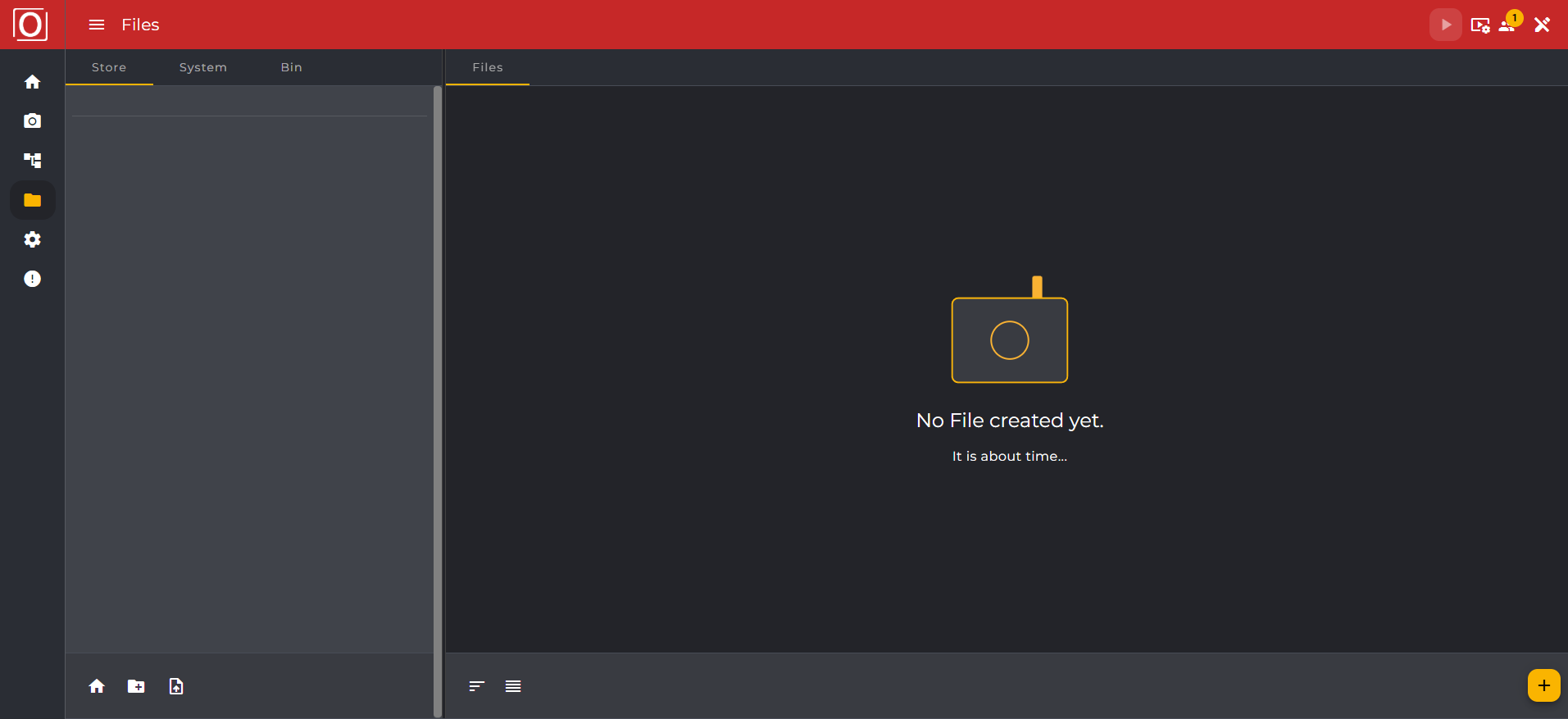
Auf der linken Seite sehen Sie alle aktuellen Ordner und darunter einzelne Files, die sich nicht in einem Ordner befinden. Auf der rechten Seite sehen Sie die Ordner bzw. die Files in den Ordnern. Wenn noch keine Ordner oder Dateien auf Ihrer Kamera vorhanden sind, werden Sie einen leeren Bildschirm vorfinden. Mit wenigen Klicks können jedoch auch Sie Ihrem File System Leben einhauchen, wie wir Ihnen in den nächsten Schritten zeigen werden.
Speicherbereiche verwalten
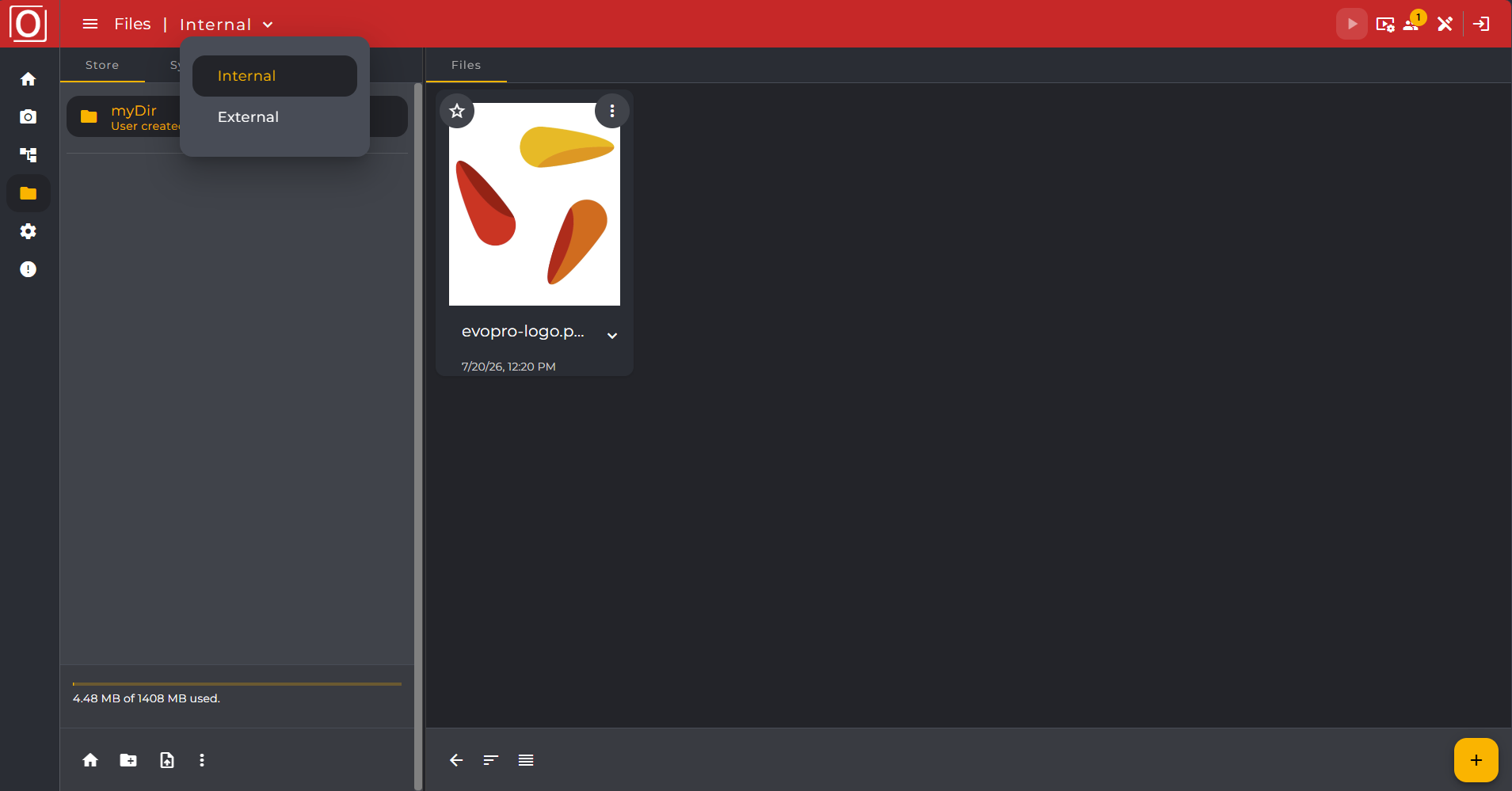
Mit der Speicherbereichs-Auswahl können Sie zwischen dem internen Speicher Ihrer evoVIU-Kamera und einem externen Speichermedium (z. B. einer SD-Karte) wechseln. So verwalten Sie Ihre Dateien in getrennten Bereichen und behalten stets den Überblick über die Herkunft Ihrer Daten.
Auswahl des Speicherbereichs
In der Top App Bar finden Sie neben der Bezeichnung Files eine Auswahlkomponente, über die Sie zwischen Int. Storage (interner Speicher) und Ext. Storage (externer Speicher) wechseln können. Die Gestaltung und Interaktionslogik entspricht der Ihnen bereits bekannten Workflow-Auswahl.
Beim Öffnen des File Store ist standardmäßig Int. Storage aktiv. Sie sehen ausschließlich die Dateien und Ordner des internen Speichers.
Wechsel zwischen Speicherbereichen
Um zwischen den Speicherbereichen zu wechseln, gehen Sie wie folgt vor:
-
Klicken Sie in der Top App Bar auf Ext. Storage oder Int. Storage.
-
Die Ansicht wechselt ohne Neuladen der gesamten Anwendung zum gewählten Speicherbereich.
-
Es werden ausschließlich die Inhalte des ausgewählten Bereichs angezeigt.
Wichtig: Eine gemischte Anzeige von internen und externen Dateien ist ausgeschlossen. Der Wechsel erfolgt ohne Layout-Sprünge oder Flackereffekte.
Füllstandsanzeige
Am unteren Bildschirmrand des File-System-Bereichs (untere linke Ecke) finden Sie eine Füllstandsanzeige. Diese zeigt Ihnen auf einen Blick, wie viel Speicherplatz auf dem aktuell ausgewählten Speichermedium belegt und frei ist. So erkennen Sie frühzeitig drohende Speicherengpässe und können rechtzeitig reagieren.

Angezeigte Informationen
Die Füllstandsanzeige enthält folgende Kennzahlen, bezogen auf das aktuell aktive Speichermedium:
|
Kennzahl |
Beschreibung |
Beispiel |
|---|---|---|
|
Used (%) |
Prozentual belegter Speicherplatz |
32 % |
|
Free (GB) |
Freier Speicher in Gigabyte |
5.44 GB |
|
Total (GB) |
Gesamtkapazität des Speichermediums |
8.00 GB |
Die Textdarstellung im Footer-Bereich erfolgt in der Form:
{Used GB} of {Total GB} used.
Beispiel: „2.56 GB of 8.00 GB used."
Die Werte sind in sich konsistent: Used (GB) + Free (GB) = Total (GB) (innerhalb einer sinnvollen Rundungstoleranz).
Ordnerstruktur auf externem Speicher
Die Ordnerstruktur auf dem externen Speichermedium entspricht der Ihnen bekannten Struktur des internen Speichers. Folgende Verzeichnisse sind auf dem externen Speicher vorhanden:
|
Verzeichnis |
Beschreibung |
|---|---|
|
Store |
Nutzergenerierte Dateien und Ordner |
|
System |
Vom System verwaltete Dateien |
|
Bin |
Gelöschte Dateien zur Nachverfolgung |
Diese konsistente Struktur gewährleistet, dass Sie sich unabhängig vom gewählten Speicherbereich sofort orientieren können.
Verhalten bei fehlendem externen Speicher
Falls kein externes Speichermedium erkannt wird (z. B. keine SD-Karte eingesteckt), zeigt die Anwendung bei Auswahl von Ext. Storage einen Empty-State an:
-
Titel: „No external storage available"
-
Hinweistext: „No external storage device was detected. Please connect an external device and reload the view."
In diesem Zustand werden keine Dateien oder Ordner angezeigt. Erst nach dem Einstecken eines Speichermediums und einem manuellen Neuladen der Seite werden die Inhalte sichtbar.
Befüllen des File Systems
Navigation
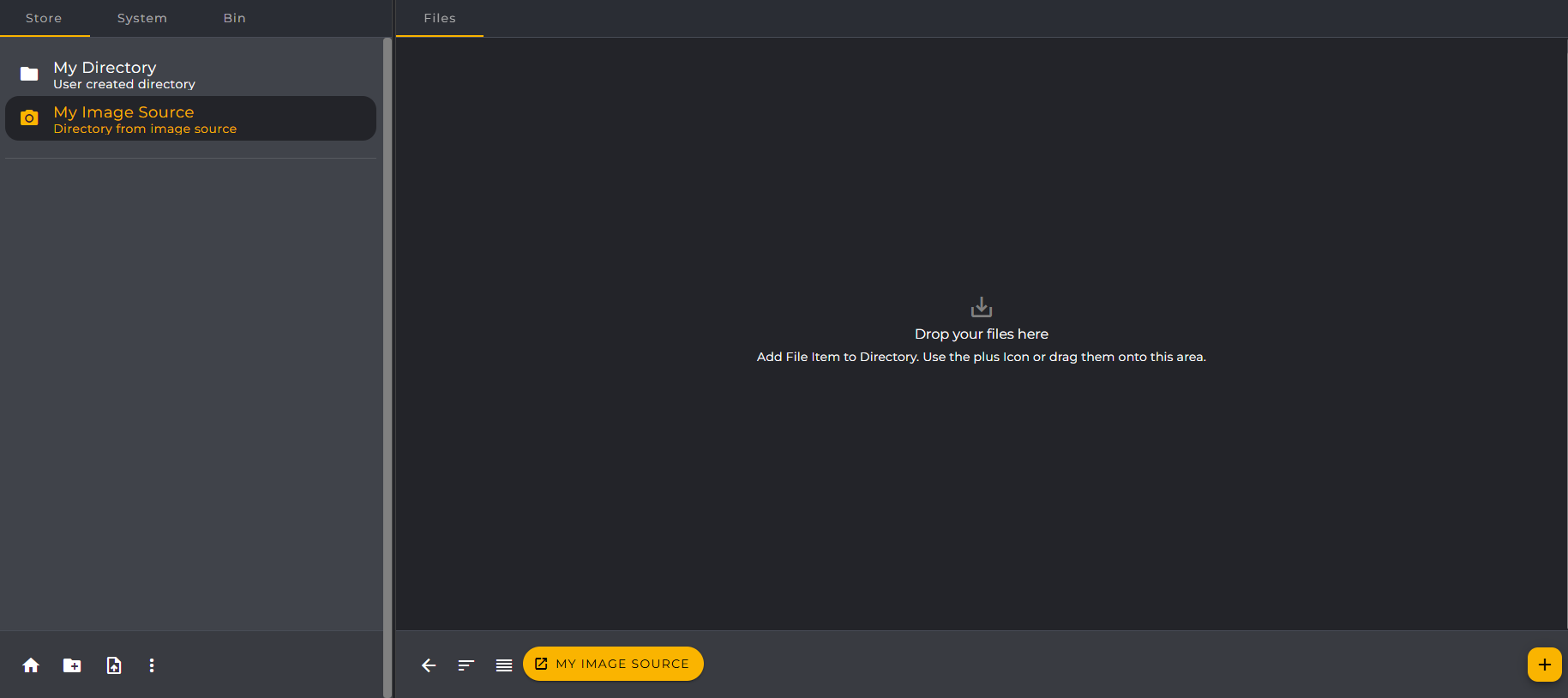
In der Navigation auf der linken Bildschirmseite werden alle vorhandenen Ordner und Dateien aufgelistet. Zusätzlich können Sie dort Ordner erstellen und Dateien hochladen. Falls Sie sich bereits in einem Ordner befinden, können Sie so jederzeit zum Ausgangspukt zurück navigieren.
Bottom App Bar
Im Tab Files sehen Sie am unteren Bildschirmrand eine Leiste mit einem gelben Button und Plus-Icon. Wenn Sie diesen Button benutzen, öffnet sich ein Dialog in dem Sie eine Datei von Ihrem eigenen System auswählen und hochladen können. Des Weiteren können Sie in der Bottom App Bar noch die Ansicht ändern und zwischen der Grid- und Tabellenansicht wechseln.

Speichern von Dateien
Sie können Dateien auf unterschiedliche Art und Weise speichern und verwalten. Im nächsten Schritt zeigen wir Ihnen im Detail wie Sie Dateien im File System hinterlegen können.

Anlegen von Ordnern
Nutzergenerierte Ordner
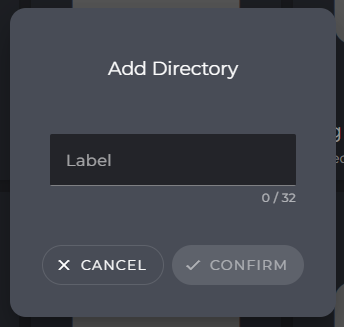
Wie bereits zuvor erwähnt können Sie über die Navigation selbst Ordner erstellen. Dazu klicken Sie einfach auf das Ordner-Symbol mit dem Plus. Bitte stellen Sie hierbei sicher, dass die Bezeichnung Ihres Ordner einzigartig ist, nur gültige Zeichen verwendet und innerhalb der erlaubten Mindest- bzw. Maximallänge liegt.
Automatisierte Ordner
Ordner für Image Sources werden nicht beim Anlegen der Bildquelle erstellt, sondern erst dann, wenn das erste Bild tatsächlich gespeichert wird. Dieses Verhalten wird als „Just-in-Time-Ordnererstellung" bezeichnet und hält Ihr Dateisystem schlank, indem ausschließlich genutzte Verzeichnisse existieren.
Funktionsweise
Wenn Sie eine neue Image Source erstellen, geschieht im File System zunächst nichts. Erst beim ersten erfolgreichen Speichern eines Bildes prüft das System automatisch, ob der zugehörige Zielordner auf dem konfigurierten Speichermedium existiert:
-
Ordner nicht vorhanden: Das System erstellt den Ordner automatisch und speichert das Bild darin ab.
-
Ordner bereits vorhanden: Das System verwendet den bestehenden Ordner weiter. Es wird kein neuer Ordner angelegt.
Dieses Verhalten gilt gleichermaßen für Int. Storage und Ext. Storage.
Verhalten bei Speicherort-Wechsel
Wenn Sie den konfigurierten Speicherort einer bestehenden Image Source nachträglich ändern (z. B. von Int. Storage auf Ext. Storage oder umgekehrt), wird auf dem neuen Speichermedium kein Ordner vorab erstellt. Die Just-in-Time-Logik greift auch hier:
-
Sie ändern den Speicherort der Image Source in den Einstellungen.
-
Beim nächsten Speichern eines Bildes prüft das System, ob der Zielordner auf dem neuen Medium existiert.
-
Falls nicht vorhanden, wird der Ordner automatisch erstellt und das Bild darin abgelegt.
-
Falls bereits vorhanden, wird der existierende Ordner wiederverwendet.
Wichtig: Bestehende Ordner auf dem vorherigen Speichermedium bleiben erhalten und werden nicht automatisch gelöscht oder verschoben.
Ordnerkennzeichnung in der Navigation
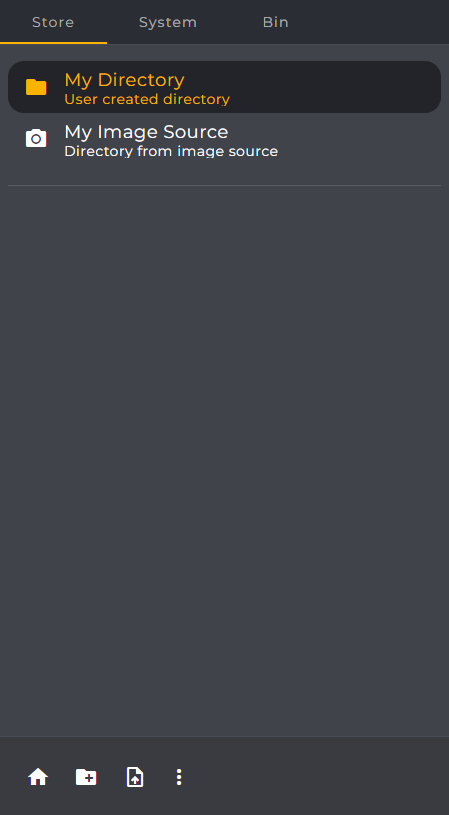
Dort, wo in der Navigation die verfügbaren Ordner aufgelistet werden, finden Sie neben der Ordner-Bezeichnung eine Beschreibung. Der Hinweis „Directory from image source" kennzeichnet alle Ordner, die durch eine Image Source erstellt wurden – unabhängig davon, ob die Erstellung sofort oder just-in-time erfolgte.
Fehlerverhalten
Falls beim automatischen Erstellen des Ordners ein Fehler auftritt, wird das Bild nicht gespeichert. Mögliche Ursachen sind:
|
Fehlersituation |
Verhalten |
|---|---|
|
Externes Speichermedium nicht verfügbar (z. B. SD-Karte entfernt) |
Fehlermeldung wird angezeigt; kein Ordner wird erstellt |
|
Fehlende Schreibberechtigung auf dem Speichermedium |
Fehlermeldung wird angezeigt; kein Ordner wird erstellt |
|
Speichermedium voll |
Fehlermeldung wird angezeigt; kein Ordner wird erstellt |
In allen Fällen erhalten Sie eine Fehlermeldung über die Anwendung. Ihre bestehenden Daten und Ordner bleiben unberührt.
Upload von Dateien
Das Hochladen von Dateien im File System ist wie bereits erwähnt über die Bottom App Bar oder das Menü in der Navigation möglich. Zusätzlich können Sie per Drag & Drop im Tab Files Dateien ablegen. Diese Funktion ist sowohl allgemein als auch in einem von Ihnen selektierten Ordner möglich.
Funktionen innerhalb des Dateisystems
Verwaltung von Ordnern
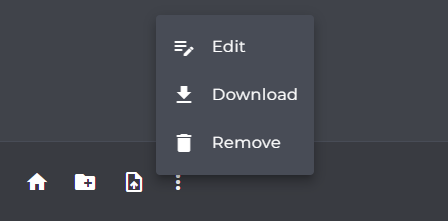
Um Ordner verwalten zu können, müssen Sie vorab einen Ordner auswählen. Anschließend erscheint in der Navigation innerhalb der unteren Leiste rechts ein Icon mit drei vertikal ausgerichteten Punkten. Dahinter verbirgt sich das Menü des Ordners. Über dieses Menü können Sie die Bezeichnung Ihres Ordners anpassen, den Inhalt des Ordners herunterladen oder den Ordner entfernen.
Verwaltung von Dateien
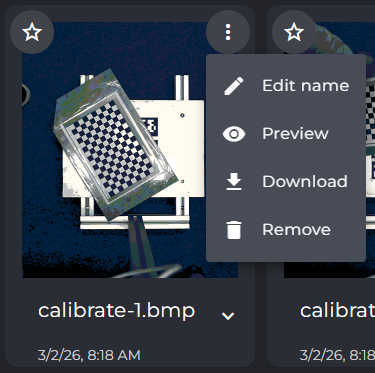
Sobald Sie eine Datei hochgeladen haben, wird diese im Tab Files angezeigt. Über das Menü mit den drei vertikal angeordneten Punkten können Sie sich um die Verwaltung der Dateien kümmern. Sie haben die Möglichkeit den Dateinamen zu bearbeiten, die Datei zu entfernen, sie herunterzuladen oder im Vorschaumodus zu betrachten.
Vorschaumodus
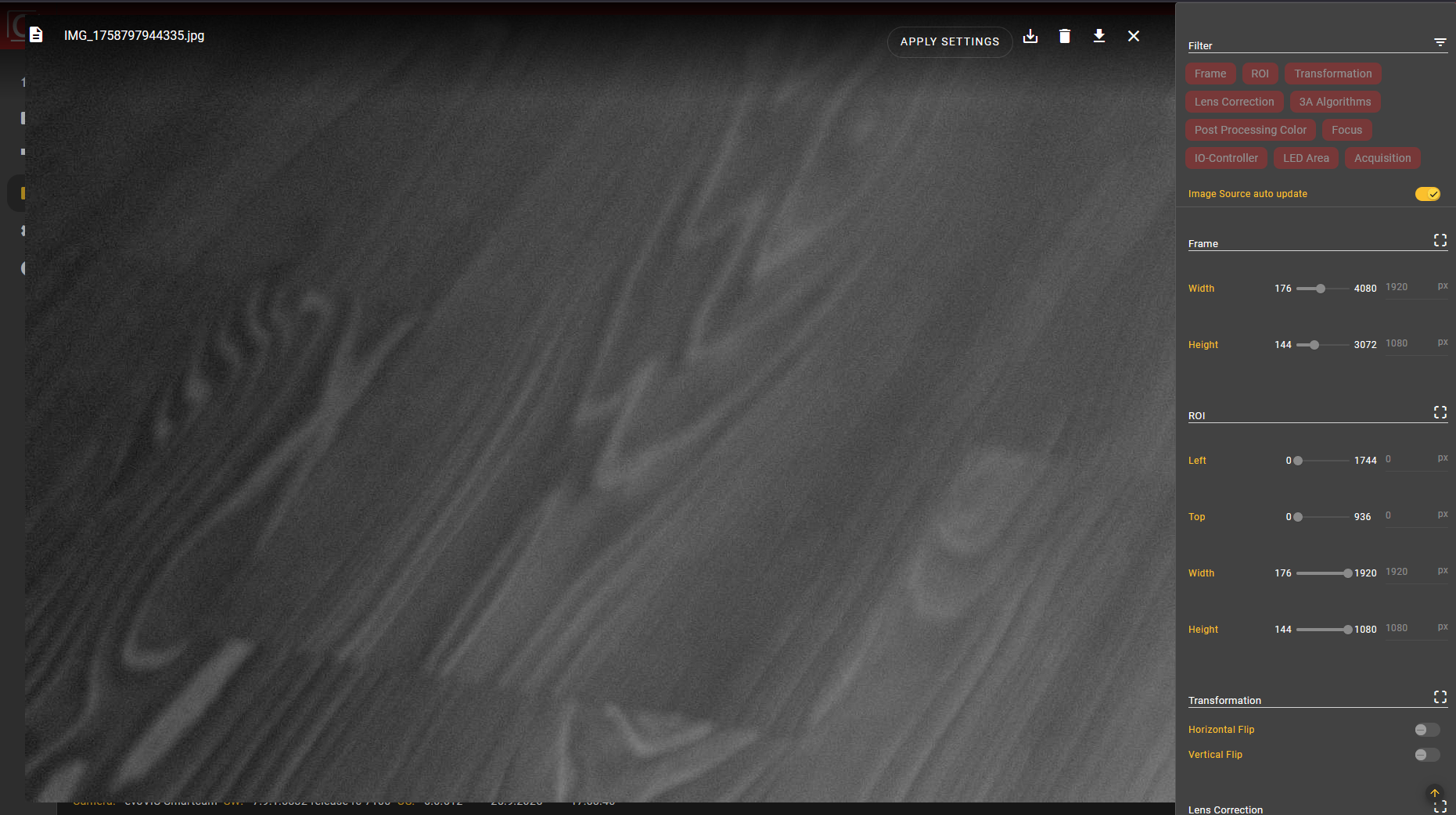
Für Bild- und Videodateien existiert aktuell zusätzlich ein Vorschaumodus. Hier wird das Bild groß dargestellt. Des Weiteren können Sie auch hierüber die Datei herunterladen oder entfernen. Wenn Sie das Bild über die Image Source aufgenommen haben, können Sie am rechten Bildschirmrand zusätzlich noch die Einstellungen während der Bildaufnahme nachvollziehen.
Favoriten-Markierung von Dateien
Mit der Favoriten-Funktion können Sie wichtige Dateien im File System markieren, um diese schneller wiederzufinden. Ein gelb ausgefüllter Stern signalisiert Ihnen auf einen Blick, welche Dateien Sie als Favoriten gespeichert haben. Um Dateien als Favorit markieren zu können, müssen Sie als Editor aktiv sein. Falls Sie nicht die notwendigen Schreibberechtigungen besitzen, ist die Funktion deaktiviert und die Schaltfläche ausgegraut.
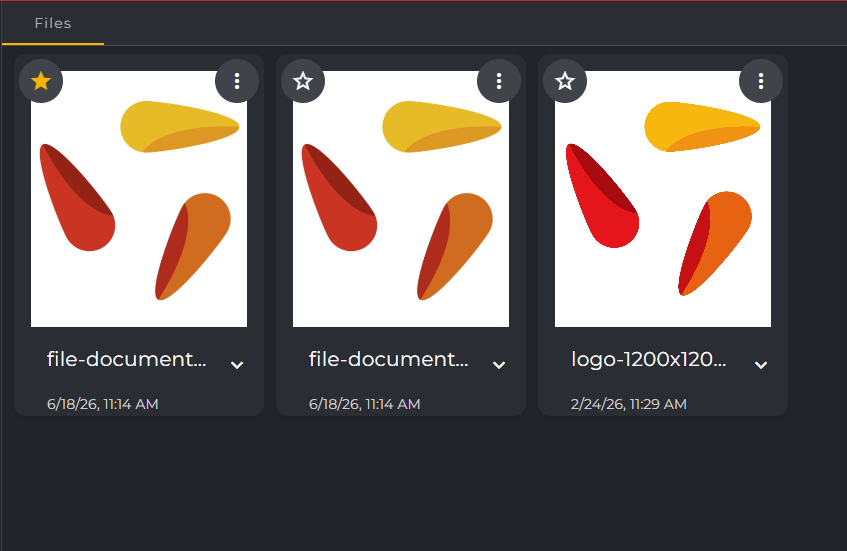
Schritt-für-Schritt Anleitung:
-
Navigieren Sie im Hauptmenü zum Bereich Files.
-
Wählen Sie ggf. einen Ordner aus, um die darin enthaltenen Dateien in der Kachelansicht anzuzeigen.
-
In jeder Datei-Kachel befinden sich im oberen Bereich zwei kreisförmige Schaltflächen:
-
Oben links: Die Favoriten-Schaltfläche (Stern-Icon).
-
Oben rechts: Das Menü für weitere Aktionen (Drei-Punkte-Icon).
-
-
Klicken Sie auf den Stern oben links, um die Datei als Favorit zu markieren.
-
Visuelles Feedback: Der Stern wird gelb ausgefüllt innerhalb des dunklen Kreises dargestellt.
-
Bestätigung: Am unteren Bildschirmrand erscheint kurzzeitig eine Bestätigungsmeldung (Snackbar) mit dem Text: „Successfully marked as favorite.“
-
-
Um eine Markierung wieder zu entfernen, klicken Sie erneut auf den gelben Stern. Das Symbol wechselt daraufhin wieder zur Ansicht eines nicht ausgefüllten Stern-Umrisses.
Verwendung der Dateien
Wenn Sie an einer anderen Stelle der Anwendung auf die Dateien zugreifen möchten, können Sie an entsprechenden Stellen auf das Ordner-Symbol klicken. Sie finden dieses Symbol beispielsweise im Workflow, wenn Sie eine File Image Source-Komponente konfigurieren oder eine Annotation bearbeiten möchten.

Speicherauswahl im File Picker
Beim Öffnen des File Picker Dialogs können Sie über einen Segmented Button am oberen Rand des Fensters festlegen, aus welchem Speicherbereich Sie Dateien laden möchten.
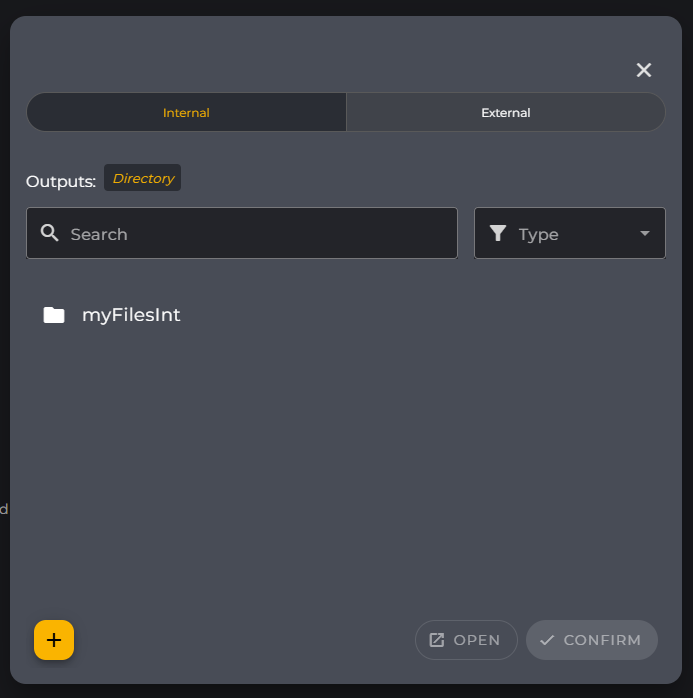
Folgende Optionen stehen zur Verfügung:
-
Internal: Zeigt alle Ordner und Dateien des internen Speichers an (Standardeinstellung beim Öffnen).
-
External: Zeigt die Inhalte eines angeschlossenen externen Speichermediums (z. B. SD-Karte).
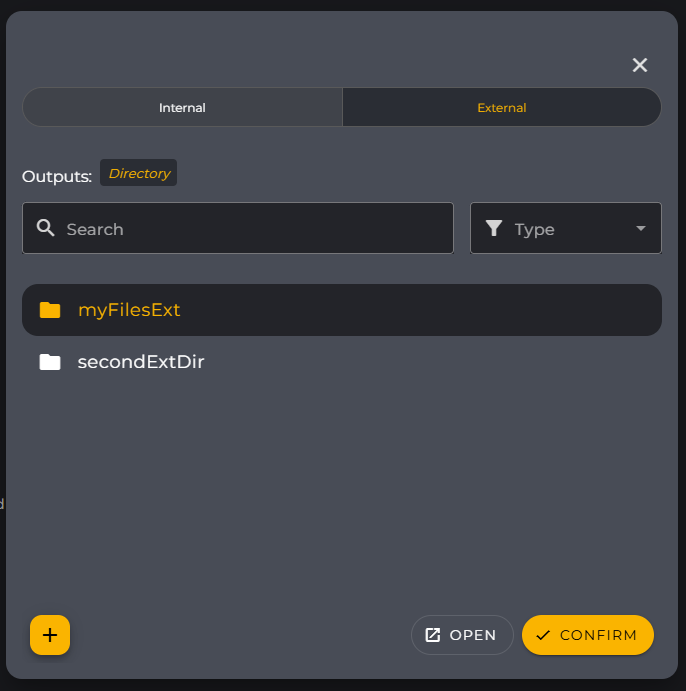
Um den Speicherbereich zu wechseln, klicken Sie einfach auf die entsprechende Schaltfläche im Segmented Button. Die Dateiliste wird sofort aktualisiert und zeigt ausschließlich die Inhalte des gewählten Mediums an.
Die Option External ist nur dann anwählbar, wenn das System ein gültiges externen Speichermedium erkannt hat. Ist kein Medium angeschlossen, wird die Schaltfläche ausgegraut (disabled) dargestellt.
Sie können zur Auswahl eines Ordners auch die Suchfunktion im Dialog nutzen. Sobald Sie in einen Ordner hinein navigieren, setzt sich die Eingabe in der Suchfunktion automatisch zurück, um die Anzeige der darin vorhandenen Dateien zu gewährleisten.
Scan Files
Versteckte Dateien / System
Falls Sie nicht alle Ordner und Dateien über die Web-Anwendung auf dem Kamerasystem abgelegt haben, dann können Sie über den Tab System weiteren Dateien Ihrem File System hinzufügen. Nutzen Sie zunächst den “Start Scanning”-Button in der unteren Leiste um nach versteckten Dateien zu suchen. Sobald Ordner oder Dateien entdeckt wurden, können Sie diese auswählen und über die Buttons in der Leiste am unteren Bildschirmrand entweder dem File System hinzufügen oder vom Kamerasystem entfernen.
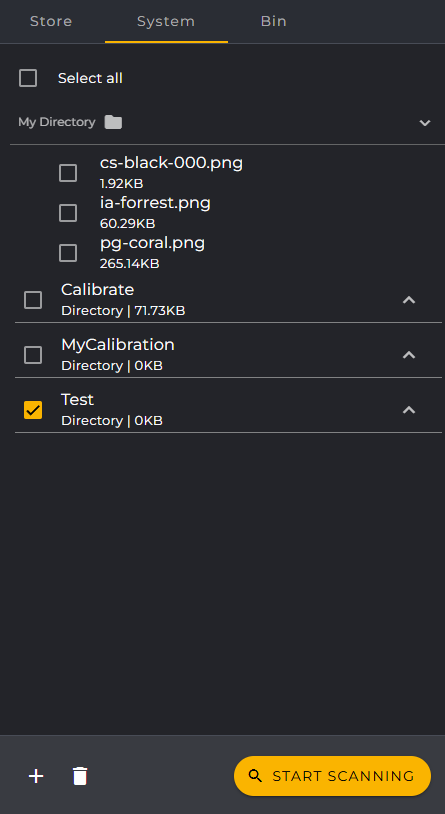
Gelöschte Dateien / Bin
Falls Sie Ordner oder Dateien über die Web-Anwendung erstellt, aber über das Kamerasystem gelöscht haben, dann können Sie über den Tab Bin die entfernten Ordner oder Dateien nachvollziehen. Nutzen Sie für die Detektion von gelöschten Dateien ebenfalls den “Start Scanning”-Button in der unteren Leiste des Tabs.
