
In diesem Kapitel finden Sie allgemeine Informationen zur Individualisierung der Web-Anwendung der evoVIU-Kamera.
Einleitung
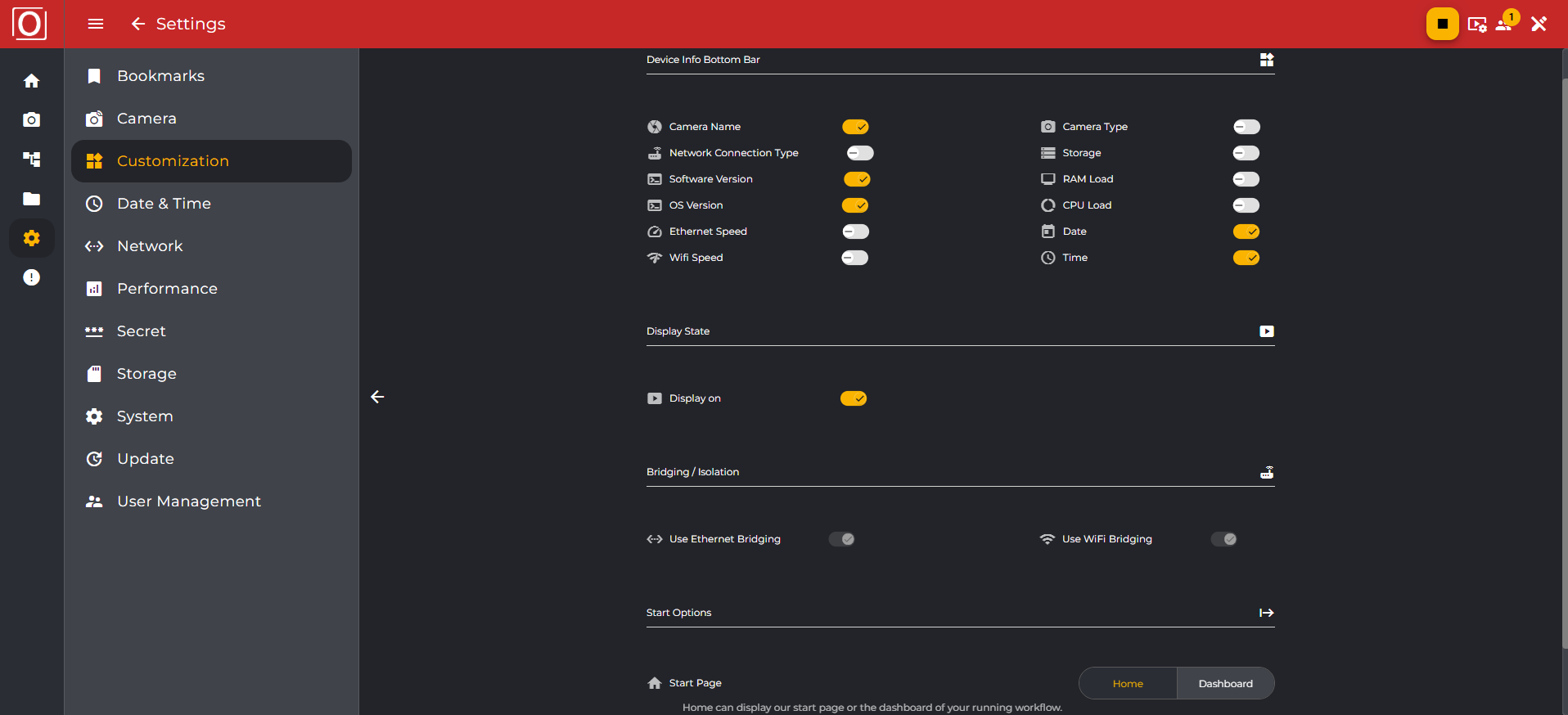
Die Settings bieten mit dem Bereich Customization viele Möglichkeiten um das Verhalten Ihrer Kamera noch individueller zu gestalten. Neben einigen Anzeigemöglichkeiten in der Web-Anwendung können Sie auch den Zustand Ihres Displays oder das Bridging konfigurieren.
Device Info Bottom Bar
In der Bottom App Bar können Sie bestimmte Informationen permanent anzeigen lassen, vollkommen egal an welchem Punkt Sie sich gerade in der Anwendung befinden. Wenn Sie bspw. jederzeit die Auslastung des RAM im Blick behalten wollen, dann können Sie auf der Seite Customization diese Anzeige-Einstellung setzen.
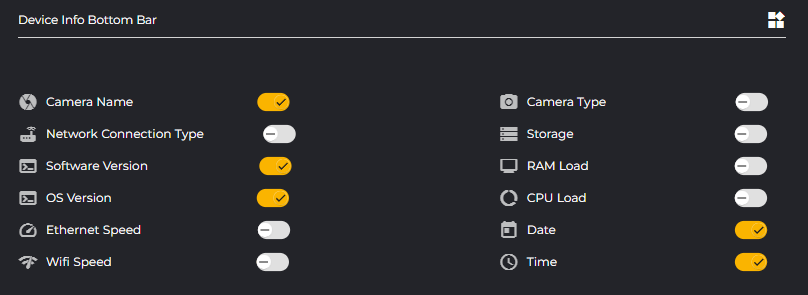
Folgende Attribute stehen Ihnen hierbei zur Verfügung:
Camera Name
Den von Ihnen gewählten Namen. Dieser Hinweis kann wichtig sein, um die richtige Kamera im Tab zu finden.
Network Connection Type
Hier sehen Sie den primär genutzten Netzwerkverbindungstyp. Dies gibt Aufschluss über den Hauptdatenfluss Ihrer Anwendung. Falls ein Endpunkt nicht erreichbar ist – beispielsweise, weil Sie über WLAN auf ein bestimmtes Netzwerksegment zugreifen – kann die Ursache hier schnell erkannt werden.
Software Version
Softwareversion VISIONWEB Ihrer evoVIU Smart Kamera
|
Version |
Stabilität |
Bezeichnung |
Beschreibung |
|---|---|---|---|
|
7.x.x |
STABLE |
Master-VERSION |
Stabile getestet Masterversion |
|
7.5.x |
STABLE |
MINOR-VERSION |
Stabile getestet Minorversion |
|
7.5.0 |
STABLE |
HOTFIX-VERSION |
Stabiler gestesteter Hotfix |
|
7.0.0-support-label |
STABLE |
Support-VERSION |
Stabile Support-Version mit Spezialfunktionen für einen definierten Kundenauftrag |
|
7.5.0.1234-dev0 |
INSTABLE |
DEV-BUILD-VERSION |
Development - Version zu Testzwecken bereitgestellt |
|
7.5.0.1234-feature-VIU-xxxxx |
INSTABLE |
FEATURE-VERSION |
Feature - Version zu Testzwecken eines bestimmten Features bereitgestellt |
OS Version
Version des Betriebssystems VIU.OS Ihrer evoVIU Smart Kamera
|
Version |
Stabilität |
Bezeichnung |
Beschreibung |
|---|---|---|---|
|
4.4.3 |
STABLE |
Master-VERSION |
Stabile getestet Masterversion |
|
4.4.3-docker |
STABLE |
DOCKER-VERSION |
Stabile getestet Masterversion inklusive einen über SSH zu erreichenden Bereich zur Bereitstellung von Docker-Containern. Bitte passen Sie das Passwort selbständig im Dockerbereich an. |
Ethernet Speed
Geschwindigkeit Ihrer Ethernet Verbindung in Mb/s
Sollten Sie ein 1000Mbit (1Gbit) Netzwerk haben aber die Kameras nur 100Mbit anzeigen, so stellen Sie bitte die Kabelverbindung und das verwendete Kabeltyp sicher.
|
Netzwerkgeschwindigkeiten |
||
|---|---|---|
|
10Mbit/s |
100Mbit/s |
1000Mbit/s |
Wifi Speed
Geschwindigkeit Ihrer Wlan-Verbindung
Camera Type
Ihr Kamera-Typ
Storage
Speicherauslastung Ihrer Kamera
RAM Load
RAM-Auslastung
Bei einer RAM-Auslastung > 93% schaltet sich das laufende Workflow-Programm von selbst aus.
CPU Load
CPU-Auslastung
Date
Aktuelles Datum
Time
Aktuelle Uhrzeit
Display State
Display on
Hier können Sie das Display Ihrer Kamera aus- oder anschalten. Damit können Sie beispielsweise verhindern, das ein Fremdeingriff oder eine Veränderung über das Display möglich ist.
Im deaktivierten Zustand zeigt das Display “No Response from Driver”.
Bitte beachten Sie, dass bei deaktivierten Display im Fehlerfall keine rettenden Maßnahmen über das Display mehr möglich sind.

Bridging / Isolation
Hier können Sie Ethernet- oder WiFi-Bridging aktivieren, um mehrere Netzwerke miteinander zu verbinden – oder das Bridging deaktivieren. Beispielsweise kann im WiFi-AP-Modus der Kamera auf das angeschlossene Ethernet-Netzwerk zugegriffen werden. Wenn dies nicht erwünscht ist, empfiehlt es sich, beide Bridging-Optionen zu deaktivieren.
Sie benötigen Admin-Rechte für das Bearbeiten der Einstellung. Admin-Rechte können im Bereich User Management für ausgewählte Nutzer vergeben werden.

Start Options
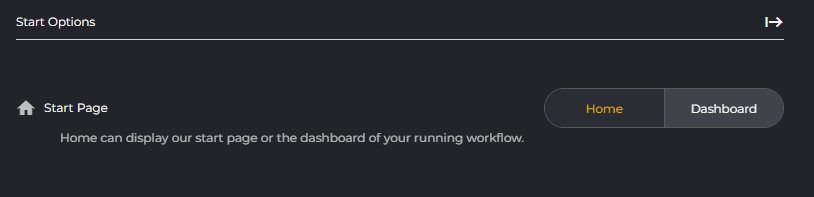
Hier können Sie auswählen, ob beim Öffnen der Webanwendung der Home Screen oder direkt das Dashboard angezeigt werden soll. Entscheiden Sie sich für das Dashboard, wird beim Start automatisch das Dashboard der aktuell aktiven Routine angezeigt. Ist keine Routine aktiv, wird stattdessen der normale Home Screen geladen. Diese Einstellung ist besonders hilfreich, wenn Sie schnell auf das Dashboard zugreifen möchten, ohne den Umweg über den Workflow-Bereich gehen zu müssen.
Personalization
Mit den Personalisierungs-Optionen können Administratoren das Erscheinungsbild der VISIONWEB-Oberfläche individuell an das eigene Corporate Design anpassen. Dies umfasst die Auswahl von Design-Presets sowie das Setzen von individuellen Logos, Farben und dem Favicon.
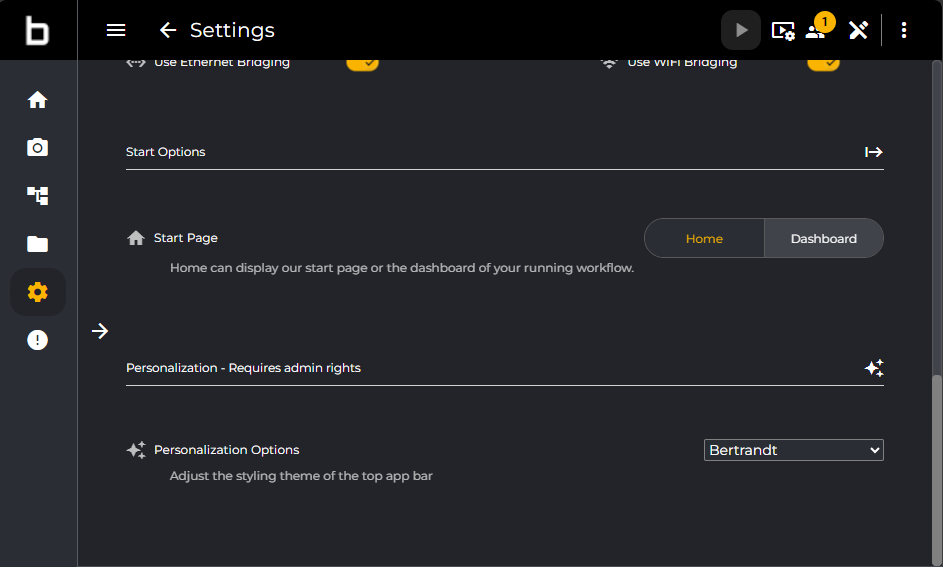
Um Einstellung vornehmen zu können, müssen Sie als Administrator angemeldet sein. Für eigene Grafiken (Logo/Icon) wird das Format .png benötigt.
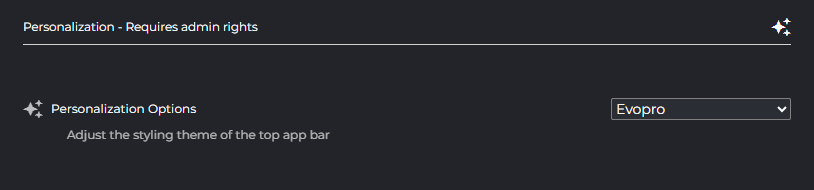
Branding-Presets auswählen
Sie können zwischen vordefinierten Stylings wählen oder eine vollständig eigene Konfiguration erstellen.
-
Navigieren Sie zu Settings > Customization > Personalization.
-
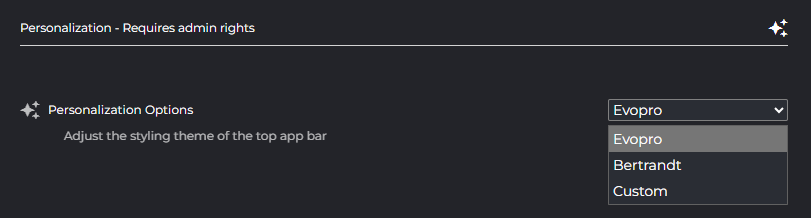
Wählen Sie im Dropdown-Menü Personalization Options eines der folgenden Presets aus:
-
Evopro: Das Standard-Styling der evoVIU.
-
Bertrandt: Ein optimiertes Design-Preset für Bertrandt-Umgebungen.
-
Custom: Ermöglicht die individuelle Konfiguration von Farben und Logos.
-
Individuelles Styling (Preset "Custom")
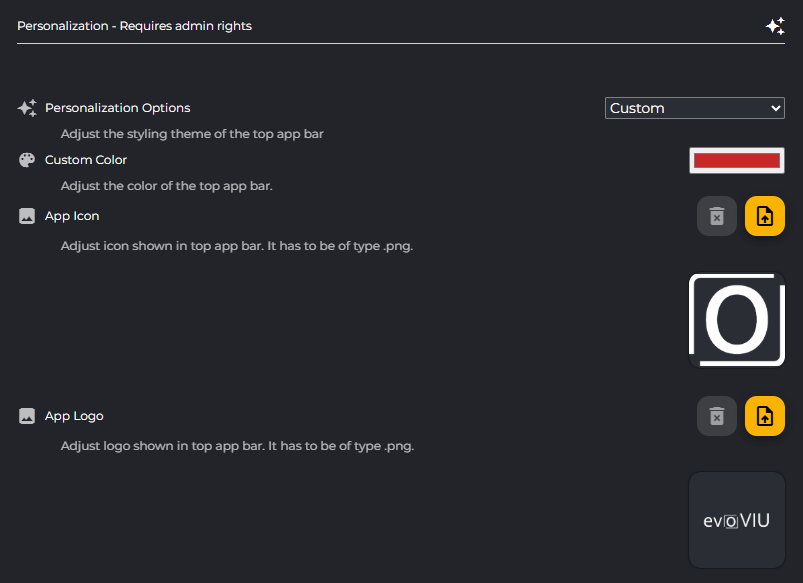
Wenn Sie das Preset Custom wählen, erscheinen zusätzliche Optionen zur Feinabstimmung:
-
Top App Bar Farbe: Klicken Sie auf das Farbfeld rechts neben Custom Color, um über den Color-Picker die Hintergrundfarbe der oberen Programmleiste festzulegen.
-
App Icon & Favicon:
-
Klicken Sie in der Sektion App Icon auf den gelben Upload-Button (Ordner-Icon), um eine Bilddatei aus dem Dateisystem auszuwählen.
-
Hinweis: Das hier hochgeladene App Icon wird automatisch auch als Favicon (das kleine Symbol im Browser-Tab) verwendet.
-
-
App Logo: Laden Sie über den Upload-Button in der Sektion App Logo das Logo hoch, welches links in der Top App Bar angezeigt werden soll, wenn das Menü ausgeklappt ist.
Allgemeine Hinweise zum Abschnitt Personalization
-
Alle Änderungen an Farben und Logos werden sofort systemweit für alle Nutzer übernommen.
-
Über den grauen Löschen-Button (Mülleimer-Icon) neben den Upload-Feldern können Sie individuelle Icons oder Logos jederzeit entfernen und auf den Standard zurücksetzen.
-
Nutzer ohne Administrator-Rechte können die gewählten Einstellungen zwar sehen, jedoch keine Änderungen vornehmen (die Schaltflächen sind für sie deaktiviert).