
Area
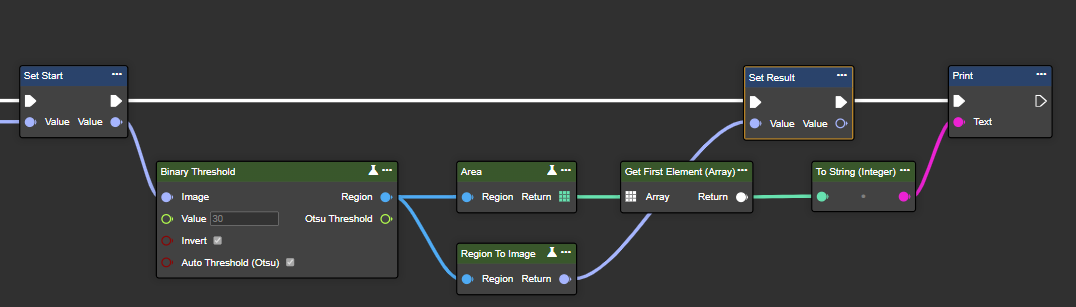
Dieser Knoten berechnet die Fläche jeder einzelnen Region (weiße Bereiche) in einem Binärbild. Er liefert quantitative Informationen über die Größen der Objekte oder Bereiche innerhalb des Bildes.
Flow
Parameterset
|
Parameter |
Typ |
Beschreibung |
Beispiel |
|---|---|---|---|
|
Region |
Region |
Binäres Bild verarbeitet in schwarz und weiß nach der Segmentierung. |

|
|
Return |
Int32 |
Array, das die Fläche jeder erkannten Region enthält. Die größte Fläche erscheint zuerst im Array. |

|
Center
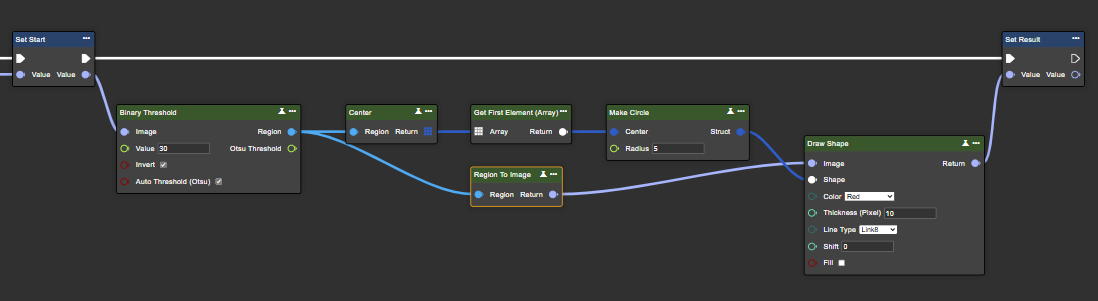
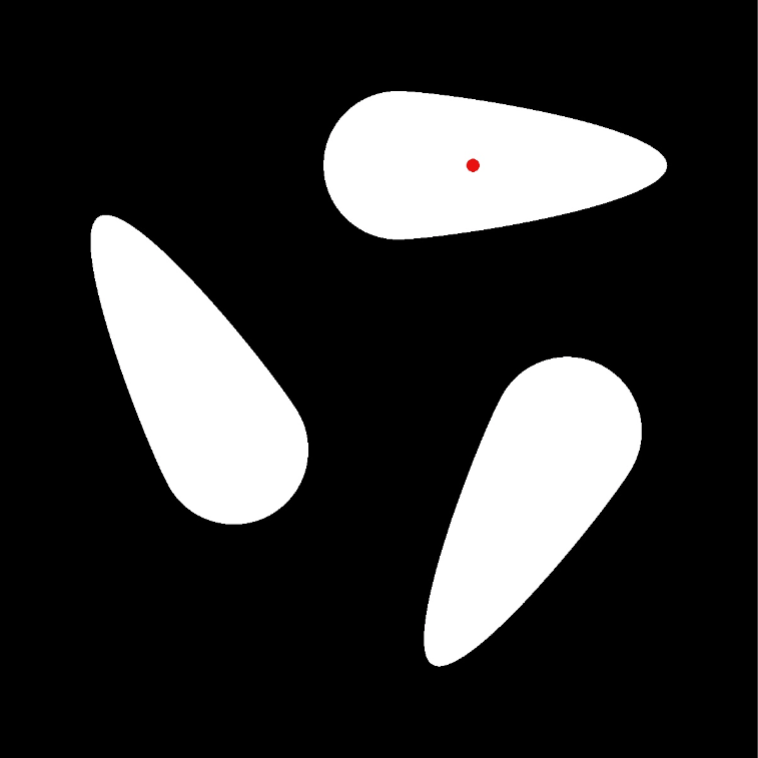
Center liefert die Koordinaten des Schwerpunkts jeder Region, die für weiterführende Analysen oder Aufgaben zur Objekterkennung und -lokalisierung verwendet werden können.
Mit Get First Element (Array) wird im Beispiel auf den Mittelpunkt der ersten Region zugegriffen. Mit Get Element At (Array) können die Schwerpunkte beliebiger Regionen zurückgegeben werden.
Flow
Parameterset
|
Parameter |
Typ |
Beschreibung |
Beispiel |
|---|---|---|---|
|
Region |
Region |
Binäres Bild verarbeitet in schwarz und weiß nach der Segmentierung. |
|
|
Return |
Point 2D |
Repräsentiert den Schwerpunkt bzw. geometrischen Mittelpunkt jeder einzelnen Region. Die X- und Y-Koordinaten können mit einem „Break Point2D“-Knoten abgerufen werden. |
|
Count Black Pixels
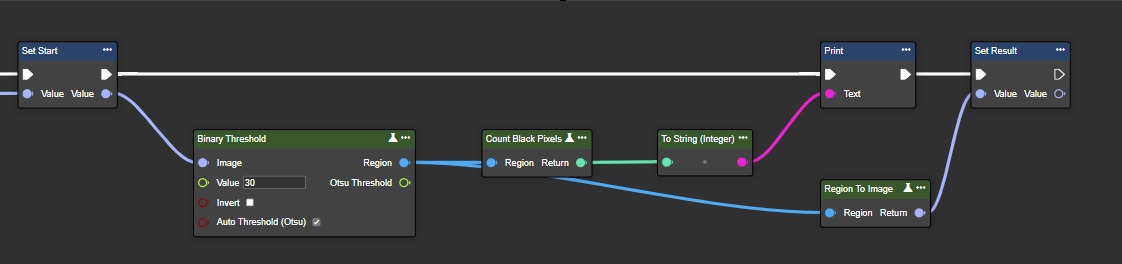
Mit diesem Knoten können die schwarzen Pixel in einem Bild gezählt werden. Diese Metrik ist nützlich, um die Größe oder Ausdehnung von Bereichen zu quantifizieren, die im Bild als schwarz dargestellt sind.
Flow
Parameterset
|
Parameter |
Typ |
Beschreibung |
Beispiel |
|---|---|---|---|
|
Region |
Region |
Binäres Bild verarbeitet in schwarz und weiß nach der Segmentierung. |

|
|
Return |
Int32 |
Gesamtanzahl an schwarzen Pixeln im Bild. |

|
Count Regions
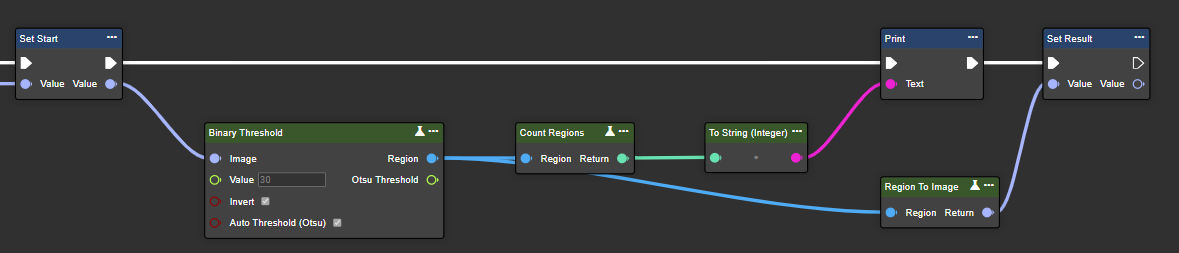
Mit diesem Knoten können einzelne Regionen identifiziert und quantifiziert werden, wobei jede Region eine Gruppe verbundener Pixel darstellt, die denselben Pixelwert teilen.
Flow
Parameterset
|
Parameter |
Typ |
Beschreibung |
Beispiel |
|---|---|---|---|
|
Region |
Region |
Binäres Bild verarbeitet in schwarz und weiß nach der Segmentierung. |

|
|
Return |
Int32 |
Gesamtanzahl der einzelnen Regionen. |

|
Count White Pixels
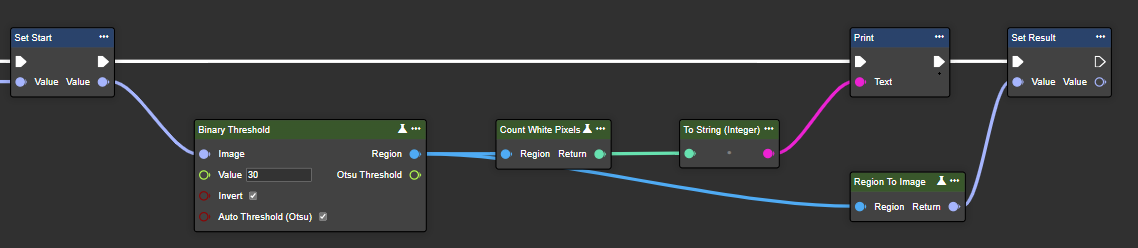
Mit diesem Knoten können die weißen Pixel in einem Bild gezählt werden. Diese Metrik ist nützlich, um die Größe oder Ausdehnung von Bereichen zu quantifizieren, die im Bild als weiß dargestellt sind.
Flow
Parameterset
|
Parameter |
Typ |
Beschreibung |
Beispiel |
|---|---|---|---|
|
Region |
Region |
Binäres Bild verarbeitet in schwarz und weiß nach der Segmentierung. |
|
|
Return |
Int32 |
Gesamtanzahl an weißen Pixeln im Bild. |

|
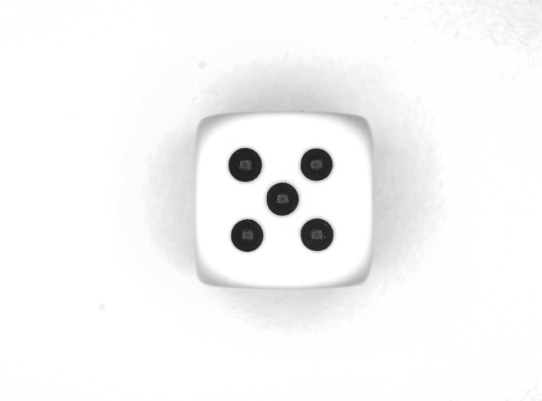
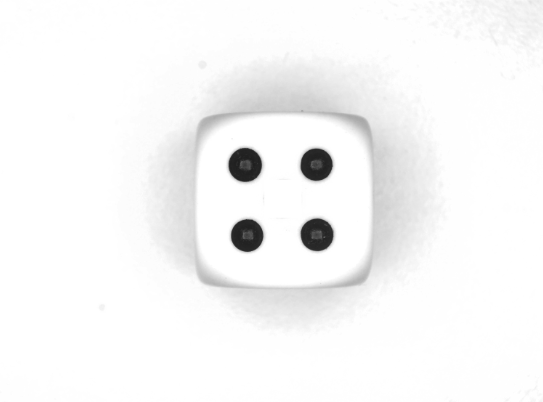
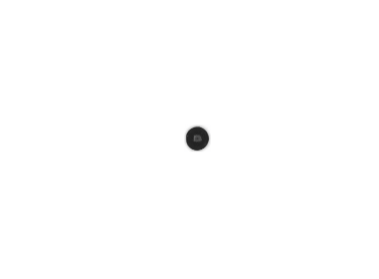
Compare Regions
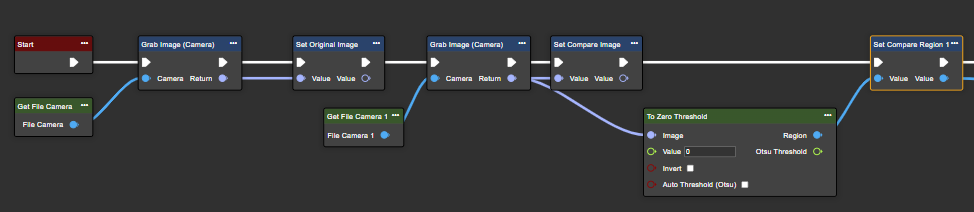
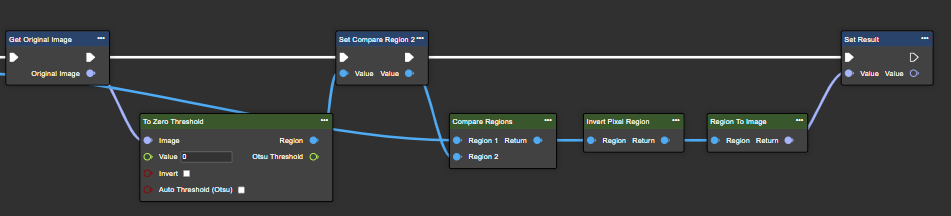
Analysiert zwei Regionen, indem sie zu einem zusammenhängenden, einheitlichen Ergebnis zusammengeführt werden. Diese Operation ist nützlich für Aufgaben wie das Abgleichen von Objekten, das Zusammenführen benachbarter Regionen und die Bewertung der Segmentierungsgenauigkeit.
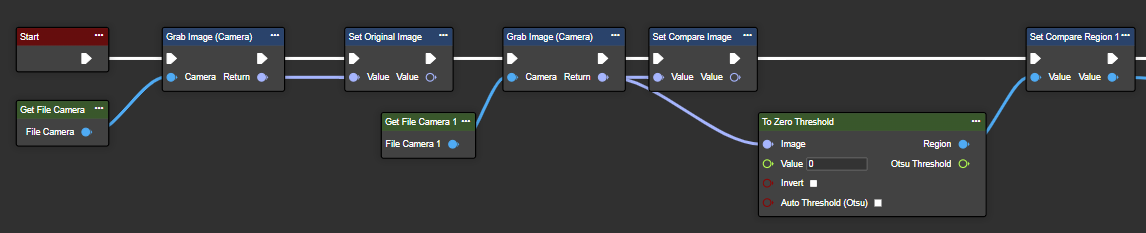
Mit To Zero Threshold kann ein Bild zunächst in eine Region umgewandelt werden, um sie anschließend vergleichen zu können. Das Ergebnis kann anschließend mit Invert Pixel Region invertiert und schließlich mit Region to Image in ein Bild zurück konvertiert werden.
Flow
Parameterset
|
Parameter |
Typ |
Beschreibung |
Beispiel |
|---|---|---|---|
|
Region 1 |
Region |
Binäres Bild verarbeitet in schwarz und weiß nach der Segmentierung. |
|
|
Region 2 |
Region |
Binäres Bild verarbeitet in schwarz und weiß nach der Segmentierung. |
|
|
Return |
Region |
Vereinheitlichte Darstellung zweier segmentierter Bereiche. Unterschiede werden durch schwarze Pixel dargestellt, während Gemeinsamkeiten in Weiß erscheinen. |
|
Concat Regions
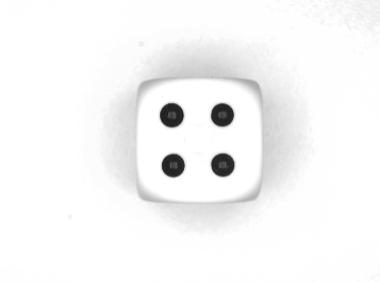
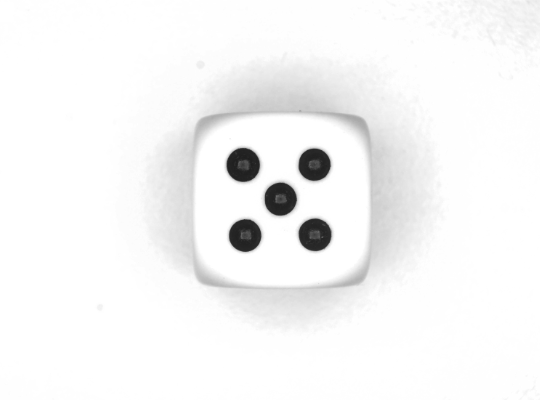
Fügt zwei binäre Regionen zusammen. Die ConcatRegions-Methode kombiniert zwei Binärbilder durch eine bitweise ODER-Operation und erzeugt dabei ein neues Bild, in dem alle weißen Bereiche (Vordergrund), die in einem der Eingabebilder vorhanden sind, erhalten bleiben – wodurch deren Inhalte effektiv zusammengeführt werden. Hierzu werden die Pixel im unten gezeigten Beispiel zunächst invertiert.
Flow

Parameterset
|
Parameter |
Typ |
Beschreibung |
Beispiel |
|---|---|---|---|
|
Region 1 |
Region |
Binäres Bild verarbeitet in schwarz und weiß nach der Segmentierung. |
|
|
Region 2 |
Region |
Binäres Bild verarbeitet in schwarz und weiß nach der Segmentierung. |
|
|
Return |
Region |
Eine neue Region, die das Ergebnis der bitweisen ODER-Operation zwischen den beiden Eingaberegionen darstellt. |
|
Subtract
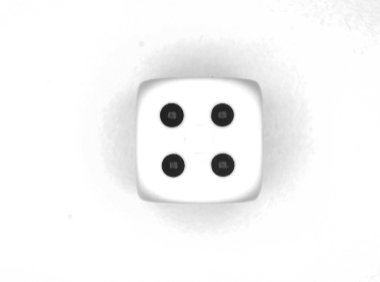
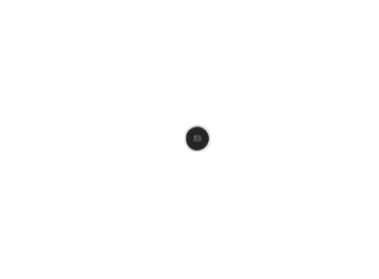
Mit diesem Knoten können Sie eine segmentierte Region von einer anderen subtrahieren, was nützlich ist, um Unterschiede oder Überlappungen zwischen den beiden Regionen zu isolieren (Ergebnis = Region1 − Region2).
Flow

Parameterset
|
Parameter |
Typ |
Beschreibung |
Beispiel |
|---|---|---|---|
|
Region 1 |
Region |
Binäres Bild verarbeitet in schwarz und weiß nach der Segmentierung. |
|
|
Region 2 |
Region |
Binäres Bild verarbeitet in schwarz und weiß nach der Segmentierung. |
|
|
Return |
Region |
Binärbild, das die Unterschiede zwischen den beiden subtrahierten Regionen hervorhebt. |
|
Intersection
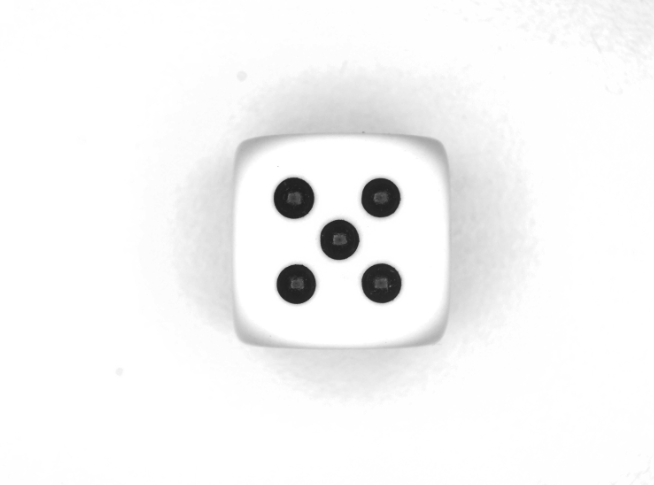
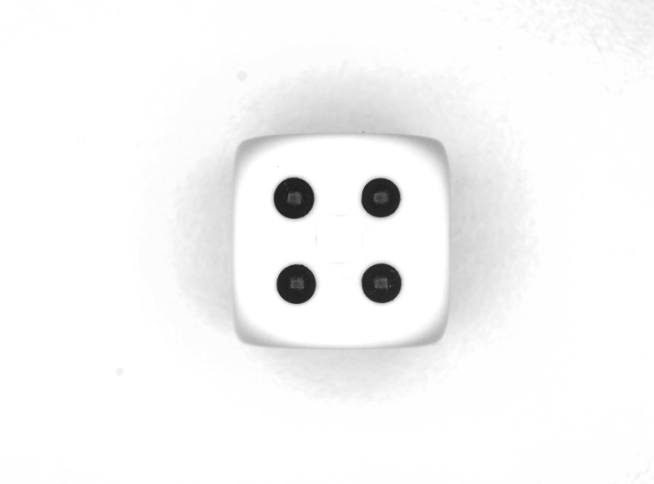
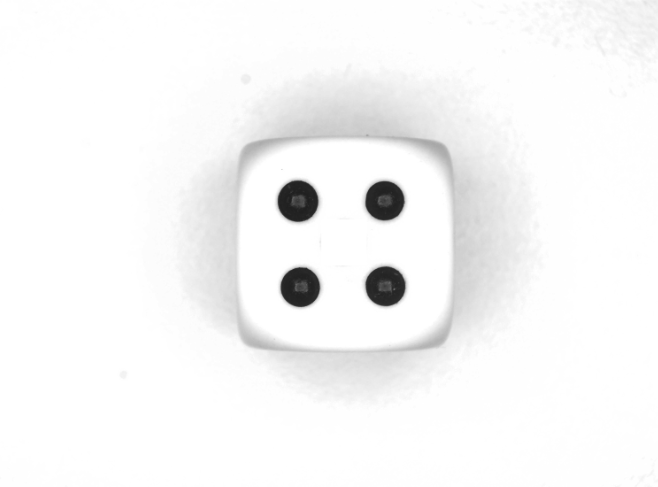
Vergleicht die Schnittmenge zweier Regionen. Diese Operation ist nützlich, um gemeinsame Bereiche oder Merkmale zu identifizieren, die von zwei segmentierten Objekten in einem Bild geteilt werden.
Flow

Parameterset
|
Parameter |
Typ |
Beschreibung |
Beispiel |
|---|---|---|---|
|
Region 1 |
Region |
Binäres Bild verarbeitet in schwarz und weiß nach der Segmentierung. |
|
|
Region 2 |
Region |
Binäres Bild verarbeitet in schwarz und weiß nach der Segmentierung. |
|
|
Return |
Region |
Binärbild, das die überlappenden Bereiche zwischen zwei Regionen darstellt. |
|
Invert Pixel Region
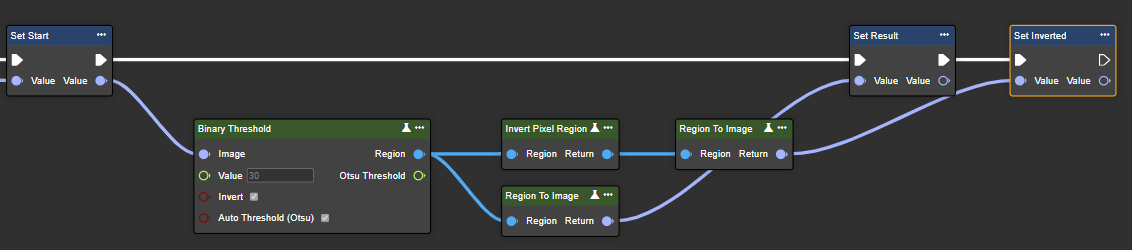
Dieser Knoten kehrt die Pixel einer angegebenen Region um oder invertiert sie, typischerweise von Weiß zu Schwarz und umgekehrt. Dies ist nützlich, um bestimmte Interessensbereiche hervorzuheben oder negative Versionen von Bildern für bestimmte Anwendungen zu erstellen.
Flow
Parameterset
|
Parameter |
Typ |
Beschreibung |
Beispiel |
|---|---|---|---|
|
Region |
Region |
Binäres Bild verarbeitet in schwarz und weiß nach der Segmentierung. |

|
|
Return |
Region |
Invertiertes Binärbild. |

|
Region To Image
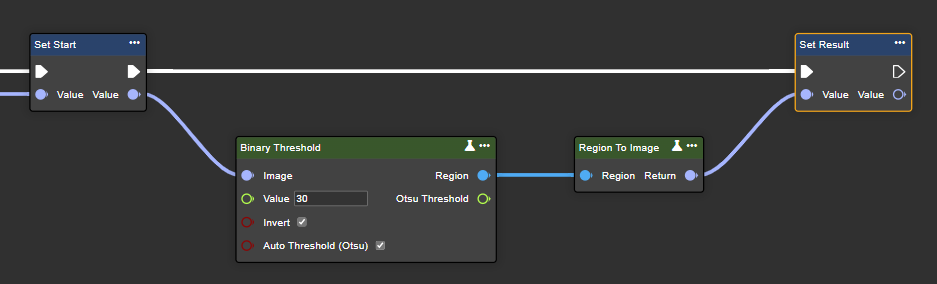
Konvertiert eine Region (Binärbild) in ein Graustufenbild. Wird benötigt, um Ergebnisbilder bzw. Regionen als Bild darzustellen.
Flow
Parameterset
|
Parameter |
Typ |
Beschreibung |
Beispiel |
|---|---|---|---|
|
Region |
Region |
Binäres Bild verarbeitet in schwarz und weiß nach der Segmentierung. |
|
|
Return |
Image |
Das Bild wird nun in einem allgemeineren Bildformat gespeichert, das leicht angezeigt, gespeichert oder weiterverarbeitet werden kann. |
|
Select Region
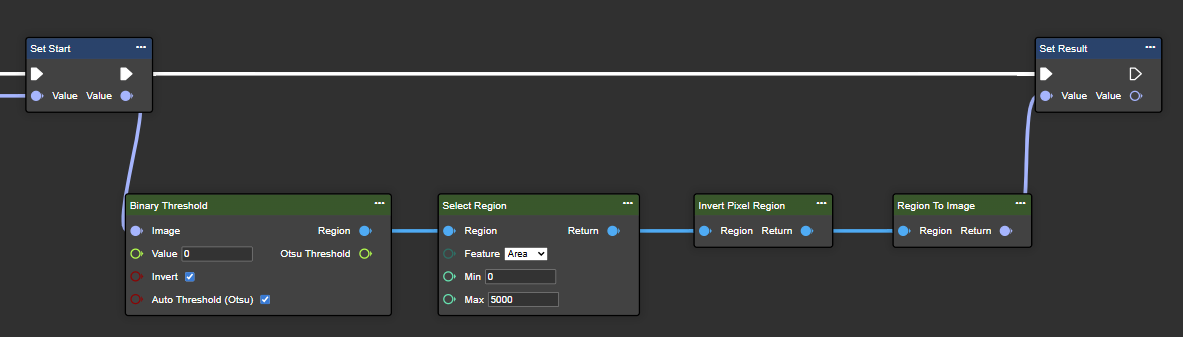
Wählt einen Bereich von Regionen aus, der anhand eines der folgenden Merkmale spezifiziert wird: Fläche, Index, Höhe oder Breite.
Flow
Parameterset
|
Parameter |
Typ |
Beschreibung |
Beispiel |
|---|---|---|---|
|
Region |
Region |
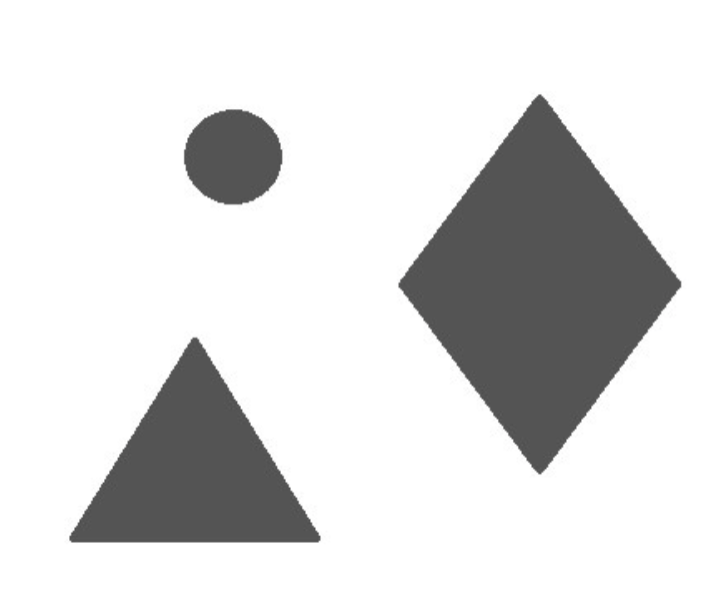
Binäres Bild verarbeitet in schwarz und weiß nach der Segmentierung. |
|
|
Feature |
Feature |
Gibt an, nach welchem Merkmal der Region gefiltert werden soll: Fläche (Gesamtanzahl der Pixel), Index (Index jeder Region basierend auf der Entfernung zum Bildursprung in der oberen linken Ecke), Höhe (vertikale Ausdehnung) oder Breite (horizontale Ausdehnung). |
im Beispiel: Fläche |
|
Min |
Int32 |
Der minimal zulässige Wert für das gewählte Merkmal. Der Wert muss mindestens 0 betragen. |
im Beispiel: 0 |
|
Max |
Int32 |
Der maximal zulässige Wert für das gewählte Merkmal. |
im Beispiel: 5000 |
|
Return |
Image |
Gefiltertes Binärbild, das nur die Teile der ursprünglichen Region enthält, die die angegebenen Kriterien erfüllen. |

|
Select Largest Region
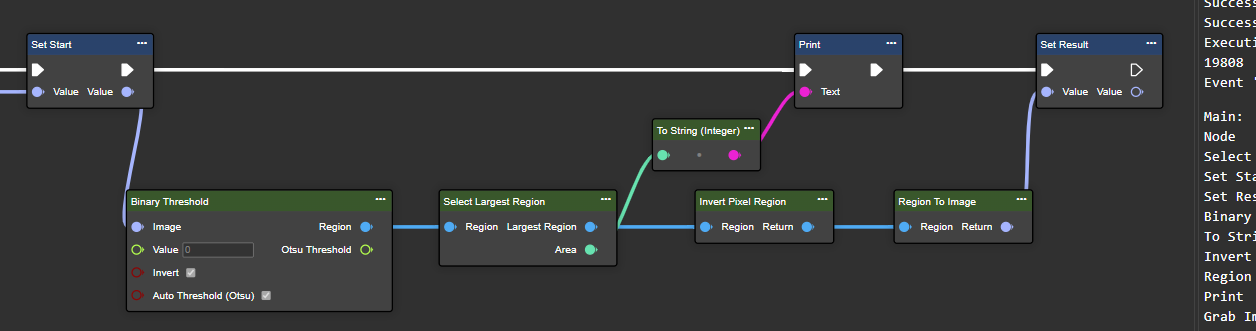
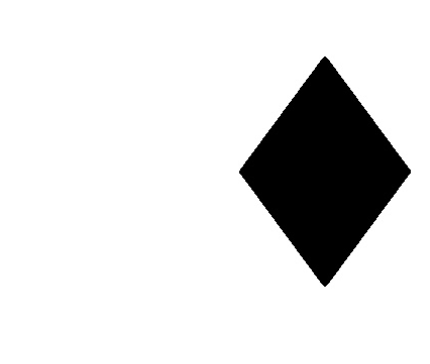
Dieser Knoten identifiziert die größte zusammenhängende Region in einem Binärbild. Diese Operation ist nützlich, um dominante Objekte oder interessante Bereiche basierend auf ihrer Größe im Bild zu extrahieren.
Flow
Parameterset
|
Parameter |
Typ |
Beschreibung |
Beispiel |
|---|---|---|---|
|
Region |
Region |
Binäres Bild verarbeitet in schwarz und weiß nach der Segmentierung. |
|
|
Largest Region |
Region |
Größte Region. |

|
|
Area |
Int32 |
Fläche der größten Region. |
|
Smallest Circle
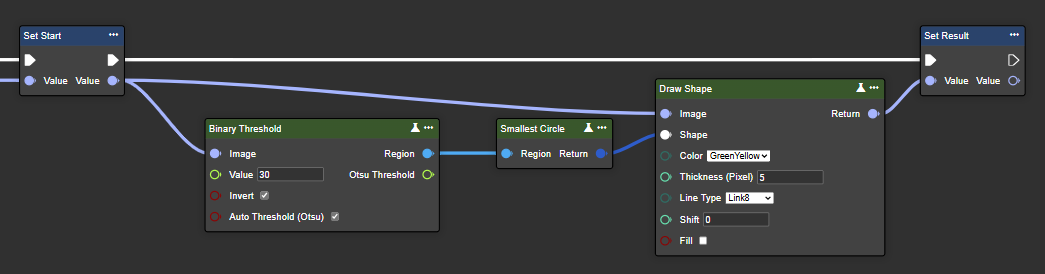
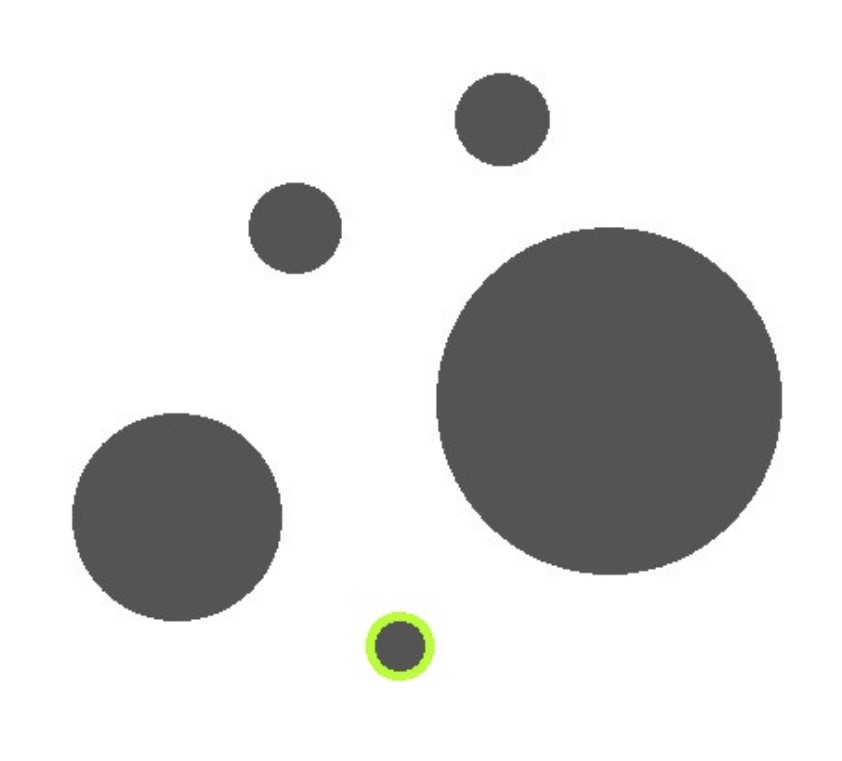
Berechnet den kleinsten Kreis, der die gesamte Region in einem Binärbild einschließen kann. Diese Operation ist nützlich, um eine kompakte geometrische Darstellung der Region zu erhalten, Einblicke in ihre räumliche Ausdehnung zu gewinnen und weitere Analysen oder Messungen zu erleichtern.
Flow
Parameterset
|
Parameter |
Typ |
Beschreibung |
|
|---|---|---|---|
|
Region |
Region |
Binäres Bild verarbeitet in schwarz und weiß nach der Segmentierung. |

|
|
Return |
Circle |
Kleinster Kreis innerhalb der Region. |
|
Smallest Rectangle
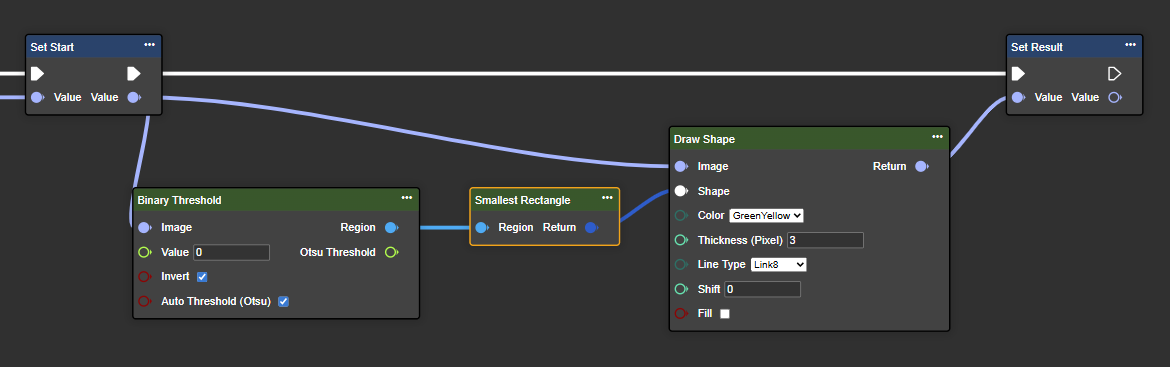
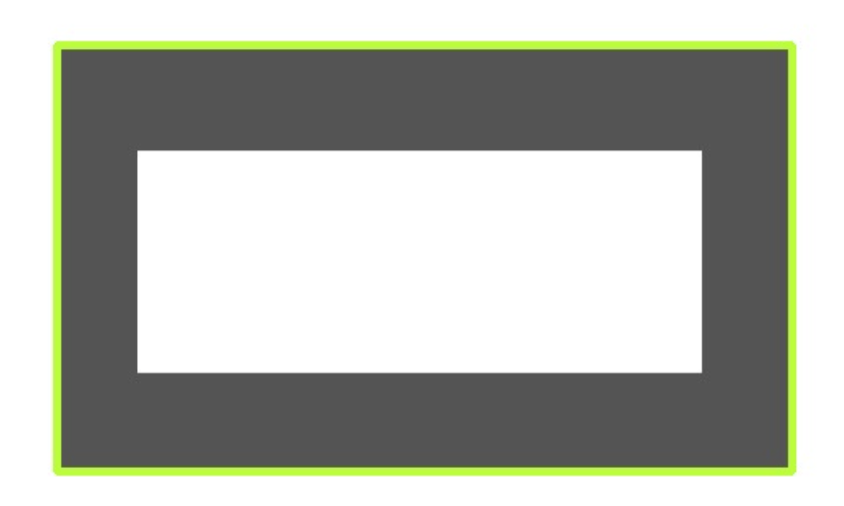
Berechnet das kleinste Rechteck, der die gesamte Region in einem Binärbild einschließen kann. Diese Operation ist nützlich, um eine kompakte geometrische Darstellung der Region zu erhalten, Einblicke in ihre räumliche Ausdehnung zu gewinnen und weitere Analysen oder Messungen zu erleichtern.
Flow
Parameterset
|
Parameter |
Typ |
Beschreibung |
Beispiel |
|---|---|---|---|
|
Region |
Region |
Binäres Bild verarbeitet in schwarz und weiß nach der Segmentierung. |

|
|
Return |
Rectangle |
Kleinstes Rechteck innerhalb der Region. |
|
Region Size
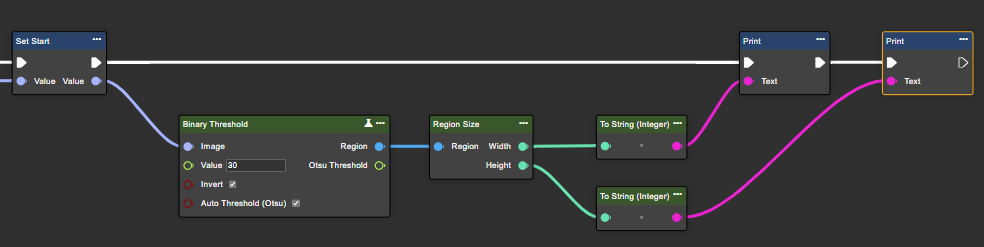
Dieser Knoten gibt die Breite und Höhe einer Region basierend auf Ihrer Eingabe zurück.
Flow
Parameterset
|
Parameter |
Typ |
Beschreibung |
|---|---|---|
|
Region |
Region |
Binäres Bild verarbeitet in schwarz und weiß nach der Segmentierung. |
|
Width |
Int32 |
Breite der Region. |
|
Height |
Int32 |
Höhe der Region. |
Sort Regions
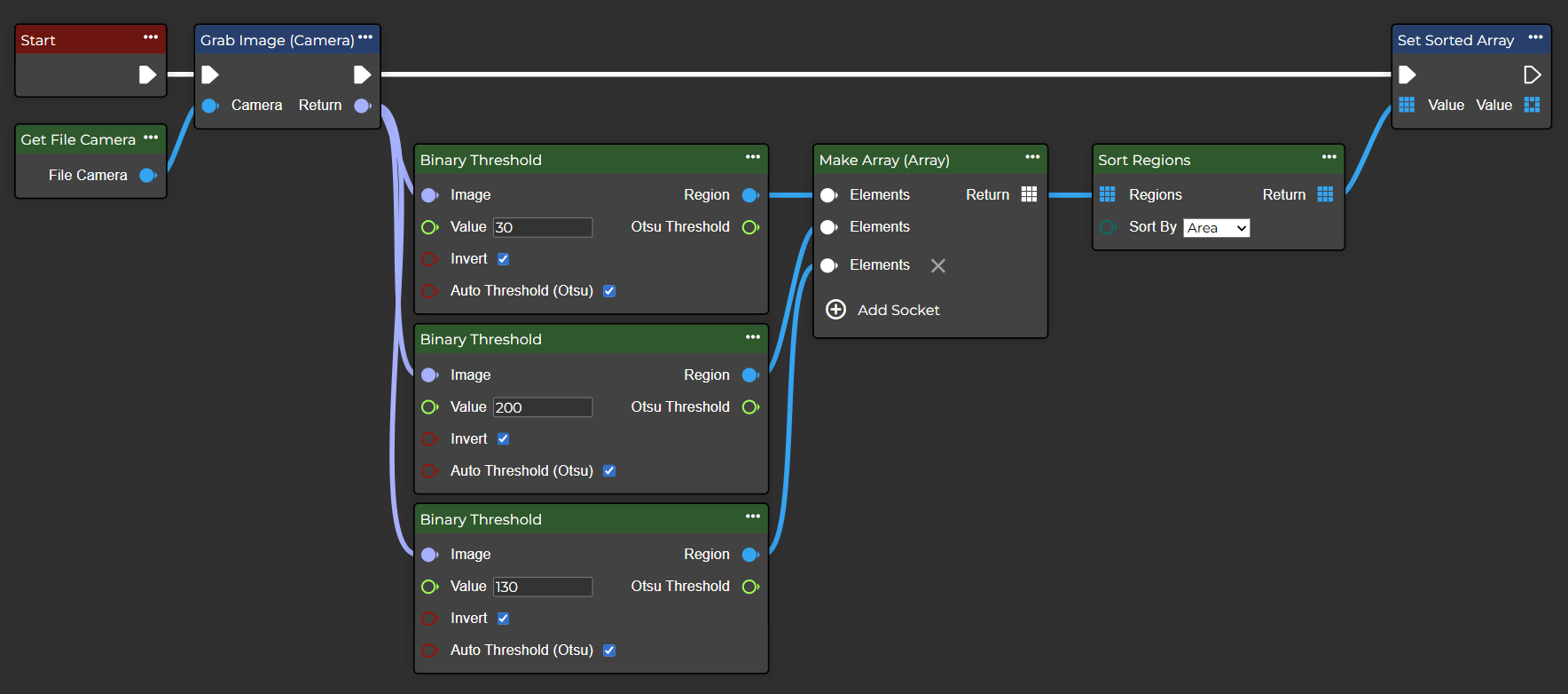
Dieser Knoten ermöglicht es, ein Array von Regionen basierend auf einem bestimmten Merkmal zu sortieren. Zur Auswahl stehen die Optionen X, Y, Fläche, Breite und Höhe.
-
X und Y werden von klein nach groß sortiert.
-
Fläche, Breite und Höhe werden von groß nach klein sortiert.
Flow
Parameterset
|
Parameter |
Typ |
Beschreibung |
|---|---|---|
|
Region |
Region |
Binäres Bild verarbeitet in schwarz und weiß nach der Segmentierung. |
|
Sort By |
SortFeature |
Sortier-Algorithmus. |
|
Return |
Region |
Sortiertes Regionen-Array basierend auf den gewählten Kriterien. |
Sort Contours
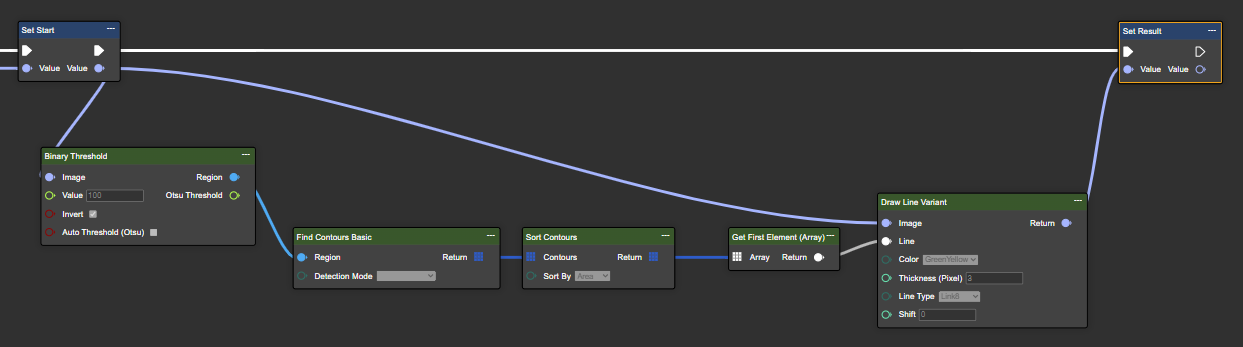
Sortiert ein Array von Konturen nach einem bestimmten Merkmal (X, Y, Länge oder Fläche).
Es ist auch möglich, die Anzahl der zurückgegebenen Konturen zu begrenzen.
Nachdem Sortieren des Arrays kann mit Get Array Funktionen (GetFirstElement, GetLastElement oder GetElementAt etc.) das gewünschte Polygon zurückgegeben werden. Die Reihenfolge wird absteigend von der größten zur kleinsten Fläche sortiert.
Flow
Parameterset
|
Parameter |
Typ |
Beschreibung |
Beispiel |
|---|---|---|---|
|
Contours |
Polyline |
Eingangs-Array von Polylinien, die die Konturen darstellen. |
|
|
Sort By |
SortCriterion |
Kriterium, nach dem sortiert werden soll: X, Y, Länge oder Fläche. |
im Beispiel: Fläche |
|
Return |
Polyline |
Sortiertes Array von Konturen (Polylinien). |
|
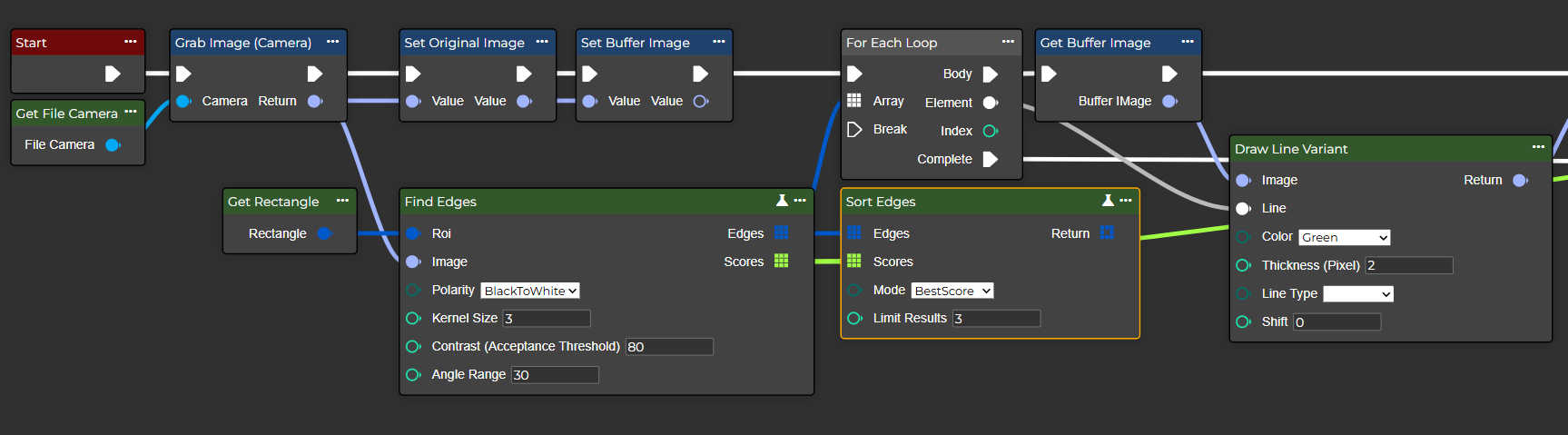
Sort Edges
Dieser Knoten ermöglicht es Ihnen, ein Array von Kanten anhand eines bestimmten Merkmals zu sortieren.
Flow
Parameterset
|
Parameter |
Typ |
Beschreibung |
|---|---|---|
|
Edges |
Segment 2D |
Das Array der erkannten Kantensegmente. |
|
Scores |
Single |
Der entsprechende Score für jede Kante. |
|
Mode |
SortEdgesMode |
Bestimmt die auf die Kanten angewendete Sortiermethode. Sie können zwischen folgenden Optionen wählen:
|
|
Limit Results |
Int32 |
Optionale Begrenzung der Ergebnisanzahl. Bei Angabe von 0 oder einem negativen Wert werden alle Ergebnisse zurückgegeben. |
|
Return |
Segment 2D |
Gibt die Kanten sortiert zurück. |