
Compare Images
Vergleicht zwei Bilder und hebt Unterschiede hervor – Abweichungen erscheinen dunkel, Gemeinsamkeiten heller.
Flow
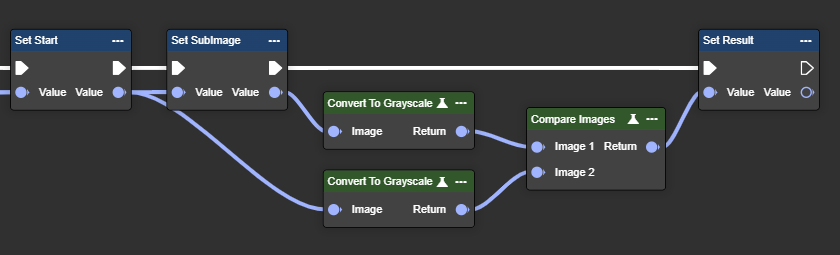
Parameterset
|
Parameter |
Typ |
Beschreibung |
Wertebereich |
Effekt Color |
Effekt Mono |
|---|---|---|---|---|---|
|
Image 1 |
Image |
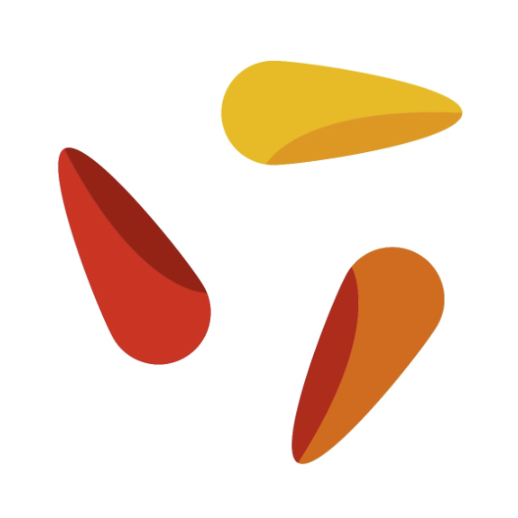
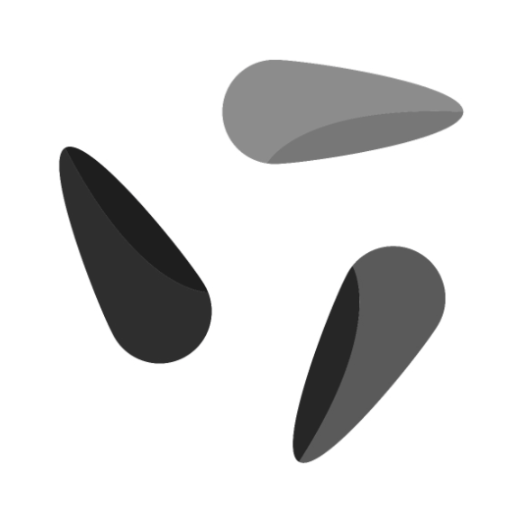
Ein Graustufenbild ist erforderlich. Sie können den Knoten "To Grayscale (Image)" verwenden. Kein Farbbild möglich |
|
|
|
|
Image 2 |
Image |
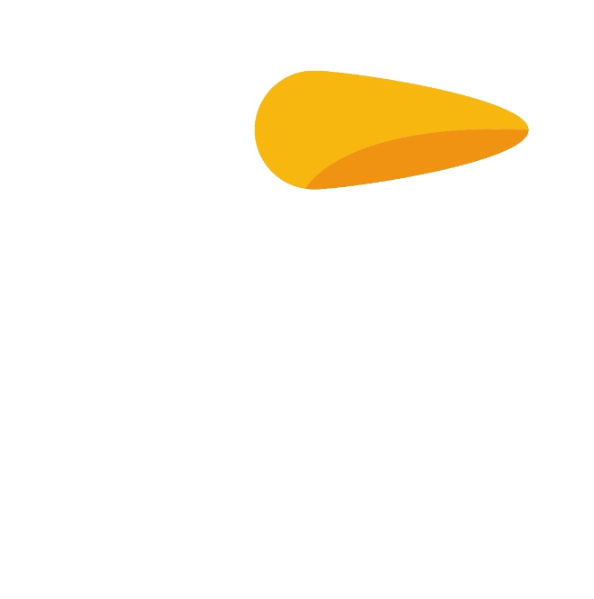
Ein Graustufenbild ist erforderlich. Sie können den Knoten "To Grayscale (Image)" verwenden. Kein Farbbild möglich |
|
|
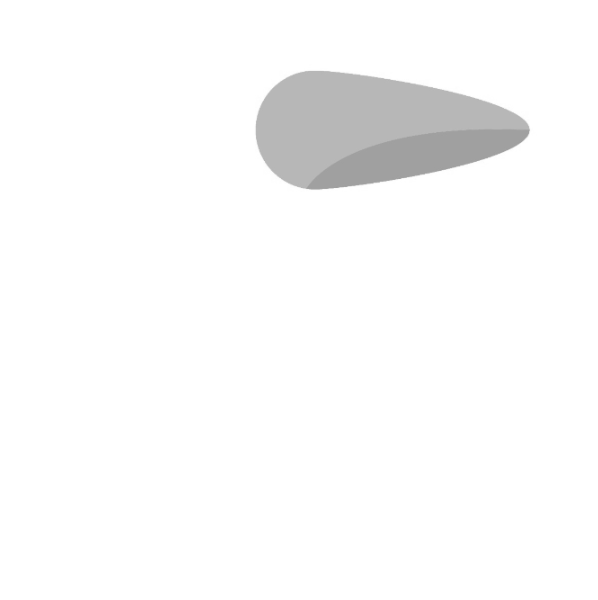
|
|
Return |
Image |
Als Rückgabewert kommt ebenfalls ein Graustufenbild. |
|
Kein Ergebnis möglich |
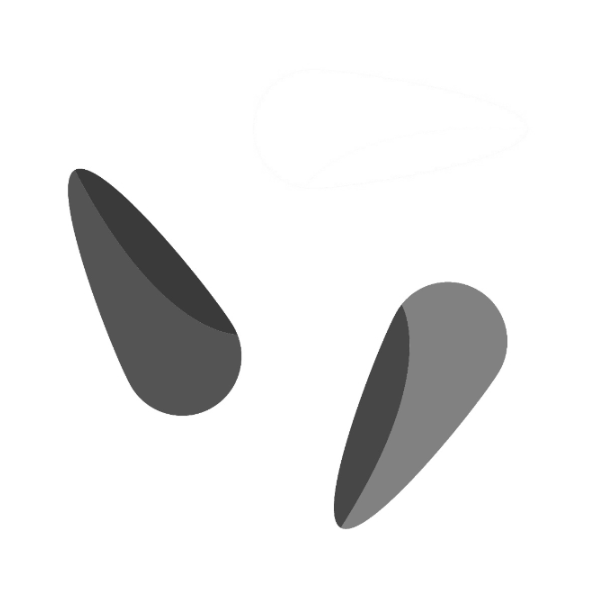
|
Convert to Grayscale
Wandelt ein RGB-Bild in Graustufen um – basierend auf Helligkeit, vereinfacht farbunabhängige Bildverarbeitung.
Flow
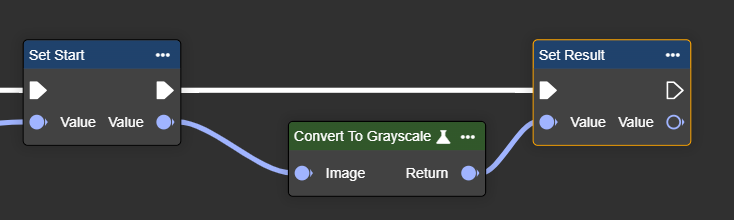
Parameterset
|
Parameter |
Typ |
Beschreibung |
Effekt |
|---|---|---|---|
|
Image |
Image |
Farbbild, das in Graustufen umgewandelt werden soll. |
|
|
Return |
Image |
Umgewandeltes Graustufenbild |
|
Crop By Coordinates
Schneidet ein Bild per Koordinaten zu – definiert durch obere linke und untere rechte Ecke, extrahiert den gewünschten Bereich.
Flow
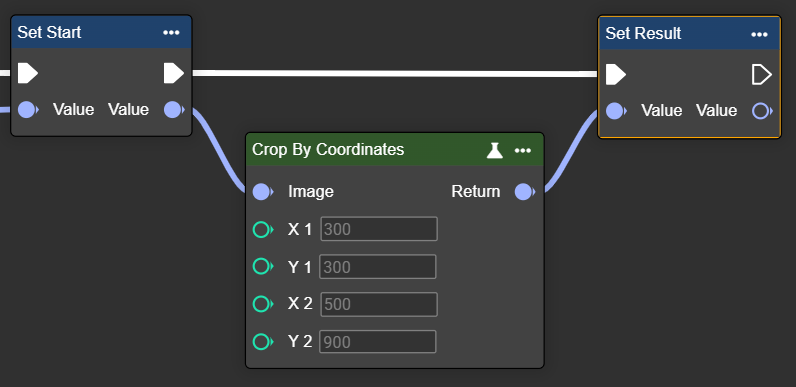
Parameterset
|
Parameter |
Typ |
Beschreibung |
Wertebereich |
Effekt Min |
Effekt Max |
|---|---|---|---|---|---|
|
Image |
Image |
Ein Graustufen- oder Farbbild ist möglich. Sie können den Knoten "Convert To Grayscale" verwenden. |
|
|
|
|
X1
|
Int32 |
Koordinaten im Bild |
|
X1: 300 X2: 900
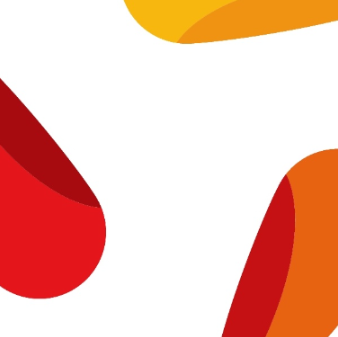
|
X1: 300 X2: 500
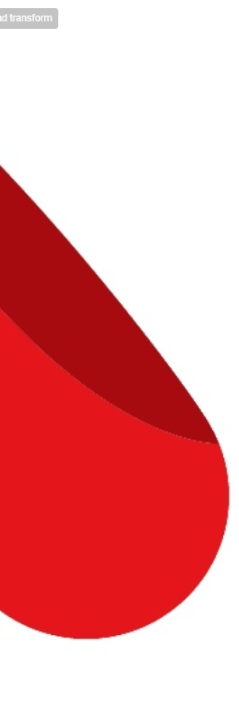
|
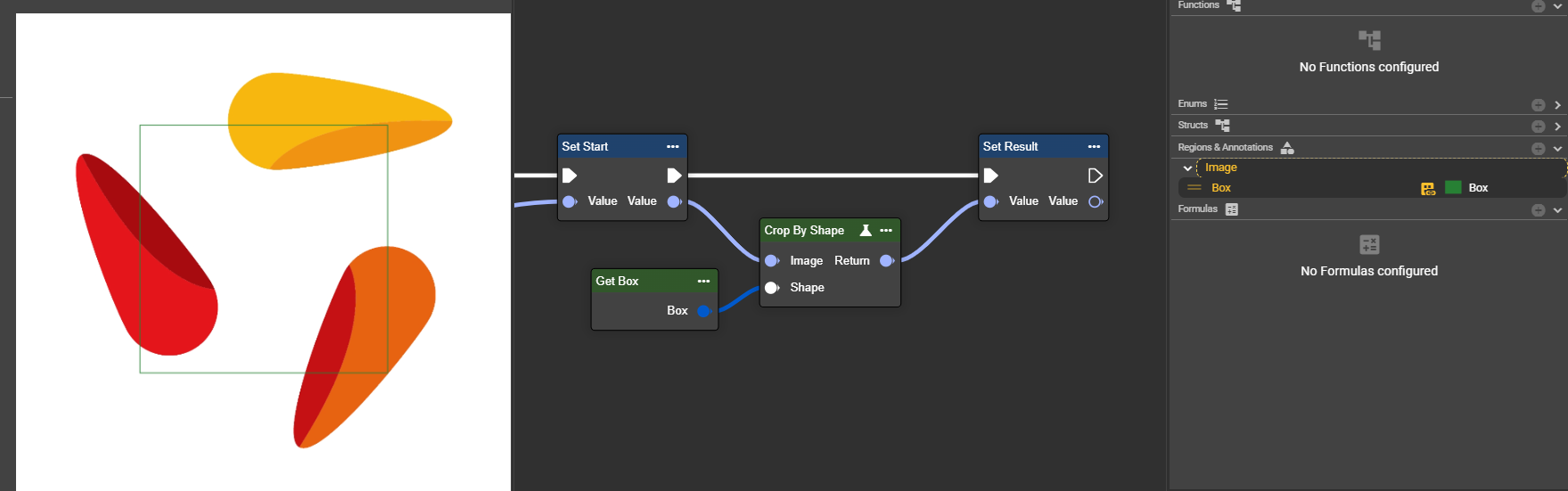
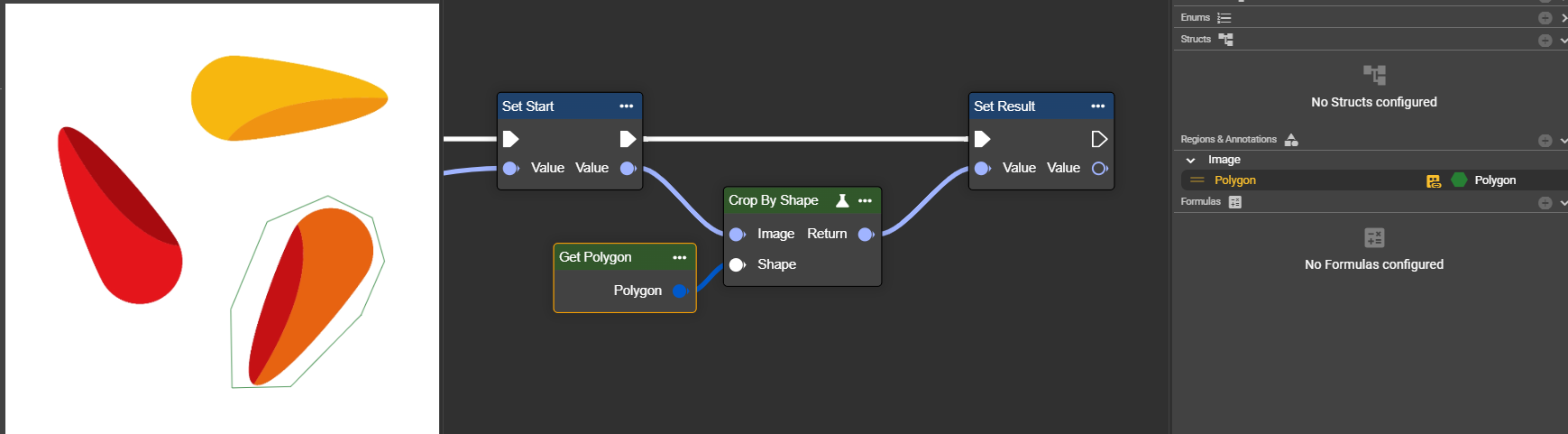
Crop By Shape
Schneidet ein Bild per Koordinaten zu – definiert durch obere linke und untere rechte Ecke, extrahiert den gewünschten Bereich.
Flow
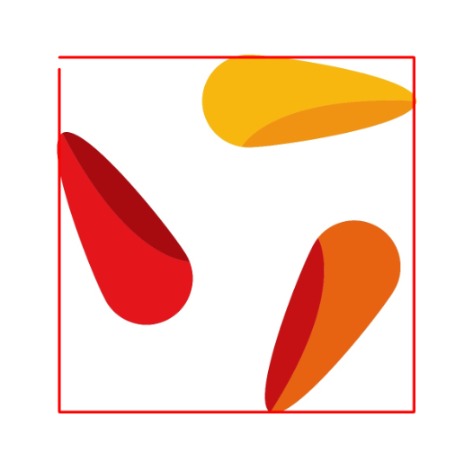
Beispiel 1: Box
Beispiel 2: Polygon
Parameterset
|
Parameter |
Typ |
Beschreibung |
Wertebereich |
Effekt |
|---|---|---|---|---|
|
Image |
Image |
Ein Graustufen- oder Farbbild ist möglich. Sie können den Knoten "Convert To Grayscale " verwenden. |
|
|
|
Shape |
Shape |
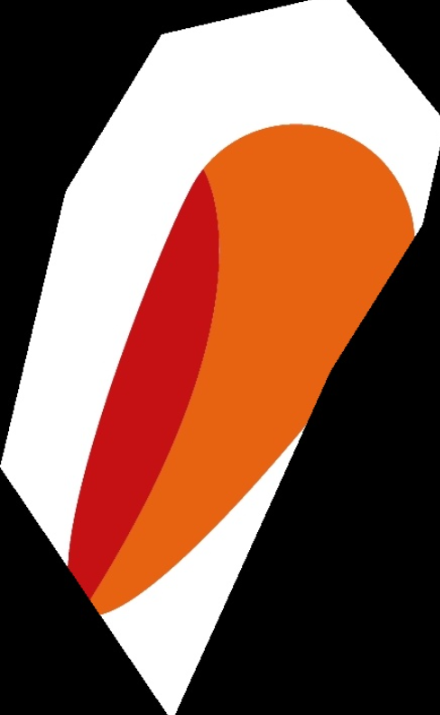
Die zum Zuschneiden des Bildes verwendete Form. Unterstützte Formen sind: Box, Rechteck, Kreis, Polygon und Region. Die Formen können aus den Anmerkungen im Bildeditor stammen oder mit Hilfe von Make-Knoten erstellt werden. |
Box
|
|
|
Polygon
|
|
Draw Line Variant
Zeichnet eine Linie ins Bild – hilfreich zur Markierung, Hervorhebung oder Annotation in Bildverarbeitungsaufgaben.
Flow
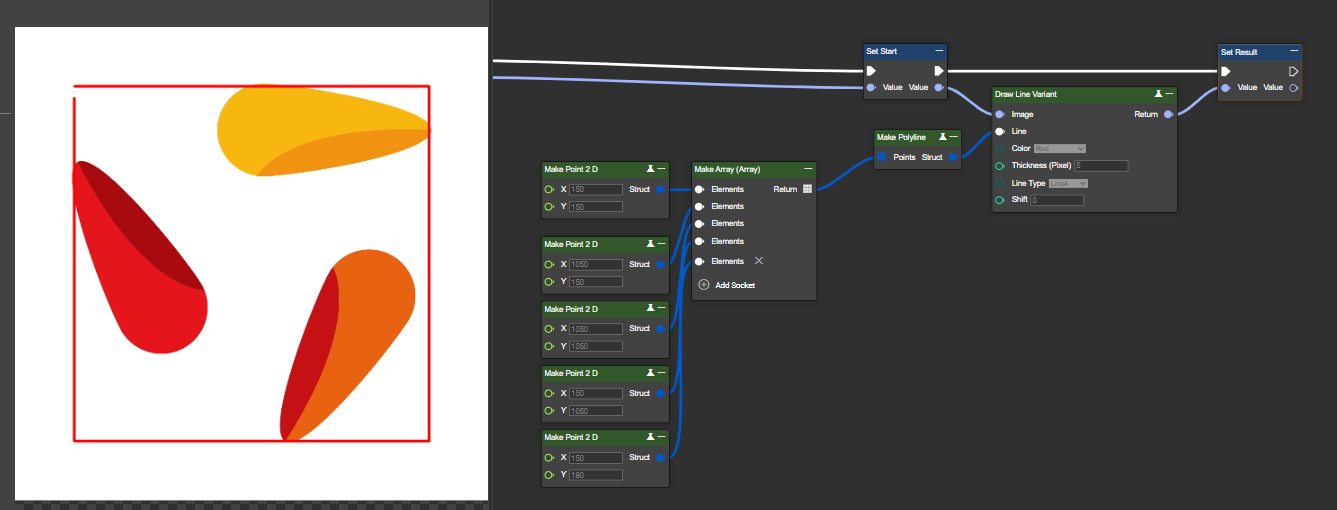
Beispiel 1: ColorSelbst generierte Polyline – hierbei können beliebig viele Punkte definiert werden.
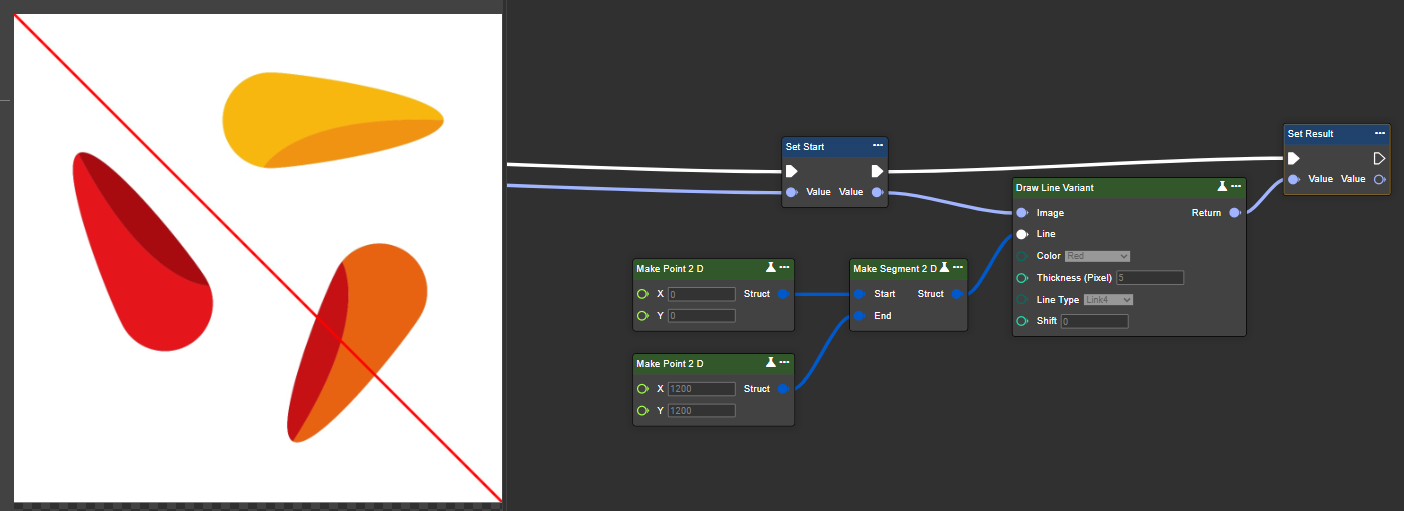
Beispiel 2: Selbst generiertes Segment (technisch eine Linie) – hierbei werden ein Start- und ein Endpunkt für die Linie definiert.
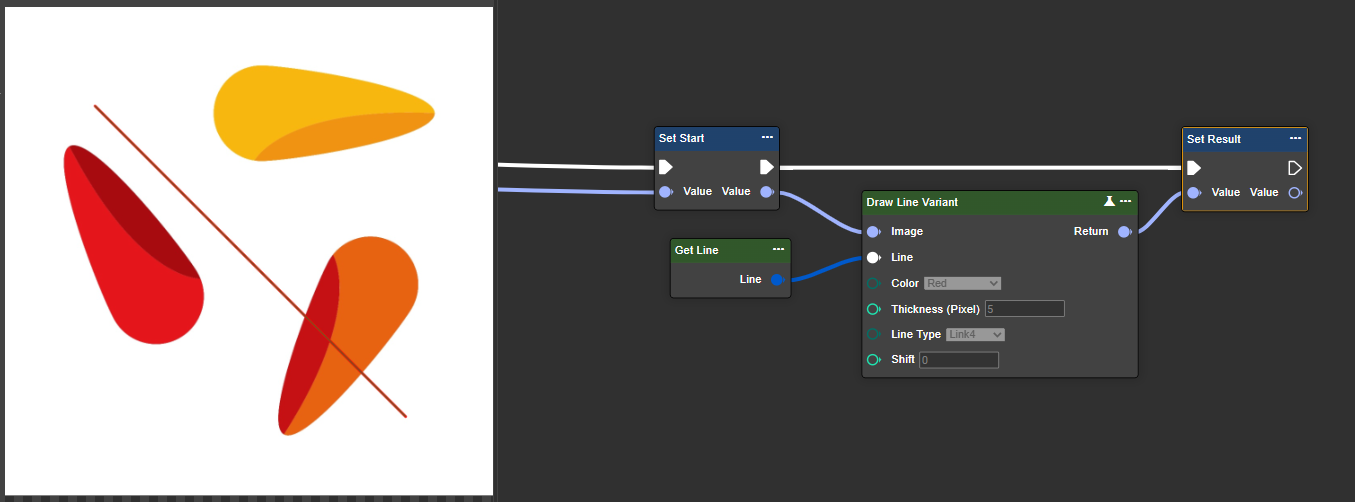
Beispiel 3: Eine im Bildeditor erstellte und eingefügte Linie.
Parameterset
|
Parameter |
Typ |
Beschreibung |
Wertebereich |
Effekt |
|---|---|---|---|---|
|
Image |
Image |
Ein Graustufen- oder Farbbild ist möglich. Sie können den Knoten "Convert To Grayscale " zur Umwandlung in ein Graustufenbild verwenden. |
|
|
|
Line |
Line2D, Segment 2D, Polyline |
Unterstützt werden die Typen Line2D, Segment2D und Polyline. Die Linien können selbst im Code erstellt werden (Beispiel 1) oder aus dem Bildeditor stammen. |
Siehe Beispiel 1, 2, 3 |
|
|
Color |
Enum Color |
Passt die Farbe der eingezeichneten Linie an.
|
|
|
|
Thickness (Pixel) |
Int32 |
Passt die Dicke der Linie in Pixeln an. |
|
|
|
Line Type |
Enum LineType |
Passt die Berechnung des Linientyps an:
|
|
|
|
Shift |
Int32 |
Legt fest, mit welcher Genauigkeit die Linienkoordinaten berechnet werden. Höhere Werte ermöglichen eine Subpixel-Genauigkeit.
|
|
|
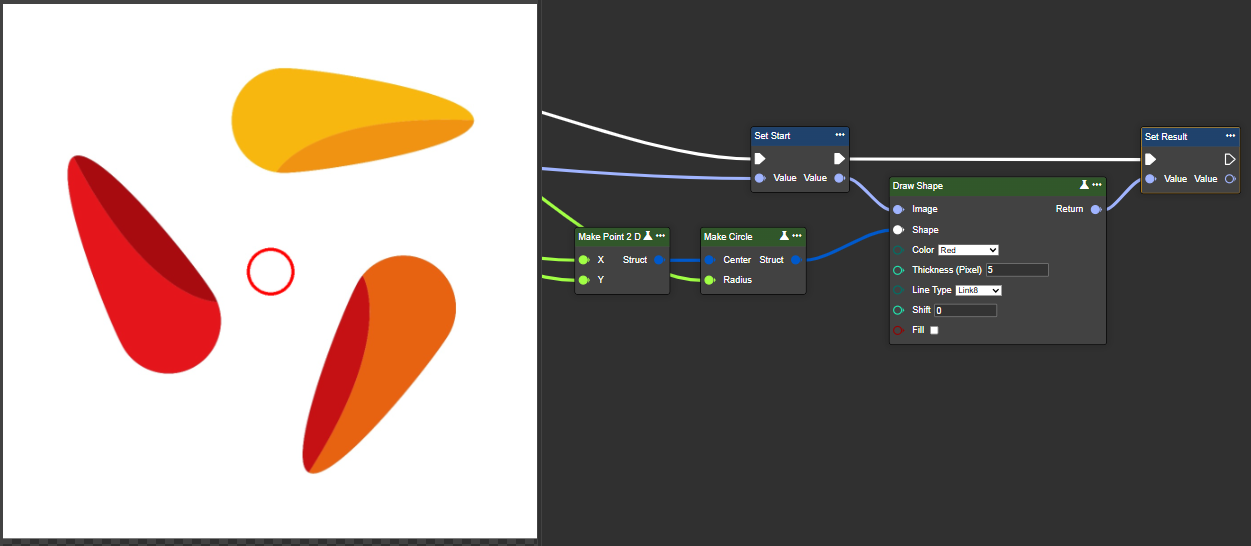
Draw Shape
Ermöglicht das Zeichnen von Formen im Bild – ideal zur Hervorhebung oder Markierung bestimmter Bereiche.
Flow
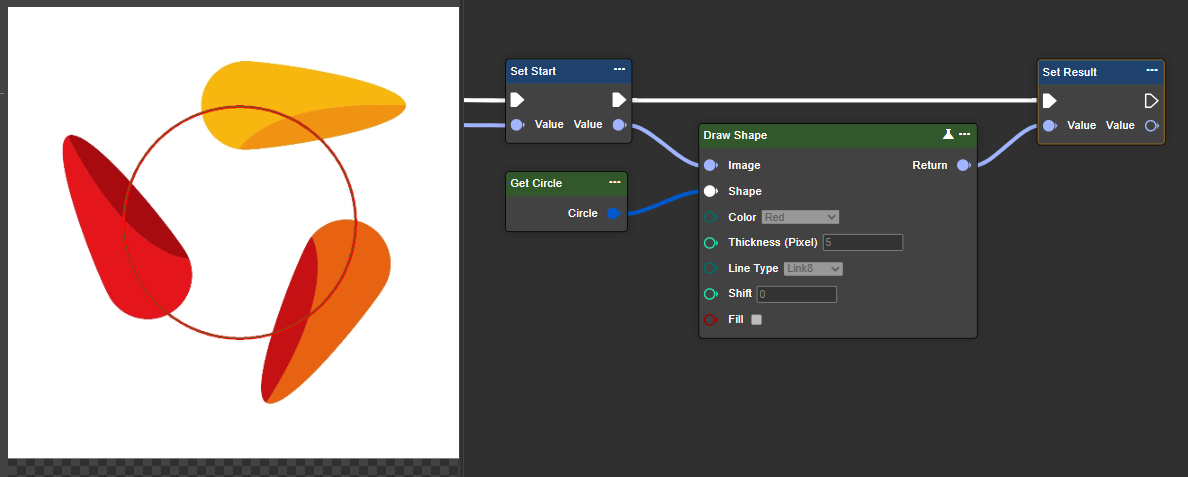
Beispiel 1: Circle aus Bildeditor
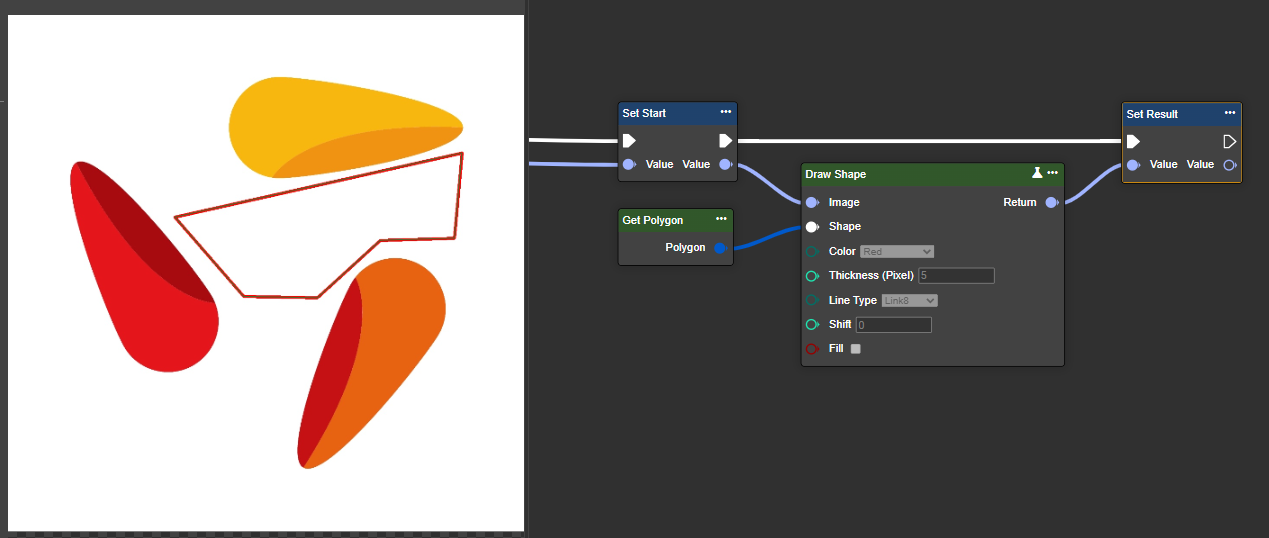
Beispiel 2: Polygon aus Bildeditor
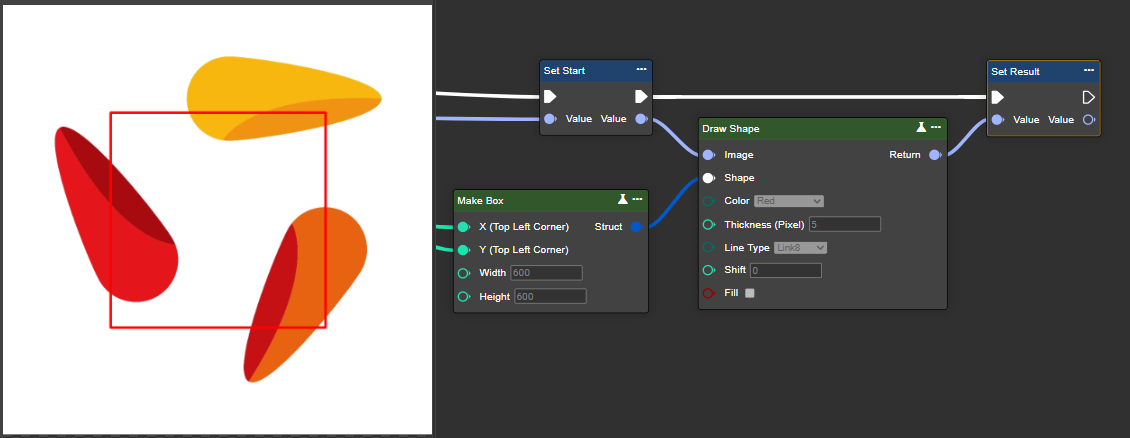
Beispiel 3: Box aus Berechnung im Workflow
Beispiel 4: Circle aus Berechnung im Workflow
Parameterset
|
Parameter |
Typ |
Beschreibung |
Wertebereich |
Effekt |
|---|---|---|---|---|
|
Image |
Image |
Ein Graustufen- oder Farbbild ist möglich. Sie können den Knoten "Convert To Grayscale " zur Umwandlung in ein Graustufenbild verwenden. |
|
|
|
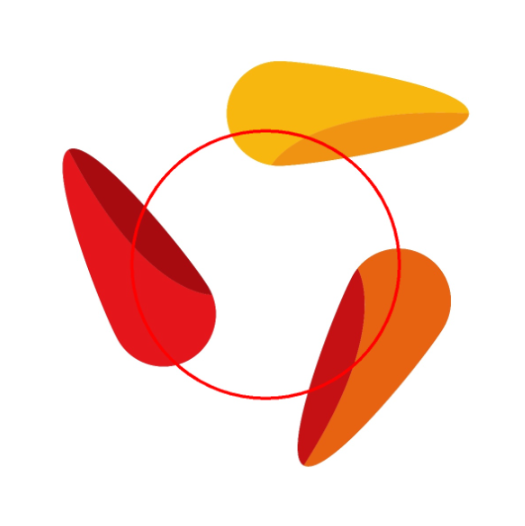
Shape |
Circle, Ellipse, Rectangle, Box, Polygon |
Unterstützt werden die Typen Ellipse, Kreis, Box, Rechteck und Polygon. Die Formen können entweder direkt im Code erstellt (siehe Beispiel 1) oder aus dem Bildeditor übernommen werden. |
|
|
|
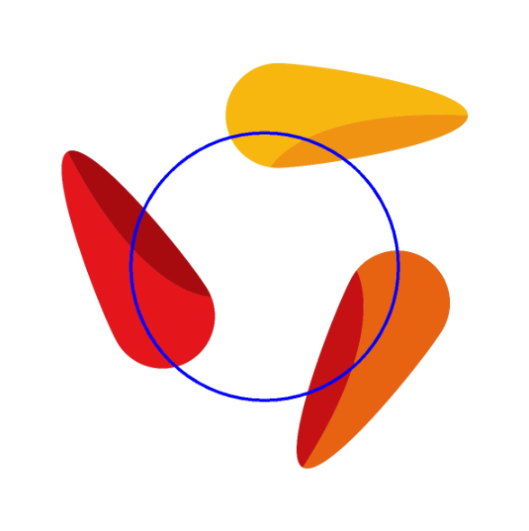
Color |
Enum Color |
Passt die Farbe der eingezeichneten Linie an.
|
|
|
|
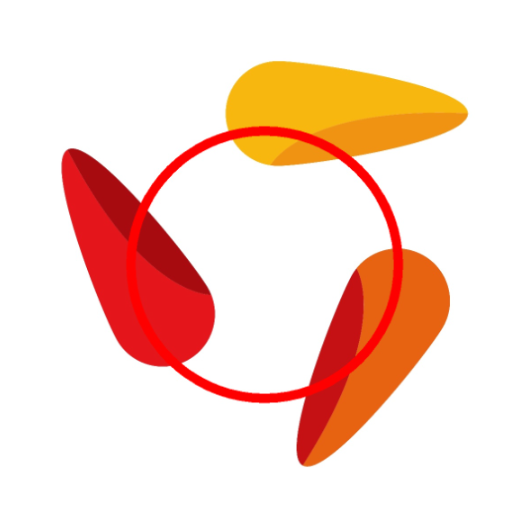
Thickness (Pixel) |
Int32 |
Passt die Dicke der Linie in Pixeln an. |
|
|
|
Line Type |
Enum LineType |
Passt die Berechnung des Linientyps an:
|
|
|
|
Shift |
Int32 |
Legt fest, mit welcher Genauigkeit die Linienkoordinaten berechnet werden. Höhere Werte ermöglichen eine Subpixel-Genauigkeit.
|
|
|
|
Fill |
Boolean |
Füllt den Kreis mit der angegebenen Farbe aus Color komplett aus. |
|
|
Draw Ellipse
Zeichnet eine Ellipse ins Bild – nützlich zur Annotation, Hervorhebung oder Markierung bestimmter Bildbereiche.
Ähnlich Draw Shape. Wir empfehlen die Nutzung von Draw Shape
Reduce Domain To Shape
Begrenzt den Bildbereich auf eine Form, ohne zu beschneiden – außerhalb liegende Pixel werden schwarz, Koordinaten bleiben erhalten.
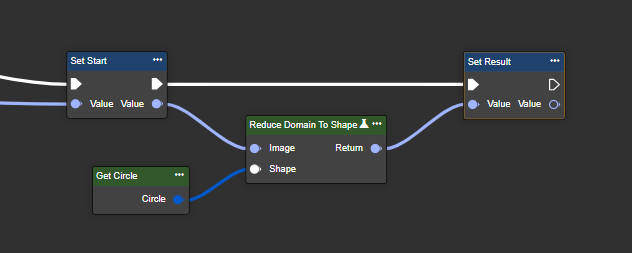
Flow
Beispiel 1 - Erzeugen eines Shape via Bildeditor
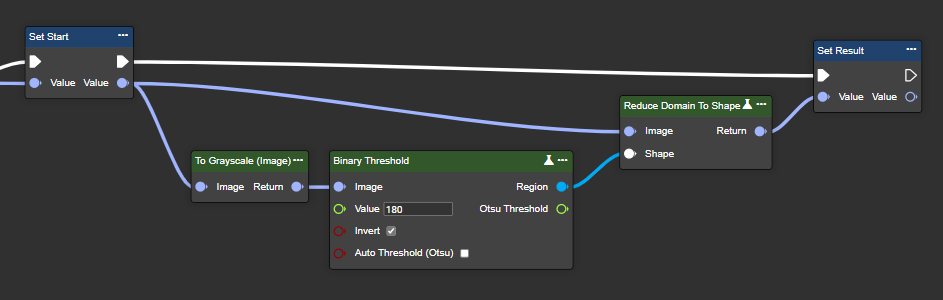
Beispiel 2 - Erzeugung einer Shape-Maske durch Segmentierung eines Graustufenbildes mittels binärer Schwellenwertbildung (Threshold Binary)
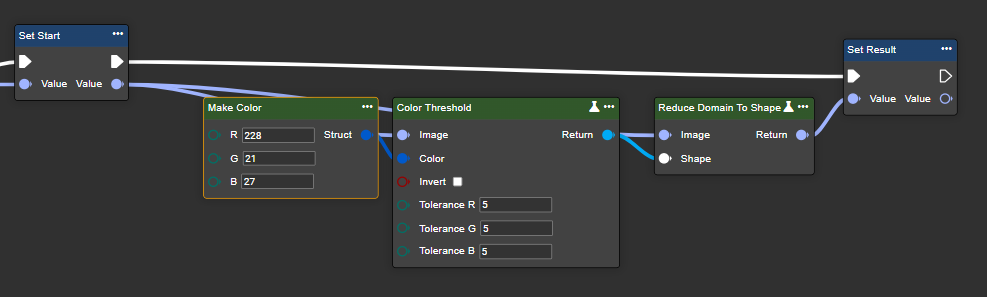
Beispiel 3 - Erzeugung einer Shape-Maske durch Segmentierung mittels Farb-Schwellenwertbildung (Color Threshold).
Parameterset
|
Parameter |
Typ |
Beschreibung |
Beispiel 1 |
Beispiel 2 |
Beispiel 3 |
|---|---|---|---|---|---|
|
Image |
Image |
Ein Graustufen- oder Farbbild ist möglich. Sie können den Knoten "Convert To Grayscale " zur Umwandlung in ein Graustufenbild verwenden. |
|
||
|
Shape |
Box, Rectangle, Circle, Polygon, Region |
Unterstützt werden die Typen Region, Kreis, Box, Rechteck und Polygon. Die Formen können entweder direkt im Code erstellt oder aus dem Bildeditor übernommen werden. Mittels Segmentation ist es ebenfalls möglich Bilder auszukoppeln. |
|
|
|
|
Return |
Image |
Rückgabe des Bildes, das auf die Shape-Maske reduziert wurde |
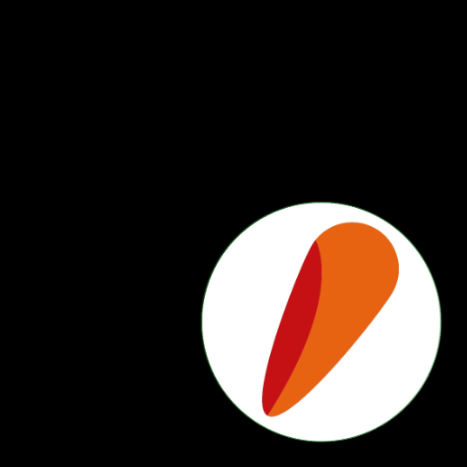
|
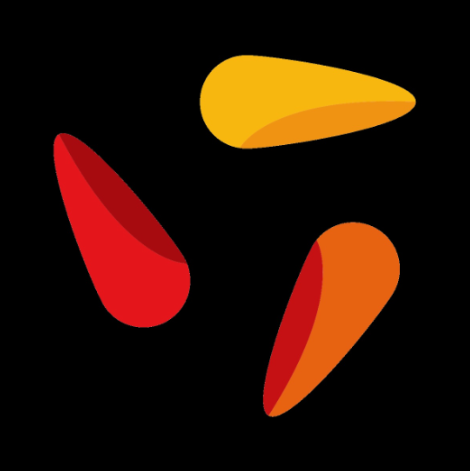
|
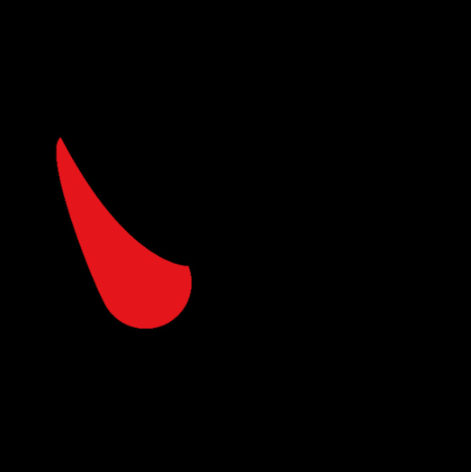
|
Mean
Berechnet den Mittelwert aller Pixel – liefert Information über durchschnittliche Helligkeit oder Farbintensität im Bild. Hohe Werte zeigen an, dass das Bild heller oder intensiver ist, während niedrige Werte auf ein dunkleres oder weniger intensives Bild hinweisen.
Flow
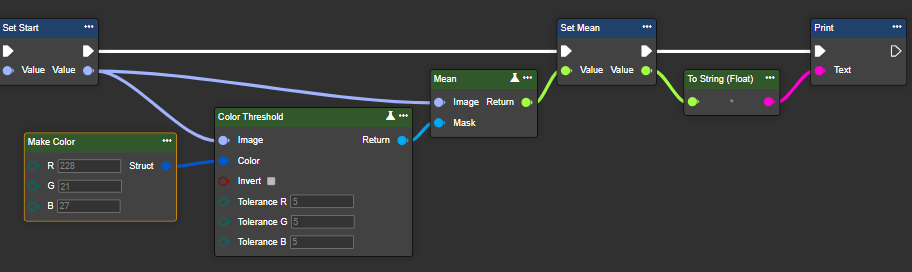
Parameterset
|
Parameter |
Typ |
Beschreibung |
Effekt Min |
|---|---|---|---|
|
Image |
Image |
Ein Graustufen- oder Farbbild ist möglich. Sie können den Knoten "Convert To Grayscale " zur Umwandlung in ein Graustufenbild verwenden. |
|
|
Mask |
Region - aus Segmentation |
Optionale binäre Maskenregion. Wenn eine Maske angegeben ist, werden bei der Mittelwertberechnung nur die Pixel innerhalb dieser Region berücksichtigt. Pixel außerhalb der Maske werden ignoriert. |
|
|
Return |
Single |
Rückgabe der durchschnittliche Intensität.
|
|
Standard Deviation
Berechnet die Standardabweichung der Pixelwerte – zeigt, wie stark Helligkeit oder Farbe im Bild streuen oder variieren.
Flow
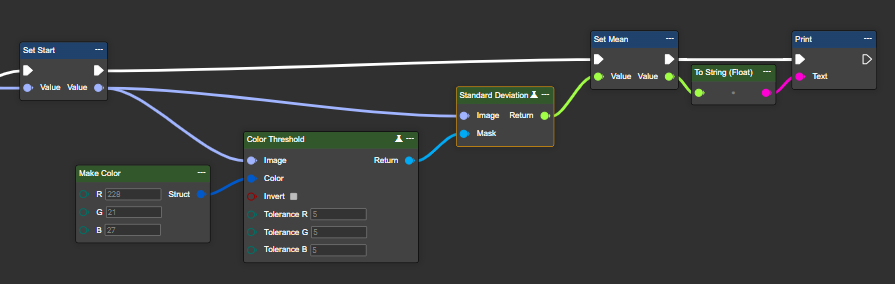
Parameterset
|
Parameter |
Typ |
Beschreibung |
Effekt Min |
|---|---|---|---|
|
Image |
Image |
Ein Graustufen- oder Farbbild ist möglich. Sie können den Knoten "Convert To Grayscale " zur Umwandlung in ein Graustufenbild verwenden. |
|
|
Mask |
Region - aus Segmentation |
Optionale binäre Maskenregion. Wenn eine Maske angegeben ist, werden bei der Mittelwertberechnung nur die Pixel innerhalb dieser Region berücksichtigt. Pixel außerhalb der Maske werden ignoriert. |
|
|
Return |
Single |
Hohe Werte deuten auf eine größere Variabilität oder einen höheren Kontrast der Pixelwerte hin, während niedrige Werte auf eine gleichmäßigere oder konstantere Verteilung der Pixelwerte schließen lassen. |
|
Minimum
Berechnet die Standardabweichung der Pixelwerte – zeigt, wie stark Helligkeit oder Farbe im Bild streuen oder variieren.
Flow
Parameterset
|
Parameter |
Typ |
Beschreibung |
Wertebereich |
Effekt Min |
Effekt Max |
|---|---|---|---|---|---|
|
Image |
Image |
Ein Graustufenbild ist erforderlich. Sie können den Knoten "To Grayscale (Image)" verwenden. |
|
|
|
|
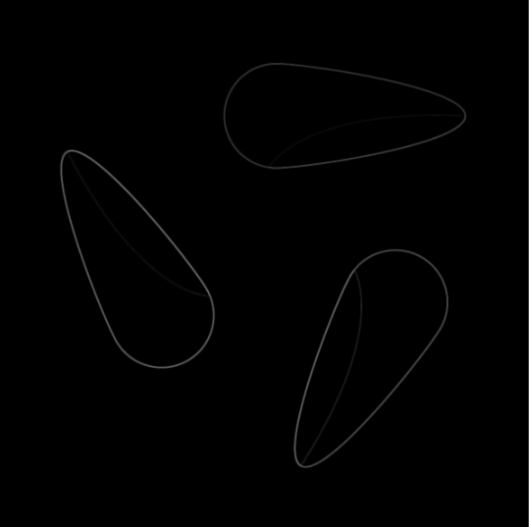
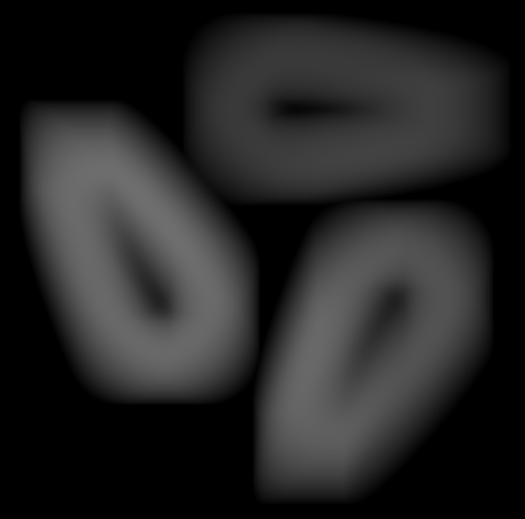
Mask Width (Pixel) |
Int32 |
Legen Sie die Breite der für die Abweichungsberechnung verwendeten Maske fest. Größere Werte decken einen größeren Bereich ab, was bei der Erkennung größerer oder signifikanterer Abweichungen hilft. |
|
Width: 5px
|
Width: 200px
|
Maximum
Bestimmt den höchsten Pixelwert im Bild – zeigt den hellsten oder intensivsten Bereich im gesamten Bild.
Flow
Parameterset
|
Parameter |
Typ |
Beschreibung |
Wertebereich |
Effekt Min |
Effekt Max |
|---|---|---|---|---|---|
|
Image |
Image |
Ein Graustufenbild ist erforderlich. Sie können den Knoten "To Grayscale (Image)" verwenden. |
|
|
|
|
Mask Width (Pixel) |
Int32 |
Legen Sie die Breite der für die Abweichungsberechnung verwendeten Maske fest. Größere Werte decken einen größeren Bereich ab, was bei der Erkennung größerer oder signifikanterer Abweichungen hilft. |
|
Width: 5px
|
Width: 200px
|
Plot Text
Zeichnet einen Text an definierter Position ins Bild – nicht darstellbare Zeichen werden durch Fragezeichen ersetzt.
Flow
Parameterset
|
Parameter |
Typ |
Beschreibung |
Wertebereich |
Effekt Min |
Effekt Max |
|---|---|---|---|---|---|
|
Image |
Image |
Ein Graustufenbild ist erforderlich. Sie können den Knoten "To Grayscale (Image)" verwenden. |
|
|
|
|
Mask Width (Pixel) |
Int32 |
Legen Sie die Breite der für die Abweichungsberechnung verwendeten Maske fest. Größere Werte decken einen größeren Bereich ab, was bei der Erkennung größerer oder signifikanterer Abweichungen hilft. |
|
Width: 5px
|
Width: 200px
|
Get Image Meta Information
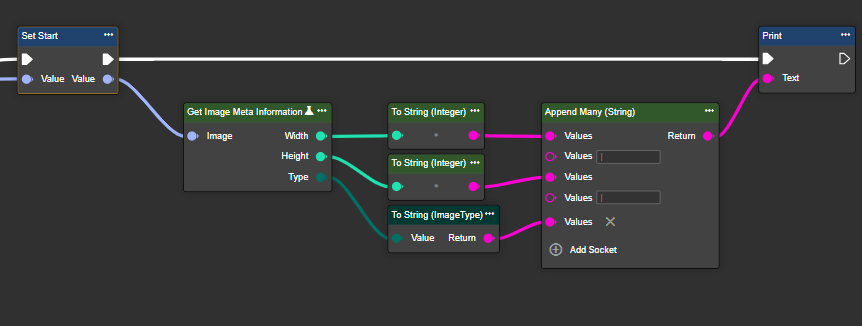
Liefert Metadaten zum Eingabebild – ermittelt Bildtyp, Breite und Höhe.
Flow
Parameterset
|
Parameter |
Typ |
Beschreibung |
Wertebereich |
Effekt Min |
Effekt Max |
|---|---|---|---|---|---|
|
Image |
Image |
Ein Graustufenbild ist erforderlich. Sie können den Knoten "To Grayscale (Image)" verwenden. |
|
|
|
|
Mask Width (Pixel) |
Int32 |
Legen Sie die Breite der für die Abweichungsberechnung verwendeten Maske fest. Größere Werte decken einen größeren Bereich ab, was bei der Erkennung größerer oder signifikanterer Abweichungen hilft. |
|
Width: 5px
|
Width: 200px
|
Split Image (RGB)
Ermittelt die RGB-Farbkanäle eines Bildes – gibt jeweils einen Wert pro Kanal zurück.
Flow
Parameterset
|
Parameter |
Typ |
Beschreibung |
Wertebereich |
Effekt Min |
Effekt Max |
|---|---|---|---|---|---|
|
Image |
Image |
Ein Graustufenbild ist erforderlich. Sie können den Knoten "To Grayscale (Image)" verwenden. |
|
|
|
|
Mask Width (Pixel) |
Int32 |
Legen Sie die Breite der für die Abweichungsberechnung verwendeten Maske fest. Größere Werte decken einen größeren Bereich ab, was bei der Erkennung größerer oder signifikanterer Abweichungen hilft. |
|
Width: 5px
|
Width: 200px
|
Split Image (HSV)
Ermittelt Farbton, Sättigung und Helligkeit eines RGB-Bildes – durch Umwandlung in HSV-Farbraum und Aufteilung der Kanäle.
Flow
Parameterset
|
Parameter |
Typ |
Beschreibung |
Wertebereich |
Effekt Min |
Effekt Max |
|---|---|---|---|---|---|
|
Image |
Image |
Ein Graustufenbild ist erforderlich. Sie können den Knoten "To Grayscale (Image)" verwenden. |
|
|
|
|
Mask Width (Pixel) |
Int32 |
Legen Sie die Breite der für die Abweichungsberechnung verwendeten Maske fest. Größere Werte decken einen größeren Bereich ab, was bei der Erkennung größerer oder signifikanterer Abweichungen hilft. |
|
Width: 5px
|
Width: 200px
|
Combine Image
Erzeugt ein Farbbild durch Kombination einzelner Bilder für Rot-, Grün- und Blaukanal.
Flow
Parameterset
|
Parameter |
Typ |
Beschreibung |
Wertebereich |
Effekt Min |
Effekt Max |
|---|---|---|---|---|---|
|
Image |
Image |
Ein Graustufenbild ist erforderlich. Sie können den Knoten "To Grayscale (Image)" verwenden. |
|
|
|
|
Mask Width (Pixel) |
Int32 |
Legen Sie die Breite der für die Abweichungsberechnung verwendeten Maske fest. Größere Werte decken einen größeren Bereich ab, was bei der Erkennung größerer oder signifikanterer Abweichungen hilft. |
|
Width: 5px
|
Width: 200px
|
Calculate Histogram
Berechnet das Histogramm eines Bildes. Unterstützt Graustufen (Mono), RGB- und HSV-Kanäle. Optional kann eine Maske bereitgestellt werden, um das Histogramm nur für ausgewählte Bereiche zu berechnen.
Flow
Parameterset
|
Parameter |
Typ |
Beschreibung |
Wertebereich |
Effekt |
||||||||||||||
|---|---|---|---|---|---|---|---|---|---|---|---|---|---|---|---|---|---|---|
|
Image |
Image |
Eingangsbild, worauf die Berechnung des Histogramms durchgeführt wird. |
|
|
||||||||||||||
|
Analysis Type |
HistogramAnalysisType |
Zu verwendender Histogrammkanalmodus:
|
Mono |
|
||||||||||||||
|
|
|
Zu verwendender Histogrammkanalmodus:
|
RGB |
|
||||||||||||||
|
|
|
Zu verwendender Histogrammkanalmodus:
|
HSV |
|
||||||||||||||
|
Mask |
Region |
Optionaler Bildbereich, der in das Histogramm einbezogen werden soll. Nur Pixel innerhalb dieses Bereichs werden berücksichtigt. Bei Null wird das Histogramm über das gesamte Bild berechnet. |
|
|
||||||||||||||
|
Return |
Image Histogram |
Gibt die Ergebnisse der Berechnung als Struktur zurück. Mittels Break Image Histogram kann mit der detaillierten Aufschlüsselung fortgefahren werden. |
|
|
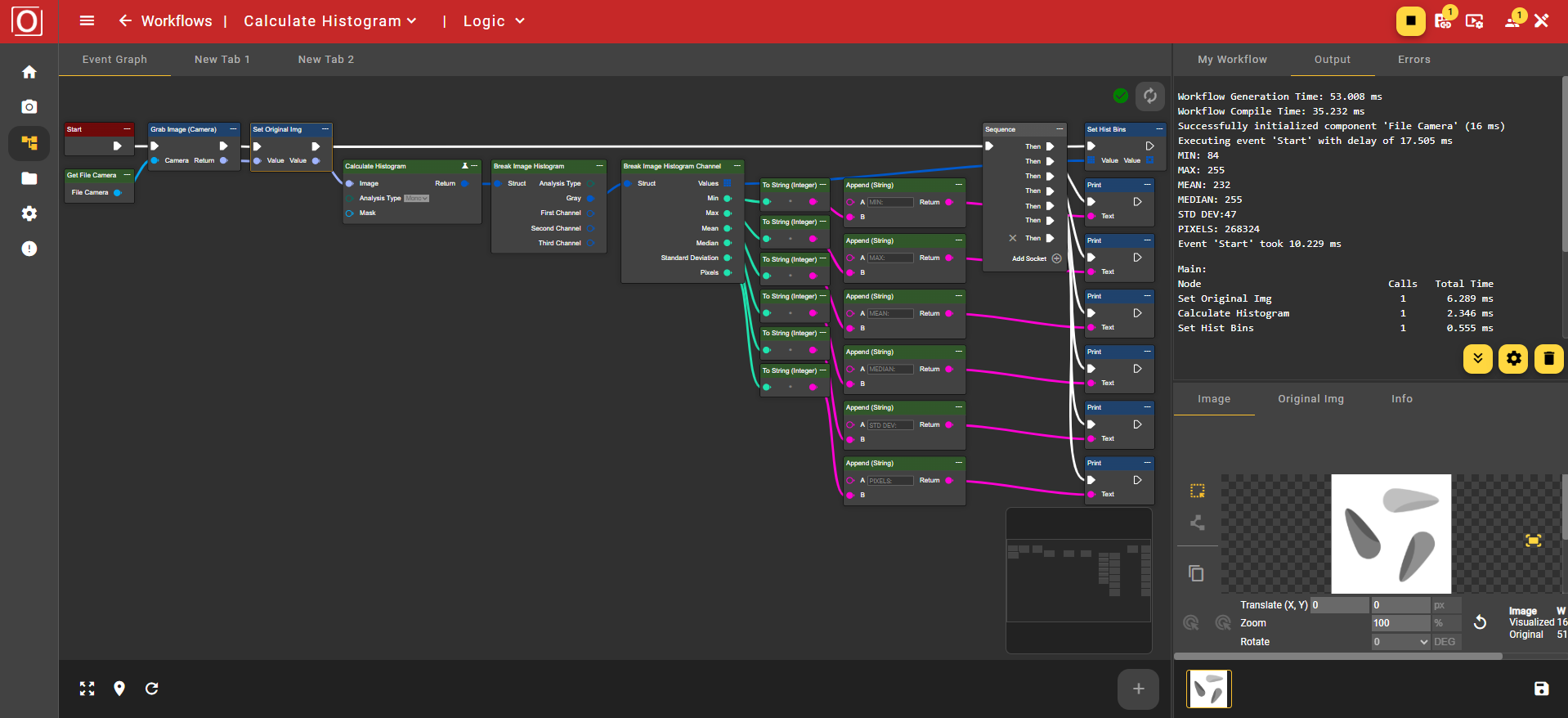
Die Daten des Histogramms können mit dem Knoten Break Histogram weiterverarbeitet werden. Dieser Knoten zerlegt die Struktur in ihre Einzelteile. In Abhängigkeit des zuvor gewählten Analysis Type können die Ergebnisse der Histogrammberechnung über die Outputs Gray falls zuvor Mono gesetzt wurde, oder First Channel, Second Channel und Third Channel ausgelesen werden, sofern auf RGB oder HSV zurückgegriffen wurde.
Wenn die jeweiligen Kanäle mit Break Image Histogram Channel weiter aufgebrochen werden, gelangt man einerseits an ein Array aus Tupeln, bestehend aus dem Wert sowie seiner Häufigkeit, zum anderen jedoch auch an die bereits weiter oben in der Tabelle aufgelisteten Extremwerte.