
Mit VISIONWEB besitzen Nutzer die Möglichkeit der Datenspeicherung auf FTP und SFTP Server.
Verbindungsparameter
|
Parameter |
Type |
Einheit |
Erklärung |
Beispiel |
|---|---|---|---|---|
|
Address |
Domain || IP - String |
|
Zieladresse des (S)FTP-Server |
myftp.myfactory.de
|
|
Port |
Integer |
|
Port zum (S)FTP-Server |
FTP: Port 21
|
|
Username |
String |
|
Benutzername zur Authentifizierung |
deinName |
|
Password |
String |
|
Passwort zur Authentifizierung |
xxxxxxxxx |
|
Timeout |
Integer |
ms |
Timeout bei zu langer Übertragung |
5000 |
Zusätzliche Parameter
|
Parameter |
Type |
Einheit |
Erklärung |
Beispiel |
|---|---|---|---|---|
|
Payload |
Byte Array |
|
Payload - Alles, was in Byte umgewandelt werden kann |
Files |
|
Directory |
String |
|
Dateipfad zum gewünschten Endpunkt. Angabe ist optional. |
/Directory1/Directory2/ |
|
Filename |
String |
|
Dateiname Bitte geben Sie die Dateiendung immer an. |
meinBild.jpg
|
Workflow Setup
Anlegen einer FTP-Verbindung
Der FTP-Knoten ist im Vergleich zum SFTP nicht als Komponente angelegt. Dieser wird zum Zeitpunkt des Workflows - wenn die Iteration an dem Punkt ist - erst einen Verbindungsaufbau durchführen. Dadurch muss keine Komponente angelegt werden.
Zur Nutzung des FTP müssen folgende Schritte durchgeführt werden.
-
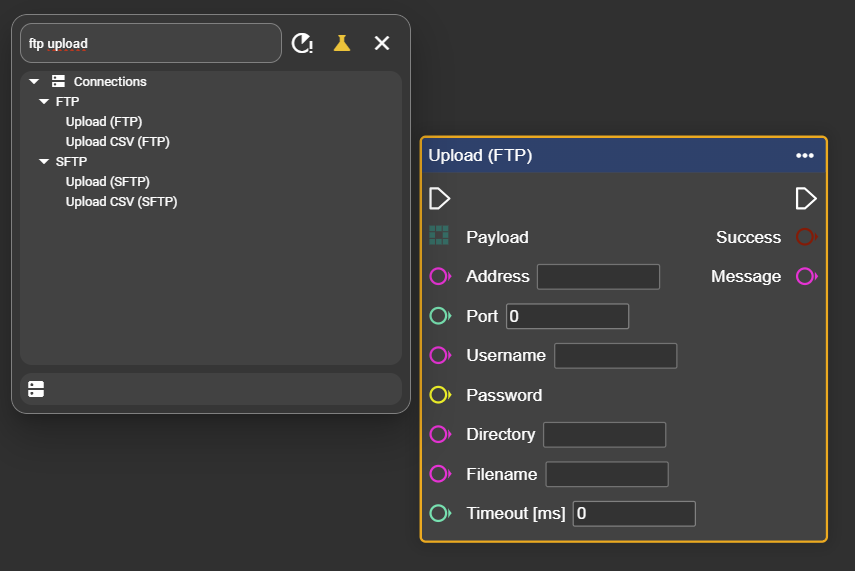
Suchen Sie im Context-Menü nach dem Knoten “Upload (FTP)” - Für CSV-Anwendungen gibt es einen eigenen Knoten.
-
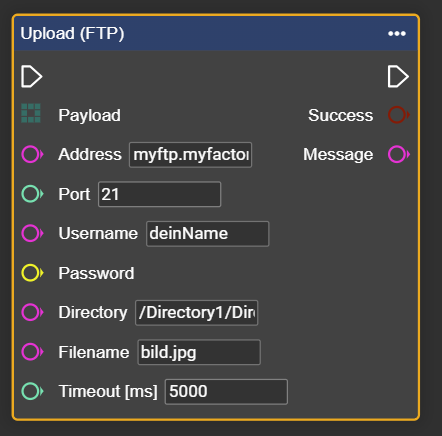
Befüllen Sie nun den Upload (FTP)-Knoten mit den Verbindungsparametern.
-
Binden Sie Ihre zu übertragenden Daten - im Beispiel ein Bild - an das Payload an.
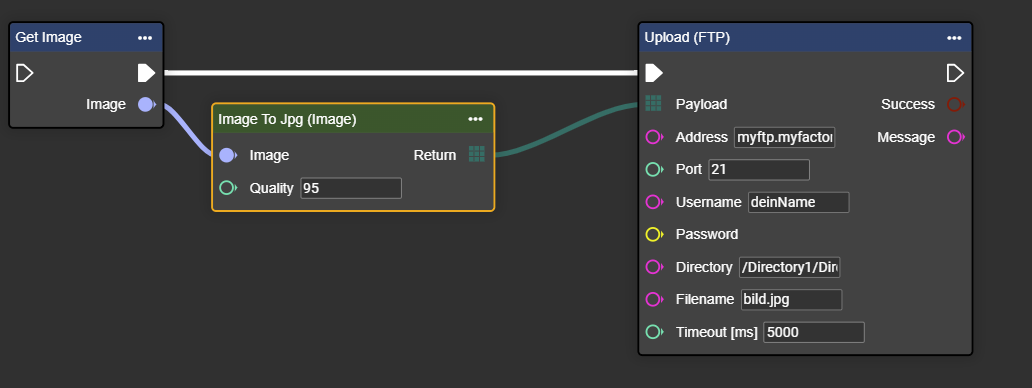
Herzlichen Glückwünsch. Sie können jetzt Daten auf dem FTP Server hochladen.
-
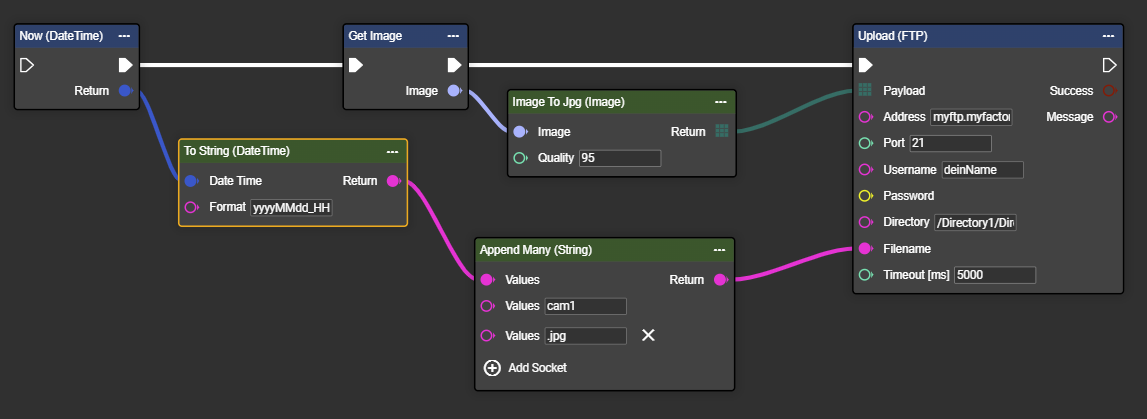
Der Dateiname kann im nächsten Schritt, beispielsweise über “Append” und mit der Uhrzeit, dynamisch erzeugt werden. Somit wird im
Directory1/Directory2die Datei20250731_145234_cam1.jpgabgelegt.
-
Ordner und Dateiname können ebenfalls, je nach Ergebnis, dynamisch definiert werden. Im Beispiel steuert das “Result” dabei nicht nur den Ordner, sondern auch den Input des Dateinamens.
Result = iO: Ablage in Directory iO mit Dateinamen 20250731_145234_cam2_iO.jpg
Result = niO: Ablage in Directory niO mit Dateinamen 20250731_145234_cam2_niO.jpg
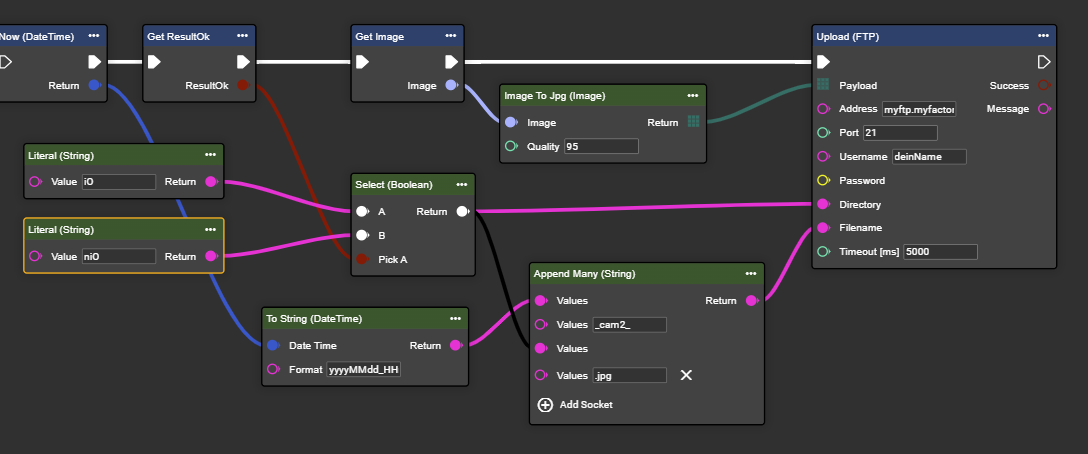
Herzlichen Glückwünsch. Sie können jetzt dynamisch Dateinamen anpassen und diese je nach Situation in verschiedenen Ordnern ablegen.
-
Über die Ausgänge “Success” und “Message” können Sie sich je Iteration Informationen zum Versenden der Daten ausgeben lassen.
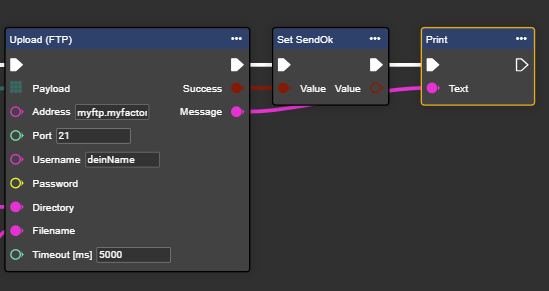
Anlegen einer SFTP-Verbindung
Diese Art der FTP-Übertragung wird in der Regel von den meisten Kunden bevorzugt.
-
Suchen Sie im Context-Menü des Workflows ebenfalls nach “Upload (SFTP)”-Knoten und wählen Sie diesen aus.
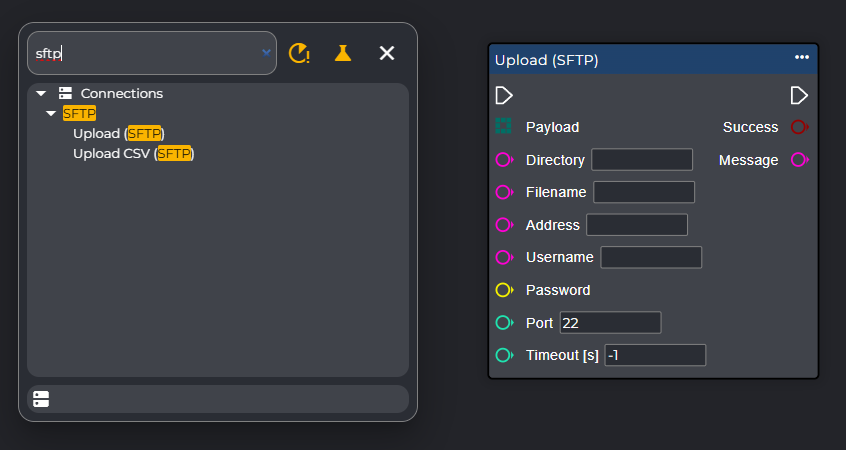
-
Befüllen Sie nun den Upload (SFTP)-Knoten mit den Verbindungsparametern.
-
Anschließend können Sie den Knoten ähnlich wie bei FTP (https://evopro.atlassian.net/wiki/spaces/DVIU/pages/79888859/working+FTP+SFTP#Anlegen-einer-FTP-Verbindung ) in Ihrem Workflow einbetten.
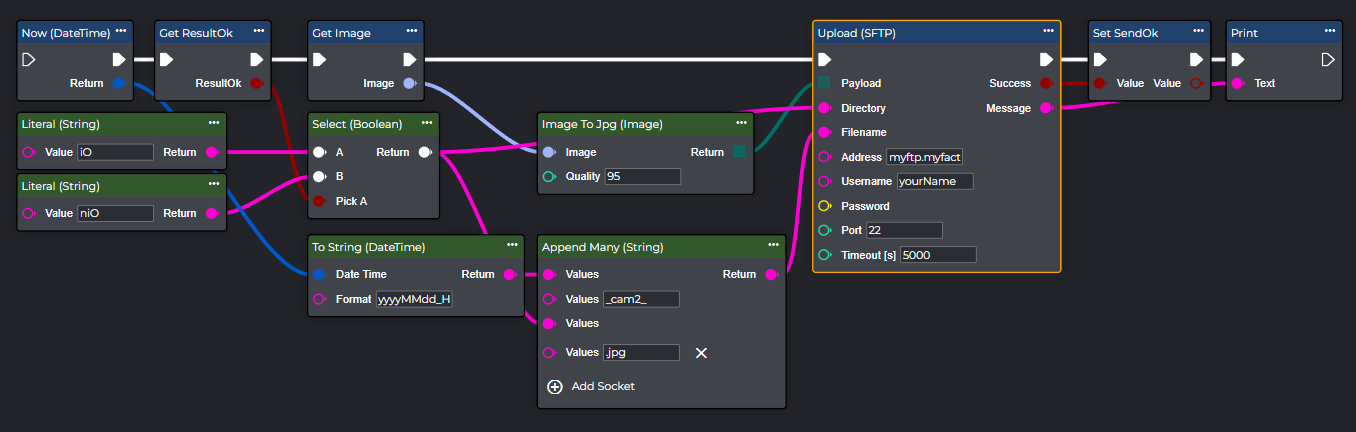
Herzlichen Glückwünsch! Jetzt können Sie auch den SFTP Knoten dynamisch nutzen.
Upload File (FTP)
Statt einem Byte Array, können Sie auch direkt auf Dateien aus dem File System der Kamera zurückgreifen und diese Uploaden.
Sendet ein FTP-Datagramm an einen entfernten Host. Das File Transfer Protocol (FTP) ist ein Standard-Netzwerkprotokoll für die Übertragung von Dateien zwischen Rechnern in einem Netzwerk.
Wichtig:
Der direkte Zugriff auf einen FTP-Server aus einem Produktionsnetzwerk ist möglicherweise nicht sofort möglich, da hierfür spezielle Zugriffsrechte erforderlich sind, die von Ihrem Systemadministrator konfiguriert werden müssen.
Flow
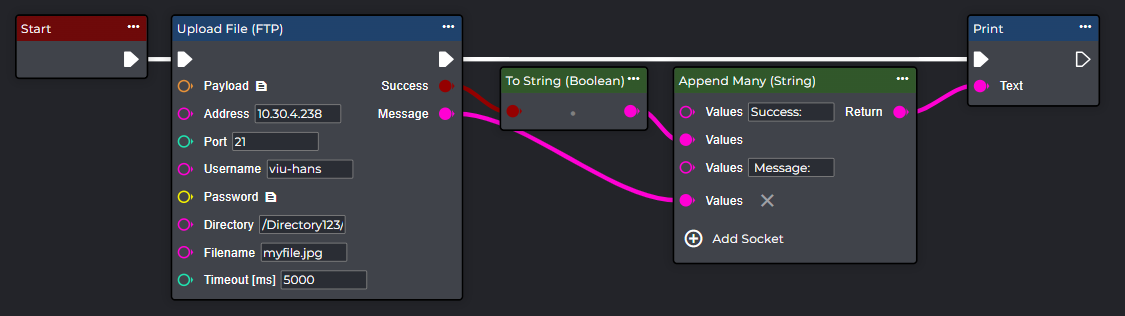
Parameterset
|
Parameter |
Type |
Einheit |
Erklärung |
Beispiel |
|---|---|---|---|---|
|
Payload |
File Store Item |
|
Eine Datei, die das FTP-Datagramm angibt, das Sie senden möchten. |
|
|
Address |
Domain || IP - String |
|
Zieladresse des FTP-Server |
myftp.myfactory.de
|
|
Port |
Integer |
|
Port zum FTP-Server |
FTP: Port 21 |
|
Username |
String |
|
Benutzername zur Authentifizierung |
deinName |
|
Password |
String |
|
Passwort zur Authentifizierung |
xxxxxxxxx |
|
Directory |
String |
|
Das Verzeichnis, in dem die Datei gespeichert wird. |
MyDirectory |
|
Filename |
String |
|
Der Dateiname, den die hochgeladenen Daten erhalten sollen. |
my-file |
|
Timeout |
Integer |
ms |
Timeout bei zu langer Übertragung |
5000 |
Upload File (SFTP)
Statt einem Byte Array, können Sie auch direkt auf Dateien aus dem File System der Kamera zurückgreifen und diese Uploaden.
Sendet ein SFTP-Datagramm an einen Remote-Host. Secure File Transfer Protocol (SFTP) ist ein Standard-Netzwerkprotokoll für die sichere, verschlüsselte Dateiübertragung zwischen Rechnern.
Wichtig:
Dieser Knoten benötigt eine SFTP-Instanz. Sie können im Komponentenbereich einen Knoten „SFTP senden“ erstellen und ihn über „Knoten abrufen“ zum Workflow hinzufügen.
Flow
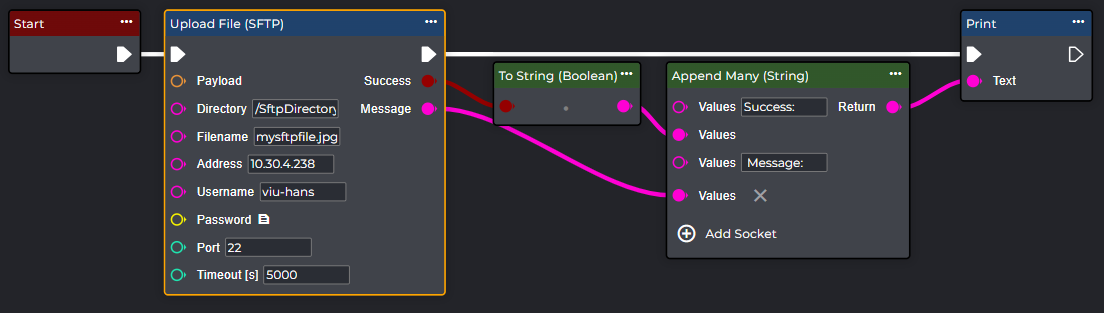
Parameterset
|
Parameter |
Type |
Einheit |
Erklärung |
Beispiel |
|---|---|---|---|---|
|
Payload |
File Store Item |
|
Eine Datei, die das SFTP-Datagramm angibt, das Sie senden möchten. |
|
|
Address |
Domain || IP - String |
|
Zieladresse des SFTP-Server |
myftp.myfactory.de
|
|
Port |
Integer |
|
Port zum SFTP-Server |
SFTP: Port 22 |
|
Username |
String |
|
Benutzername zur Authentifizierung |
deinName |
|
Password |
String |
|
Passwort zur Authentifizierung |
xxxxxxxxx |
|
Directory |
String |
|
Das Verzeichnis, in dem die Datei gespeichert wird. |
MyDirectory |
|
Filename |
String |
|
|
my-file |
|
Timeout |
Integer |
ms |
Timeout bei zu langer Übertragung |
5000 |