Neben der Lichtsteuerung spielt auch die Optik eine entscheidende Rolle für die Qualität der Bildaufnahme. Über VISIONWEB können Fokus und weitere optische Parameter der evoVIU flexibel angepasst werden, solange ein Flüssiglinse verbaut ist. So lässt sich die Bildschärfe exakt auf das jeweilige Objekt und die gewünschte Arbeitsdistanz einstellen. Unterschiedliche Anwendungen – etwa die Erkennung feiner Strukturen, die Inspektion glänzender Oberflächen oder die Aufnahme in variablen Abständen – erfordern eine präzise Steuerung der Optik.
Dynamische Fokussierung
Die Flüssiglinse wird über einen vorgeschalteten 8-Bit-Treiber angesteuert, der bitweise eine höhere Spannung auf die Linse legt und dadurch ihre Verformung bewirkt. Dieser Treiber kann direkt über VISIONWEB bedient werden. Die grundlegende Funktionsweise wurde bereits in der Image Source beschrieben und kann dort über die Auswahl der Komponente übernommen werden. Soll die Flüssiglinse jedoch während der Laufzeit dynamisch gesteuert werden, muss dies separat über den Workflow erfolgen.
Diese Einstellungen sind ausschließlich für Kameras mit Flüssiglinsen verfügbar. Erkennen können Sie dies am Modellnamen: VIUXXX-XX[0…4]-XX-X
Vorbereitung
-
Gehen Sie auf unter Components auf “+” und suchen Sie im Kontextmenü nach der Komponente “Eight Bit Lens” - Wählen Sie anschließend den Eintrag aus, weitere weitere Einstellungen müssen Sie nicht vornehmen.

-
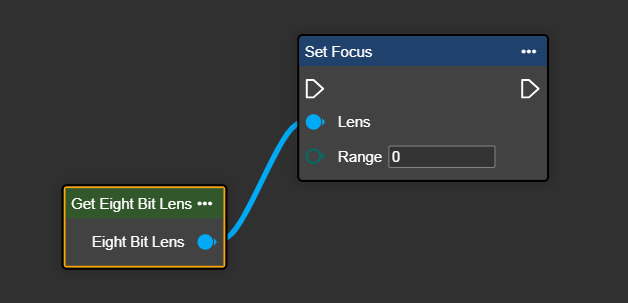
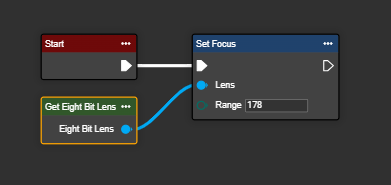
Suchen Sie nach dem Knoten „Set Focus“ und fügen Sie ihn in Ihren Workflow ein. Verknüpfen Sie den Knoten “Set Focus” mit der sich ebenfalls im Kontextmenü befindlichen “Eight Bit Lens” Komponente.
-
Unter Range können Sie den Fokus im Wertebereich von 0 bis 254 einstellen. Bitte beachten Sie, dass der Wert 0 den Treiber vollständig deaktiviert. Je höher der Wert, desto näher ist das Objekt, welches fokussiert wird.
-
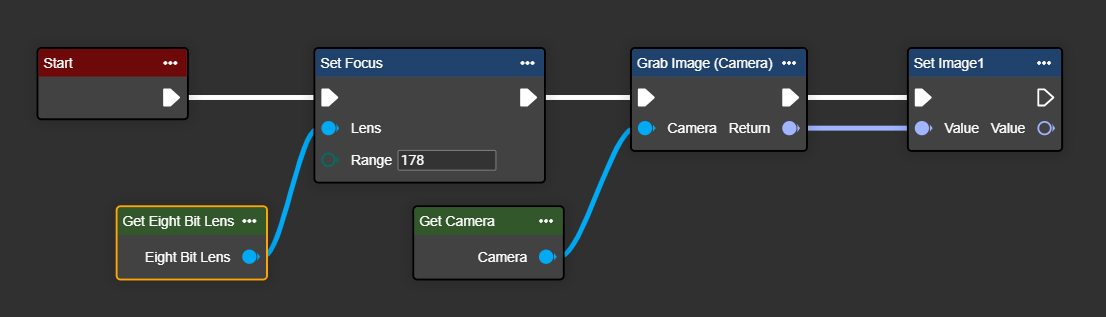
Fügen Sie anschließend einen Grab Image-Knoten hinzu, um ein Bild aufzunehmen. Im folgenden Beispiel wird zunächst die Linse eingestellt und anschließend ein Bild erfasst. Möglicherweise wird noch ein kurzer Delay benötigt.
-
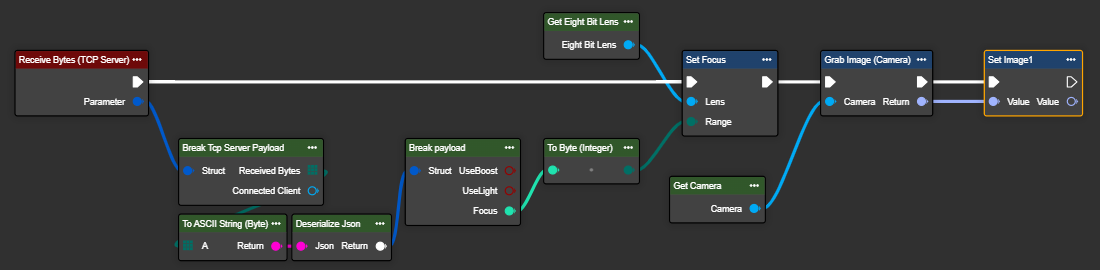
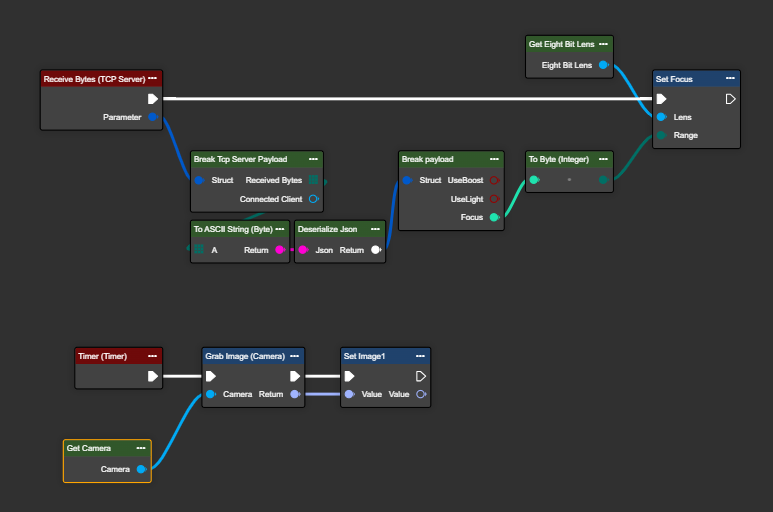
Wenn die Linse über ein externes Protokoll gesteuert werden soll, lässt sich dies nahtlos in den Workflow integrieren. Im folgenden Beispiel nutzen wir ein TCP/IP-Protokoll; grundsätzlich kann jedoch jedes andere Protokoll eingesetzt werden. Der TCP-Server empfängt dabei das folgende JSON-Telegramm:
JSON{ "UseBoost": false, "UseLight": true, "Focus": 176 }Das Licht ist nicht angeschlossen, jedoch kann der Fokus verwendet werden. Bei jeder Bildaufnahme wird mit dem übertragenen Fokuswert ein Bild gespeichert.
Hinweise und Anwendungsmöglichkeiten
Einstellung Fokus im Startevent
Das Beispiel zeigt die Einstellung des Fokus beim Start des Systems. Wird der entsprechende Knoten nicht an anderer Stelle erneut gesetzt, bleibt die Fokuseinstellung im Workflow statisch bestehen.
Einstellung des Fokus während des Betriebs von Extern
Das Beispiel zeigt den Einsatz von zwei getrennten Flows: Während der erste Flow alle 300 ms ein Bild aufnimmt, ermöglicht der zweite Flow die externe Steuerung der Linse über das eingehende Protokoll.
Herzlichen Glückwunsch – Sie können nun die Linse Ihrer Kamera erfolgreich fokussieren.
Autofocus
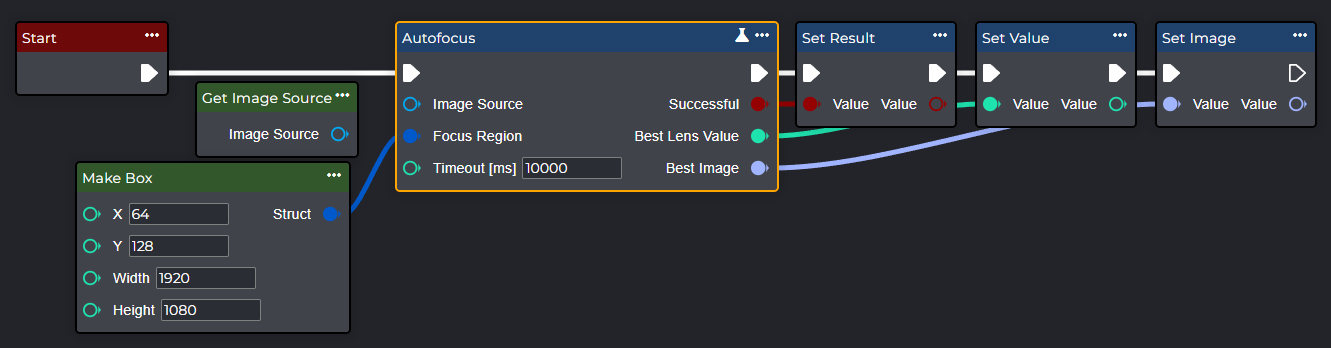
Der Workflow verfügt inzwischen auch über einen Autofocus Knoten. Dieser nimmt eine Image Source Component, eine zu fokussierende Region in Form einer Box sowie einen Timeout entgegen. Sobald die Ausführung des Knotens an der Reihe ist, wird eine erneute Fokussierung der Linse vorgenommen.
Die Nutzung des Autofocus in der Image Source wird empfohlen. Dieser Knoten ist nützlich, wenn Sie die Qualität Ihres Workflows gegenüber Ausfällen oder wechselnde Anforderungen absichern wollen.
|
Parameter |
Typ |
Beschreibung |
|---|---|---|
|
Image Source |
I Image Source |
Eine Camera oder Image Source Component kann über den Knoten To Image Source in den hier benötigten Typen konvertiert werden. |
|
Focus Region |
Box |
Eine zu fokussierende Region, die die Berechnung beschleunigt, aber auch die Genauigkeit erhöht. |
|
Timeout (ms) |
Integer |
Gibt an, wann die Berechnung automatisch stoppen soll. |
|
Successful |
Boolean |
Gibt an, ob die Ermittlung des besten Linsenwerts erfolgreich war. |
|
Best Lens Value |
Integer |
Gibt den Linsenwert, der die beste Aufnahme ermöglicht, zurück. |
|
Best Image |
Image |
Gibt das beste Bild des Berechnungsvorgangs zurück. |