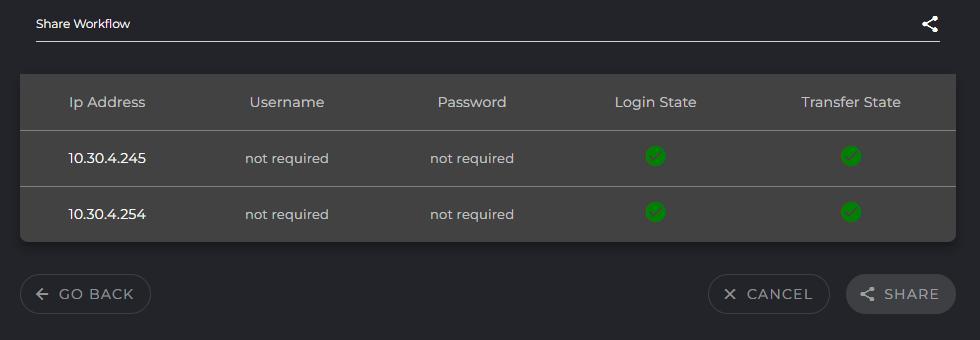
Mit der Share Workflow Funktion sollen Workflows in Sekundenschnelle an andere, im gleichen Netzwerk vorhandene und kompatible Geräte geschickt werden. Dies beschleunigt die Einrichtung von Kameras enorm. Im folgenden Artikel wird Schritt für Schritt erklärt worauf bei der Nutzung der Funktion zu achten ist.
Aufruf der Funktion
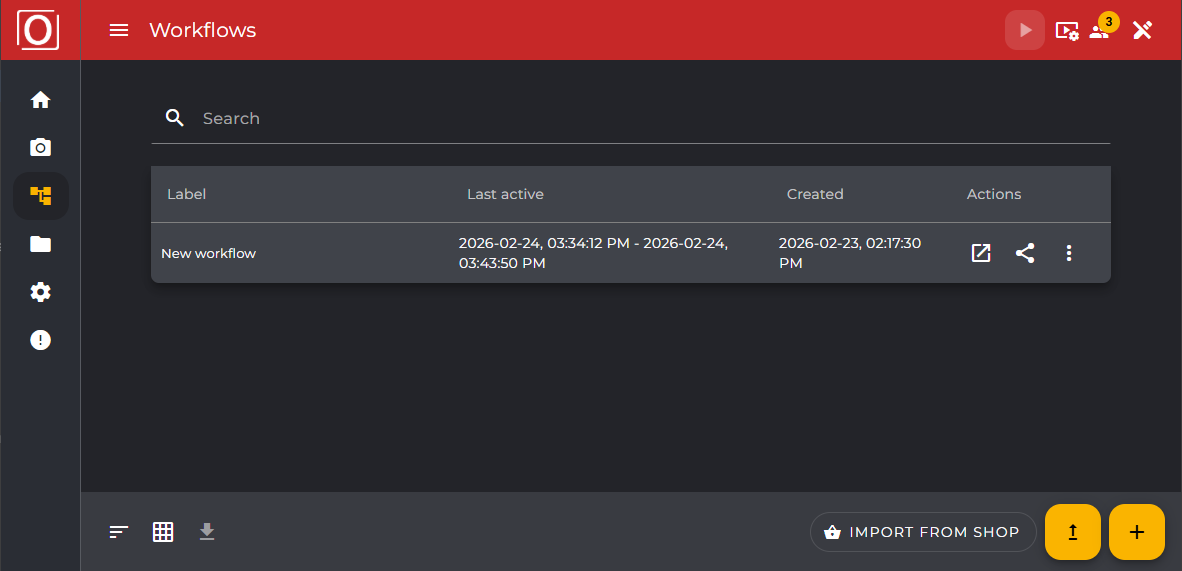
Sobald Sie einen Workflow erstellt haben, wir Ihnen dieser auf der Übersichtsseite der Workflows angezeigt. In der Tabelle befindet sich in der Spalte Actions nun der Share Workflow Button, welcher über das share-Icon visualisiert wird. Sobald Sie auf diesen Button klicken, werden Sie auf die nächste Seite weitergeleitet.
Durchführung des Netzwerkscans
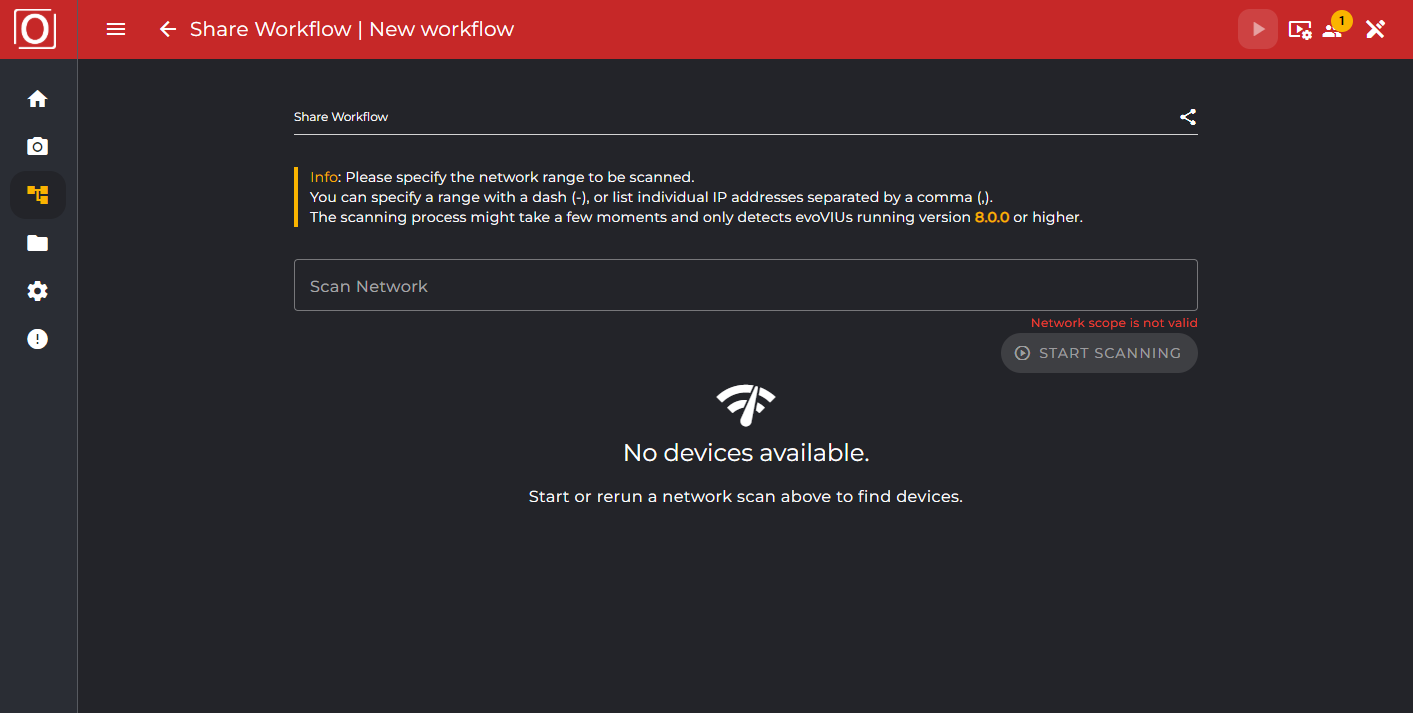
In der Top App Bar befindet sich ab diesem Schritt neben dem Titel “Share Workflow” sowie der Bezeichnung des ausgewählten Workflows ein Zurück-Button, der die Navigation zurück zur Übersichtsseite ermöglicht.
Im nächsten Schritt findet die Suche nach passenden Geräten innerhalb eines Netzwerkbereichs statt. Geben Sie hierfür im Eingabefeld entweder einen Netzwerkbereich ein, welchen Sie mit Hilfe eines Bindestrichs definieren können, oder eine spezifische IP-Adresse ein und klicken Sie auf den Scan-Button um den Vorgang zu starten.
Auswahl von Zielgeräten
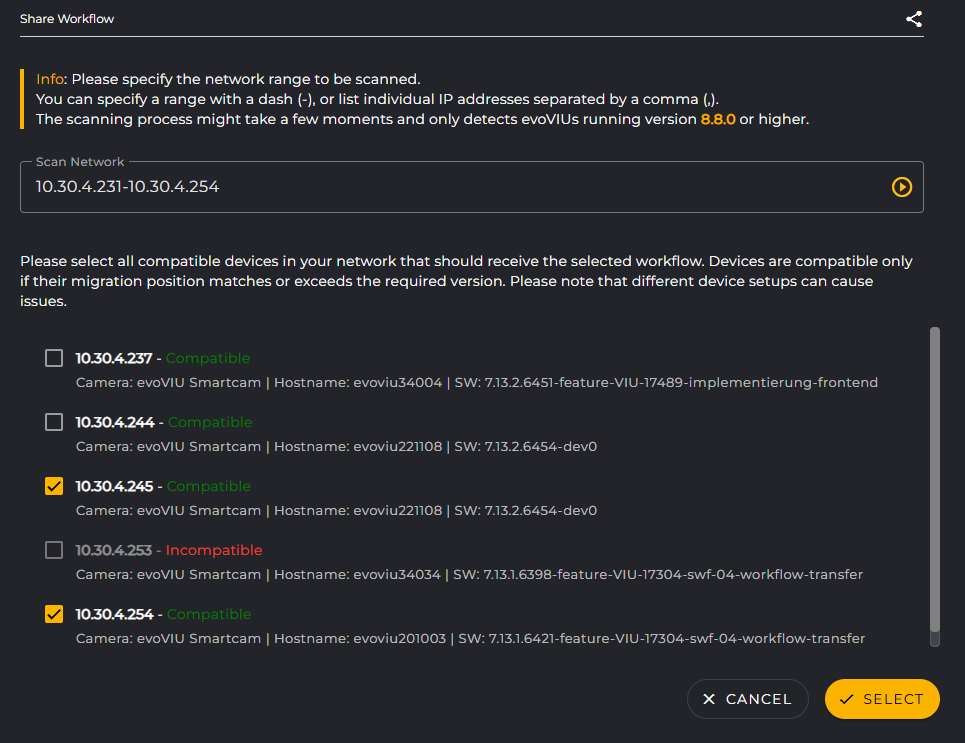
Sobald der Netzwerkscan abgeschlossen ist und Geräte identifiziert wurden, werden diese unterhalb des Eingabefelds aufgelistet. Neben der IP-Adresse werden zusätzlich noch Informationen wie der Kompatibilitätsstatus, der Name der Kamera, der Hostname sowie die auf dem Gerät installierte Software-Version angezeigt. Über eine Checkbox kann eine beliebige Anzahl an Gerät ausgewählt und mit dem Workflow bespielt werden, sofern das Gerät kompatibel ist. Wenn mindestens ein Gerät ausgewählt ist, kann der Vorgang fortgesetzt werden.
Um Fehlkonfigurationen zu vermeiden, können inkompatible Geräte nicht ausgewählt werden. Diese werden trotzdem angezeigt, damit Sie nachvollziehen können welche zusätzlichen Zielgerät verfügbar wären.
Authentifizierung auf Zielgeräten
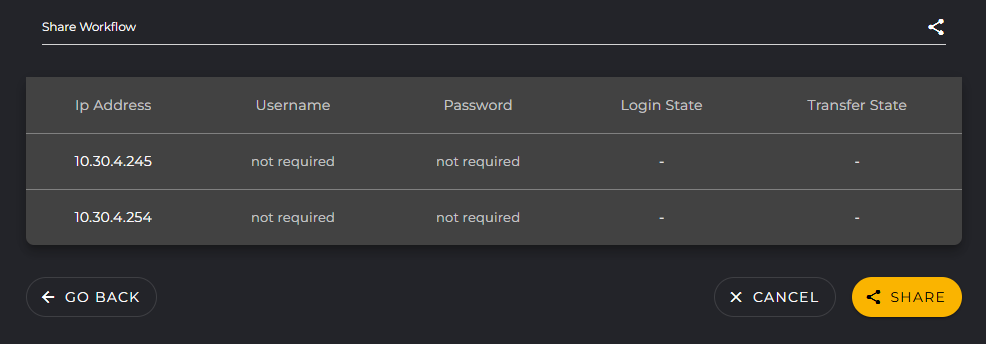
Die von Ihnen ausgewählten Zielgeräte werden nun in einer Tabelle aufgelistet. Zur Authentifizierung werden in der Regel Benutzername und Passwort benötigt. Dies kann sich jedoch von Gerät zu Gerät unterscheiden. Die Eingabe der Daten zur Authentifizierung kann direkt in der Tabelle erfolgen.
Wenn keine Daten zur Authentifizierung benötigt werden, wird Ihnen diese über den nicht editierbaren Tabelleneintrag “not required” mitgeteilt.
Der Start des Verteilvorgangs ist erst möglich, wenn alle Daten zur Authentifizierung hinterlegt wurden.
Zustand des Vorgangs
Wenn alle Einstellungen getroffen wurden, kann der Verteilvorgang über den Button “Share” unterhalb der Tabelle gestartet werden. Anschließend wird der Workflow sequenziell an die ausgewählten Zielgerät geschickt. In der Tabelle sehen Sie nun in den Spalten Login State und Transfer State die Zustände des Versandprozesses.
Der Login State gibt an, ob die Authentifizierung auf dem Zielgerät erfolgreich war oder nicht. Es wird Ihnen ebenfalls mitgeteilt, ob der Login überhaupt bereits probiert wurde. Die gleichen Informationen liefert Ihnen auch der Transfer State zurück. Hierbei geht es um den Zustand des Imports des Workflows auf dem Zielgerät. Per Icons werden die jeweiligen Zustände angezeigt.