
Einleitung
Kaum ein Anwendungsfall kommt ohne Bild aus. Dies ist einer der Gründe warum die Komponenten aus dem Bereich Camera so wichtig sind. In unserem Workflow stehen Ihnen nicht nur die Hardware der evoVIU-Kamera zur Verfügung, sondern auch in interne und externe, simulierende Kameras basierend auf Beispielbildern.
Beispiel
Die nachfolgenden Komponenten können alle auf Basis eines einfachen Beispiels getestet werden. Alles was hierfür notwendig ist, ist die Konfiguration eines Workflows im Tab Event Graph. Benötigte werden ein Start-Knoten, der Knoten Grab Image (Camera) sowie die vom Nutzer angelegte Komponente, welche in diesem Beispiel mit “My Camera” bezeichnet wurde sowie eine Variable vom Typ Image mit Published Value, im Beispiel als “My Image” deklariert. Der Workflow sieht demnach wiefolgt aus:
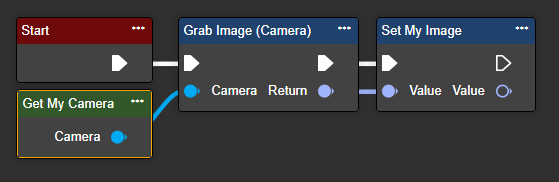
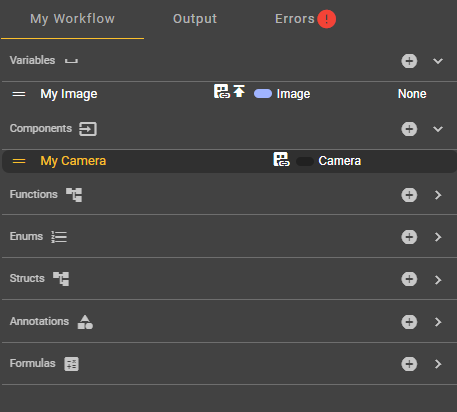
Die korrekte Funktionsweise dieses Beispiel-Workflows ist nur gegeben, wenn Ihre Komponente vollständig und mit den richtigen Daten konfiguriert ist.
Azure Storage Blob Camera
Mit der Azure Storage Blob Camera können Sie Bilder direkt aus dem Blob-Speicher in der Azure-Cloud laden. Die erforderlichen Parameter erhalten Sie entweder durch das Erstellen eines Blob-Speichers in Azure oder durch Anfragen an Ihren IT-Administrator.
Wichtig: Der direkte Zugriff auf die Azure-Cloud aus dem Produktionsnetzwerk ist möglicherweise nicht von allen Standorten aus möglich. Hierfür sind in der Regel spezielle Zugriffsrechte erforderlich, die Ihnen Ihr Systemadministrator – nach einigem Murren – gerne gewährt. Kontinuität ist entscheidend für den Erfolg Ihres Digitalisierungsprojekts.
|
Parameter |
Typ |
Beschreibung |
Beispiel |
|---|---|---|---|
|
Uri |
String |
Speichern Sie die URL zum Blob-Speicher. Sie können in der Cloud mithilfe eines Zugriffstokens darauf zugreifen. Es ist wichtig, dass Sie über Leseberechtigung im Container verfügen. |
|
|
Token |
Secret |
Es wird ein Passwort bzw. ein Token benötigt, um auf den Blob-Speicher zugreifen zu können. Sie sollten das Token sicher aufbewahren, da es Ihnen Zugriff auf den Blob-Speicher gewährt. |
<DeinToken> |
|
Container |
String |
Dies ist der Ordner, in dem die Bilder gespeichert sind. |
pictures |
|
Cycle Images |
Boolean |
Nutzer können hier entscheiden, ob nach einem vollständigen Durchlauf des Ordners eine erneute Iteration von Beginn an durchgeführt werden soll. |
Mögliche Werte:
|
|
Is Lazy |
Boolean |
Hierüber werden Bilder erst geladen, wenn sie tatsächlich benötigt werden, wodurch die Auswirkungen auf die Performance reduziert werden kann. |
Mögliche Werte:
|
|
Color |
Enum |
Die Anzeige der Bilder kann in Graustufe oder Farbe erfolgen. |
Mögliche Werte:
|
Camera
Diese Komponente ermöglicht den Zugriff auf eine zuvor erstellte Bildquelle. Sie können diese Bildquelle in den Kameraeinstellungen auswählen. Der Kameraknoten selbst verwendet jedoch nur die Kameraeinstellungen der Bildquelle. Einstellungen für Flüssiglinse und Licht müssen daher im Workflow selbst konfiguriert werden. Dies bietet den Vorteil, dass Sie diese Einstellungen dynamisch über Knoteneingänge steuern können.
Wählen Sie die Komponente vom Typ Camera aus. Im zugehörigen Details Tab erscheint ein leeres Dropdown. Dort müssen Sie eine Bildquellenkonfiguration auswählen. Falls Sie noch keine Bildquellenkonfiguration besitzen, so müssen Sie zunächst im Bereich Image Source eine Konfiguration erstellen und die Einstellungen zur idealen Bildaufnahme vornehmen.
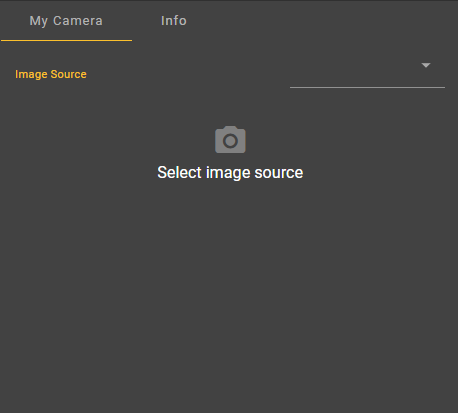
Sobald Sie über das Dropdown eine Auswahl getroffen haben, werden die Einstellungen der jeweiligen Konfiguration angezeigt. Diese können Sie jederzeit bearbeiten, sofern der ausgewählte Workflow nicht aktiv ist.
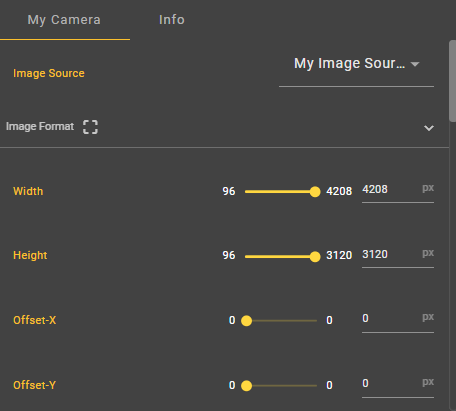
File Camera
Eine File Camera greift nicht direkt auf die aktuell aufgenommenen Bildquellen zu. Stattdessen können Sie einen Pfad zu zuvor gespeicherten Bildern angeben. Wählen Sie dazu den Speicherort der gespeicherten Bilder unter „Directory“ aus.
|
Parameter |
Typ |
Beschreibung |
Beispiel |
|---|---|---|---|
|
Is Lazy |
Boolean |
Hierüber werden Bilder erst geladen, wenn sie tatsächlich benötigt werden, wodurch die Auswirkungen auf die Performance reduziert werden kann. |
Mögliche Werte:
|
|
Directory |
FileStoreDirectory |
Wählen Sie ein Verzeichnis aus dem File System aus, welches mit realitätsnahen Beispielbildern bestückt ist oder erstellen Sie einen neuen Ordner. |

|
|
Include Subfolders |
Boolean |
Geben Sie an, ob Sie Unterordner, falls vorhanden, ebenfalls verwenden wollen. |
Mögliche Werte:
|
|
Cycle Images |
Boolean |
Nutzer können hier entscheiden, ob nach einem vollständigen Durchlauf des Ordners eine erneute Iteration von Beginn an durchgeführt werden soll. |
Mögliche Werte:
|
|
Color |
Enum |
Die Anzeige der Bilder kann in Graustufe oder Farbe erfolgen. |
Mögliche Werte:
|
Image Source
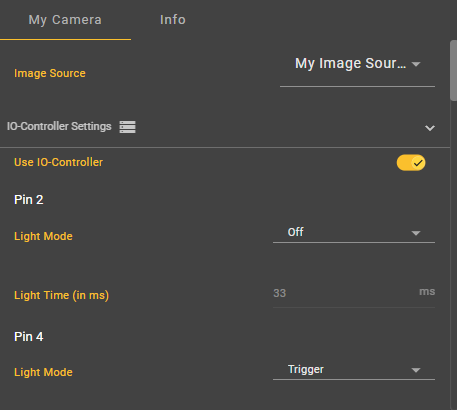
Diese Komponente ermöglicht den Zugriff auf eine zuvor erstellte Bildquelle. Sie können diese Bildquelle in den Kameraeinstellungen auswählen. Im Gegensatz zur Kamerakomponente, die lediglich die Konfiguration von Bereichen wie Bildformat, Aufnahme, Farbeinstellungen und Automatikfunktionen erlaubt, bietet diese Komponente die vollständige Kontrolle über die Bildquelle innerhalb des Workflows.
Wählen Sie die Komponente vom Typ Image Source aus. Im zugehörigen Details Tab erscheint ein leeres Dropdown. Dort müssen Sie eine Bildquellenkonfiguration auswählen. Falls Sie noch keine Bildquellenkonfiguration besitzen, so müssen Sie zunächst im Bereich Image Source eine Konfiguration erstellen und die Einstellungen zur idealen Bildaufnahme vornehmen.
Sobald Sie über das Dropdown eine Auswahl getroffen haben, werden die Einstellungen der jeweiligen Konfiguration angezeigt. Diese können Sie jederzeit bearbeiten, sofern der ausgewählte Workflow nicht aktiv ist.
Remote Camera
Mit der Remote Camera können Sie auf eine andere evoVIU-Kamera in Ihrem Netzwerk zugreifen. Erstellen Sie eine Bildquelle auf der gewünschten Kamera mit den gewünschten Einstellungen. Wählen Sie dazu unter „Acquisition“ die Option „Remote“ für die Bildquelle aus. Die in der Browserleiste angegebene UUID kann als Bildquellen-ID verwendet werden.
|
Parameter |
Typ |
Beschreibung |
Beispiel |
|---|---|---|---|
|
Image Source Id |
String |
Geben Sie die UUID der Bildquelle an, welche Sie zur Bildaufnahme nutzen möchten. Sie können diese auslesen, indem Sie die zu verwendende Bildquelle in Ihrem Browser öffnen und den URL-Teil nach https://IP-Adresse/image-source/ kopieren. |
52db1383-7954-4868-8d66-421edb60d9de |
|
Ip Address |
String |
Geben Sie die IP-Adresse der evoVIU-Kamera aus Ihrem Netzwerk an, von der Sie die Bilder beziehen möchten. |
10.30.4.222 |
|
Username |
String |
Geben Sie Ihren Nutzernamen an, der zur Authentifizierung bzw. zum Verbindungsaufbau genutzt werden soll. |
DeinName |
|
Password |
Secret |
Geben Sie das Passwort an, welches zur Authentifzierung bzw. zum Verbindungsaufbau genutzt werden soll. |
<DeinToken> |
SMB Camera
Eine SMB-Camera erfasst keine Bilder in Echtzeit. Stattdessen ruft sie zuvor gespeicherte Bilder von einem entfernten NAS-Server mithilfe des SMB-Protokolls (Server Message Block) ab. Dies ist nützlich, wenn Bilder von externen Geräten oder evoVIUs erzeugt und zur späteren Verarbeitung gespeichert werden.
|
Parameter |
Typ |
Beschreibung |
Beispiel |
|---|---|---|---|
|
Share |
String |
Geben Sie den Namen Ihres Netzwerkordners an. |
|
|
Directory |
String |
Geben Sie den Ordner an, in dem sich die zu verwendenden Dateien befinden. |
|
|
Is Lazy |
Boolean |
Hierüber werden Bilder erst geladen, wenn sie tatsächlich benötigt werden, wodurch die Auswirkungen auf die Performance reduziert werden kann. |
Mögliche Werte:
|
|
Image Type |
Enum |
Die Anzeige der Bilder kann in Graustufe oder Farbe erfolgen. |
Mögliche Werte:
|
|
Cycle Images |
Boolean |
Nutzer können hier entscheiden, ob nach einem vollständigen Durchlauf des Ordners eine erneute Iteration von Beginn an durchgeführt werden soll. |
Mögliche Werte:
|
|
Version |
Enum |
Wählen Sie die SMB Protokoll Version aus. Es empfiehlt sich die Nutzung von V3 - je neuer das Protokoll, desto besser sind Sicherheit und Performance. |
Mögliche Werte:
|
|
Server Address |
String |
Die IP-Adresse oder der Hostname des NAS- oder SMB-Servers, zu dem Sie eine Verbindung herstellen möchten. |
10.30.4.222 |
|
Transport Type |
Enum |
Wählen Sie einen passenden Typen basierend auf Ihrer Netzwerk-Konfiguration und Server-Kompatibilität. Die Nutzung von DirectTCPTransport wird empfohlen. |
Mögliche Werte:
|
|
Domain Name |
String |
Die dem Server zugeordnete Authentifizierungsdomäne. |
|
|
Username |
String |
Geben Sie Ihren Nutzernamen an, der zur Authentifizierung bzw. zum Verbindungsaufbau genutzt werden soll. |
DeinName |
|
Password |
Secret |
Geben Sie das Passwort an, welches zur Authentifzierung bzw. zum Verbindungsaufbau genutzt werden soll. |
<DeinToken> |
|
Authentication Method |
Enum |
Wählen Sie aus einer Verschlüsselungsmethode aus. Die Nutzung von NTLMv2 wird empfohlen. |
Mögliche Werte:
|