
Mit VISIONWEB besitzen Nutzer die Möglichkeit der Datenspeicherung auf FTP und SFTP Server.
Verbindungsparameter
|
Parameter |
Type |
Einheit |
Erklärung |
Beispiel |
|---|---|---|---|---|
|
Address |
Domain || IP - String |
|
Zieladresse des (S)FTP-Server |
myftp.myfactory.de
|
|
Port |
Integer |
|
Port zum (S)FTP-Server |
FTP: Port 21
|
|
Username |
String |
|
Benutzername zur Authentifizierung |
deinName |
|
Password |
String |
|
Passwort zur Authentifizierung |
xxxxxxxxx |
|
Timeout |
Integer |
ms |
Timeout bei zu langer Übertragung |
5000 |
Zusätzliche Parameter
|
Parameter |
Type |
Einheit |
Erklärung |
Beispiel |
|---|---|---|---|---|
|
Payload |
Byte Array |
|
Payload - Alles, was in Byte umgewandelt werden kann |
Files |
|
Directory |
String |
|
Dateipfad zum gewünschten Endpunkt |
/Directory1/Directory2/ |
|
Filename |
String |
|
Dateiname Bitte geben Sie die Dateiendung immer an. |
meinBild.jpg
|
Workflow Setup
Anlegen einer FTP-Verbindung
Der FTP-Knoten ist im Vergleich zum SFTP nicht als Komponente angelegt. Dieser wird zum Zeitpunkt des Workflows - wenn die Iteration an dem Punkt ist - erst einen Verbindungsaufbau durchführen. Dadurch muss keine Komponente angelegt werden.
Zur Nutzung des FTP müssen folgende Schritte durchgeführt werden.
-
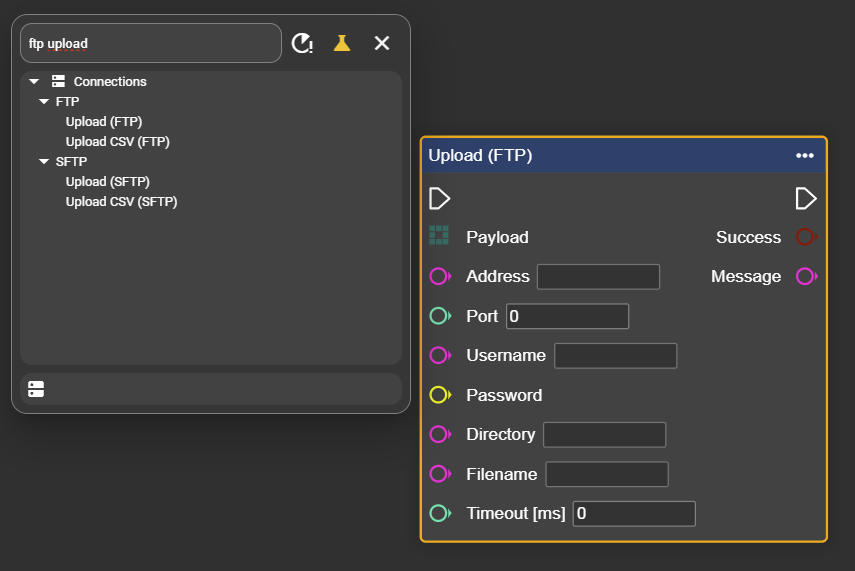
Suchen Sie im Context-Menü nach dem Knoten “Upload (FTP)” - Für CSV-Anwendungen gibt es einen eigenen Knoten.
-
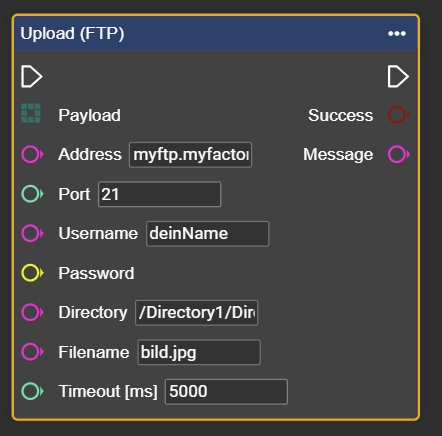
Befüllen Sie nun den Upload (FTP)-Knoten mit den Verbindungsparametern.
-
Binden Sie Ihre zu übertragenden Daten - im Beispiel ein Bild - an das Payload an.
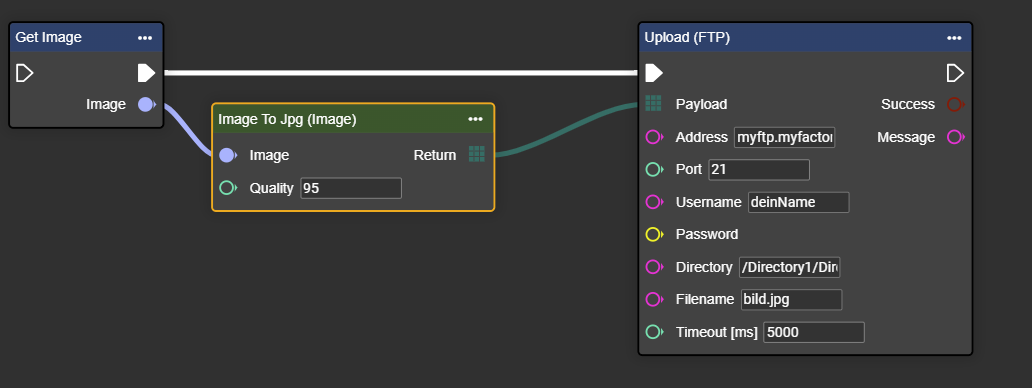
Herzlichen Glückwünsch. Sie können jetzt Daten auf dem FTP Server hochladen.
-
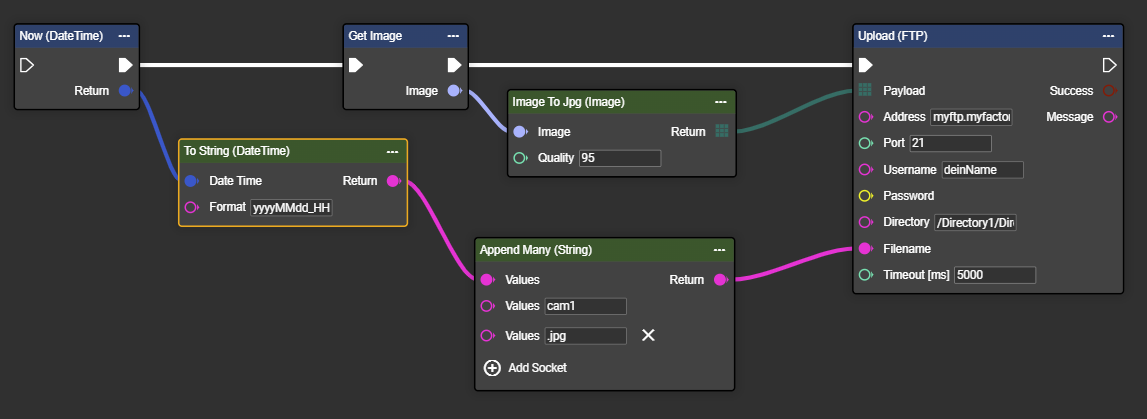
Der Dateiname kann im nächsten Schritt, beispielsweise über “Append” und mit der Uhrzeit, dynamisch erzeugt werden. Somit wird im
Directory1/Directory2die Datei20250731_145234_cam1.jpgabgelegt.
-
Ordner und Dateiname können ebenfalls, je nach Ergebnis, dynamisch definiert werden. Im Beispiel steuert das “Result” dabei nicht nur den Ordner, sondern auch den Input des Dateinamens.
Result = iO: Ablage in Directory iO mit Dateinamen 20250731_145234_cam2_iO.jpg
Result = niO: Ablage in Directory niO mit Dateinamen 20250731_145234_cam2_niO.jpg
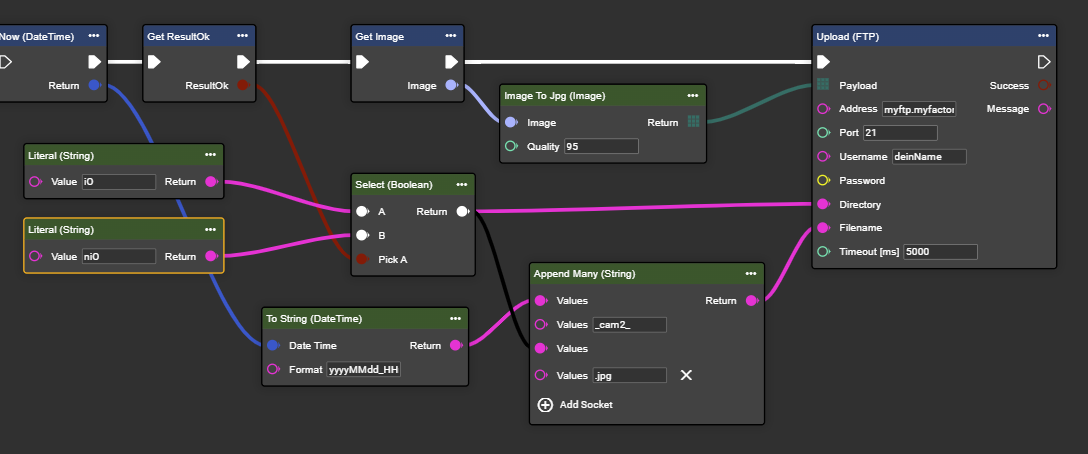
Herzlichen Glückwünsch. Sie können jetzt dynamisch Dateinamen anpassen und diese je nach Situation in verschiedenen Ordnern ablegen.
-
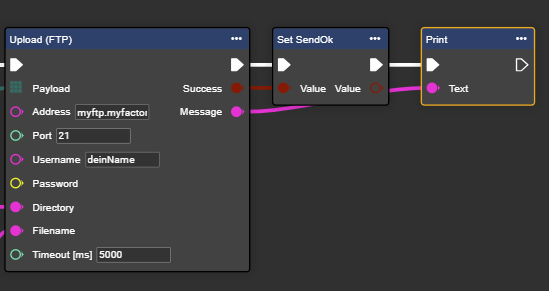
Über die Ausgänge “Success” und “Message” können Sie sich je Iteration Informationen zum Versenden der Daten ausgeben lassen.
Anlegen einer SFTP-Verbindung
Diese Art der FTP-Übertragung wird in der Regel von den meisten Kunden bevorzugt.
-
Gehen Sie in Workflows unter Components auf ➕.
-
Suchen Sie nach der Komponente “Send SFTP” und wählen Sie diese aus.

-
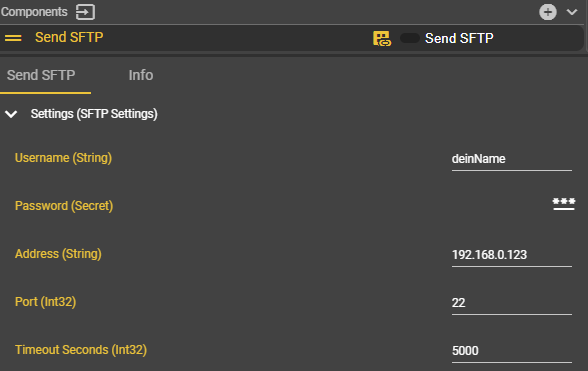
Es erscheint eine neue Komponente mit dem Namen “Send SFTP”. Sie können diese Komponente jederzeit umbenennen.
-
Tragen Sie hier die Verbindungsdaten ein.
-
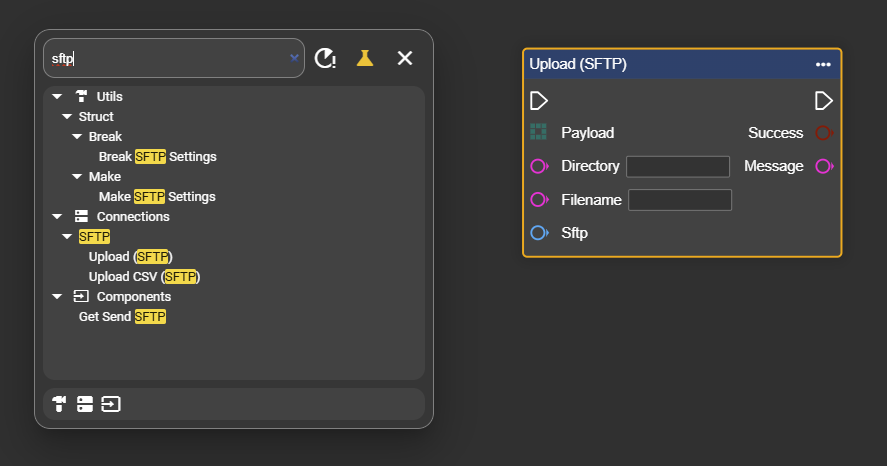
Öffnen Sie im Event Graph per Rechtsklick das Context-Menü, suchen Sie nach “Get Send SFTP” und wählen Sie diesen Eintrag aus.
Herzlichen Glückwünsch - Sie haben die Komponente für SFTP erfolgreich angelegt!
-
Suchen Sie im Context-Menü des Workflows ebenfalls nach “Upload (SFTP)”-Knoten und wählen Sie diesen aus.
-
Anschließend können Sie den Knoten ähnlich wie bei FTP (https://evopro.atlassian.net/wiki/spaces/DVIU/pages/79888859/working+FTP+SFTP#Anlegen-einer-FTP-Verbindung ) in Ihrem Workflow einbetten.
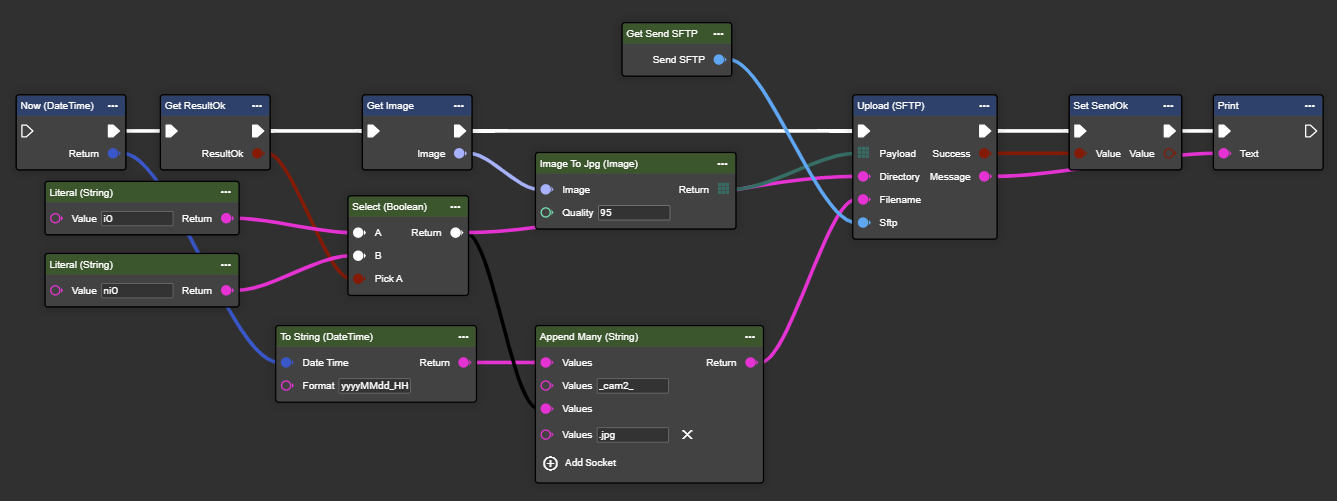
Herzlichen Glückwünsch! Jetzt können Sie auch den SFTP Knoten dynamisch nutzen.