
Einleitung
Was ist ein Histogramm?
Das Histogramm ist ein Werkzeug, das Ihnen die Verteilung der Helligkeitswerte (Pixelintensitäten) eines Bildes anschaulich darstellt. Auf der X-Achse sehen Sie die möglichen Intensitätswerte – bei Graustufenbildern von 0 (schwarz) bis 255 (weiß), bei Farbbildern für jeden Farbkanal (Rot, Grün, Blau) separat. Die Y-Achse zeigt, wie viele Pixel im Bild jeweils diesen Wert besitzen.
Das Histogramm bezieht sich auf das gesamte Bild. Sie benötigen keinerlei Vorkenntnisse in Bildverarbeitung, um das Grundprinzip zu verstehen: Das Histogramm zeigt Ihnen, wie „hell“ oder „dunkel“ Ihr Bild insgesamt ist und wie sich die Helligkeit verteilt.
Wozu dient ein Histogramm?
Mit dem Histogramm können Sie auf einen Blick erkennen:
-
Wie die Helligkeit im Bild verteilt ist (z. B. gleichmäßig, überwiegend dunkel oder hell)
-
Ob Ihr Bild über- oder unterbelichtet ist (zu viele sehr helle oder sehr dunkle Bereiche)
-
Wie hoch der Bildkontrast ist (Unterschied zwischen hellsten und dunkelsten Bereichen)
Das Histogramm ist besonders hilfreich bei der Inbetriebnahme, der Auswahl und Optimierung der Beleuchtung, beim Feintuning der Belichtung sowie bei der Einstellung von Schwellwerten und Filtern. Es unterstützt Sie dabei, die Bildqualität gezielt zu verbessern.
Das Histogramm gibt keine Auskunft über:
-
Bildschärfe oder Fokus
-
Geometrische Fehler (z. B. Verzerrungen, Lagefehler)
-
Inhaltliche Erkennung (z. B. Objektklassen, Texterkennung, spezifische Fehlerarten)
Für diese Aufgaben stehen Ihnen andere Werkzeuge zur Verfügung.
Anzeige & Bedienung im Workflow
Wo finde ich das Histogramm im Workflow?
Das Histogramm steht Ihnen im Workflow als eigener Tab zur Verfügung – direkt neben dem „Event Graph“ Tab. Voraussetzung ist, dass ein Workflow aktiv ist und ein Bild in eine Variable vom Typ Image geladen wurde. Sie müssen das Histogramm nicht separat aktivieren, da es automatisch erscheint, sobald ein Bild vorliegt.
Initial wird im Tab eine Meldung angezeigt. Diese wird immer angezeigt, wenn kein Bild vorhanden ist, bspw. aufgrund der Auswahl einer Variable mit einem nicht kompatiblen Typ - Typ Image wird vorausgesetzt.
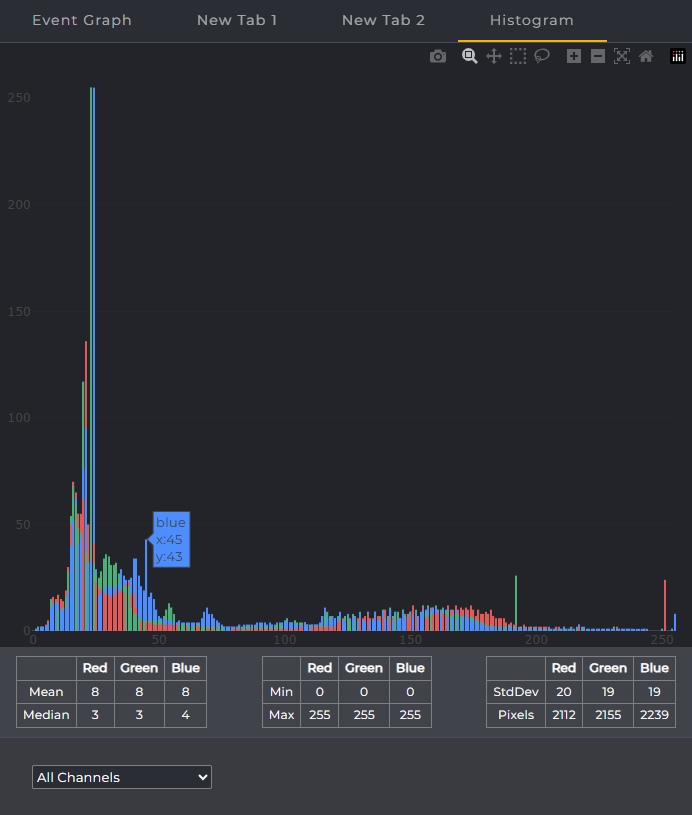
Wie ist das Histogramm aufgebaut?
-
X-Achse: Zeigt die Intensitätswerte (0–255 bei Graustufen, 0–255 je Kanal bei RGB).
-
Y-Achse: Gibt die Anzahl der Pixel pro Intensitätswert an.
-
Darstellung: Je nach Einstellung als gefüllte Fläche, Balken oder Linien.
-
Graustufen-Histogramm: Ein Kanal, ideal für Helligkeit und Kontrast.
-
RGB-Histogramm: Drei Kanäle (Rot, Grün, Blau), getrennt oder überlagert dargestellt – hilfreich zur Analyse von Farbstichen oder Beleuchtungsfarben.
-
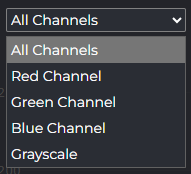
Sie können den gewünschten Kanal bequem über ein Dropdown-Menü auswählen. Falls Sie eine Variable vom Typ Image als Array ausgewählt haben, können Sie in der unteren Leiste neben der Kanalauswahl auch zwischen den im Array enthaltenen Bildern wechseln.
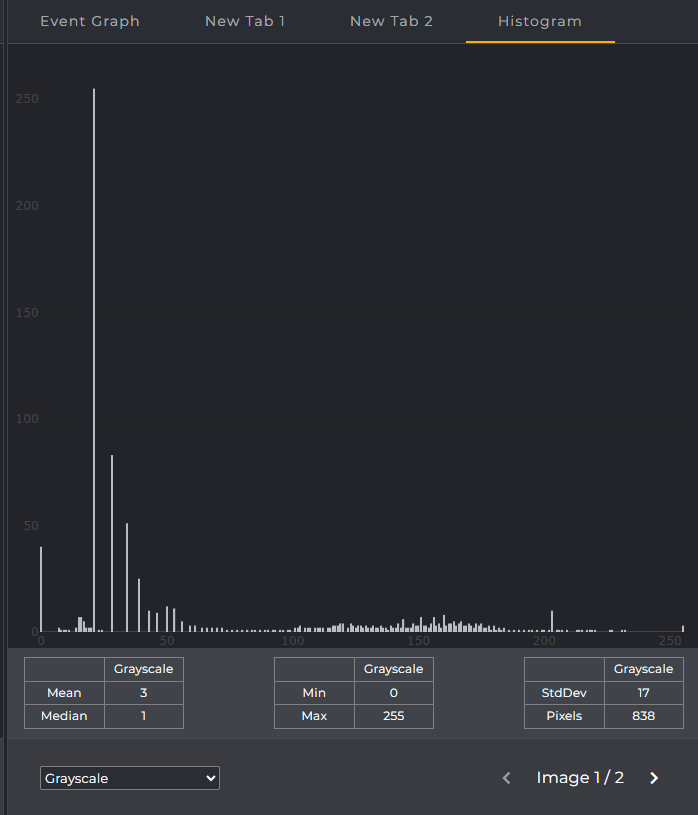
Was bedeuten die Histogramm-Kenngrößen
Im unteren Bildbereich werden automatisch berechnete Kenngrößen zum aktuell ausgewählten Kanal (Mono bzw. R/G/B) und zum betrachteten Bereich zusammengefasst. Die Werte helfen, Helligkeit und Kontrast objektiv einzuordnen und Änderungen an Belichtung, Beleuchtung oder Filtern zu überprüfen.
|
Wert |
Beschreibung |
|---|---|
|
Minimum (Min) |
kleinster vorkommender Intensitätswert im ausgewählten Bereich. |
|
Maximum (Max) |
größter vorkommender Intensitätswert im ausgewählten Bereich. |
|
Mean / Mittelwert |
durchschnittliche Intensität aller berücksichtigten Pixel. |
|
Median |
50%-Quantil der Intensitätsverteilung (hälfte der Pixel liegt darunter/ darüber). |
|
Standard Deviation / Standardabweichung |
Maß für die Streuung (Indikator für Kontrast). |
|
Pixels / Pixelanzahl |
Anzahl der in die Berechnung einbezogenen Pixel (Gesamtbild oder ROI). |
Weitere Werkzeuge innerhalb des Histogramm-Tabs
Wenn Sie sich mit der Maus über das Histogramm bewegen, sehen Sie am oberen Ende eine Liste mit Icons. Dort stehen Ihnen u.a. folgende Werkzeuge zur Verfügung:
|
Werkzeug |
Beschreibung |
|---|---|
|
Download Plot as a PNG |
Speichert die aktuelle Histogramm-Ansicht als PNG-Datei (Screenshot des Plots). |
|
Zoom |
Aktiviert das Zoomen: Ziehen Sie mit der Maus einen Bereich auf, um in diesen Ausschnitt hinein zu zoomen. |
|
Pan |
Verschiebt die Ansicht: Ziehen Sie den Plot, um den sichtbaren Bereich zu verschieben. |
|
Box Select |
Rechteckige Auswahl: Markieren Sie Datenpunkte in einem rechteckigen Bereich (falls im Plot unterstützt). |
|
Lasso Select |
Freihand-Auswahl: Markieren Sie Datenpunkte mit einer freien Umrandung (falls im Plot unterstützt). |
|
Zoom In |
Vergrößert die Ansicht schrittweise. |
|
Zoom Out |
Verkleinert die Ansicht schrittweise. |
|
Autoscale |
Skaliert die Achsen automatisch so, dass alle relevanten Daten optimal sichtbar sind. |
|
Reset Axes |
Setzt die Achsen / Ansicht auf die Ausgangs- bzw. Standardansicht zurück. |
Viele Aktionen wie bspw. Box Select können per Doppelklick aufgehoben werden. Andererseits ist über die linke Maustaste auch ein Zoom in einen ausgewählten Bereich hinein möglich.
Interpretation & Nutzung
Wie interpretiere ich typische Histogrammformen?
-
Werte stark links: Das Bild ist insgesamt dunkel (möglicherweise unterbelichtet).
-
Werte stark rechts: Das Bild ist sehr hell (möglicherweise überbelichtet).
-
Schmale Verteilung: Geringer Kontrast, das Bild wirkt flau.
-
Breite Verteilung: Hoher Kontrast, viele Helligkeitsabstufungen.
Wie unterstützt das Histogramm meine Konfiguration?
Das Histogramm hilft Ihnen, die Belichtung (Zeit, Gain) und die Beleuchtung (Intensität, Richtung) optimal einzustellen. Auch Schwellwerte und Filterparameter können Sie anhand der sichtbaren Peaks und Verteilungen gezielt setzen und überprüfen.
Typischer Workflow:
Bild aufnehmen → Histogramm prüfen → Parameter anpassen → Bild aufnehmen → erneut prüfen, bis das gewünschte Ergebnis erreicht ist.
Wie sieht die Nutzung in der Praxis aus?
Im abgebildeten Histogramm liegt der Schwerpunkt der Verteilung klar im mittleren Tonbereich; die Kurve zeigt dort den höchsten Peak. In den ganz dunklen sowie in den sehr hellen Bereichen sind nur geringe Häufigkeiten zu sehen – weder links noch rechts ist nennenswertes Clipping erkennbar. Die Gesamtverteilung ist moderat breit, was auf einen ausgewogenen, aber nicht extremen Kontrast hindeutet.
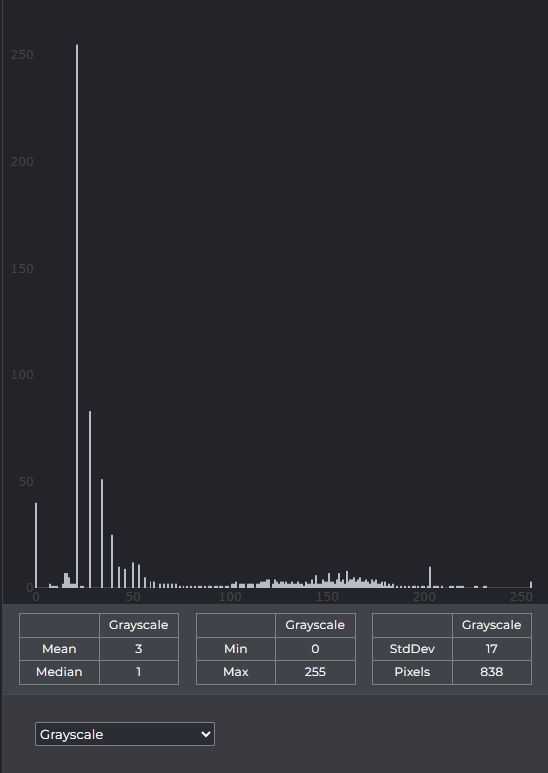
Daraus folgt: Das Motiv nutzt vor allem mittlere Helligkeiten; Schatten und Lichter sind vorhanden, aber ohne harte Ausreißer. Die Belichtung wirkt insgesamt stimmig, Reserven in beiden Extremen lassen Spielraum für eine leichte Kontrastanhebung, ohne Details in Tiefen oder Lichtern zu verlieren.
Weiterführende Histogramm-Operationen
Histogramme dienen nicht nur zur Anzeige und Interpretation, sondern lassen sich auch aktiv weiterverarbeiten: etwa zur Normalisierung bzw. Equalization zur Kontrastverbesserung, zur Segmentierung und Merkmalssuche via Back‑Projection oder zum Vergleich / Matching von Bildern. Die folgenden Links führen zu praxisnahen Verfahren und zeigen, wie diese Schritte im Workflow angewendet werden können.