
Diese Funktion ermöglicht die Einbindung und Steuerung von externen GenICam‑kompatiblen Kameras (z. B. Basler Netzwerkkameras) direkt im evoVIU‑Workflow. Durch die Nutzung des GigE‑Vision‑Standards können kostengünstige externe Kameras als zusätzliche Bildquelle flexibel eingesetzt werden.
Hinweis:
Aktuell wird die GigE‑Vision‑Anbindung im evoVIU‑Kontext vor allem mit Kameras von Opto Engineering genutzt. Die folgenden Hinweise beziehen sich, sofern nicht anders angegeben, auf diese Geräte und deren Tools (z. B. OECS).
Voraussetzungen
-
Die Kamera muss den GigE Vision / GenICam Standard unterstützen.
-
Ein passender GenTL Producer (Treiber) muss im System hinterlegt sein.
-
Die Kamera sollte grundsätzlich über das Hersteller‑Tool vorkonfiguriert werden, z. B.:
-
OECS (Opto Engineering Camera Software) für Opto‑Engineering‑Kameras
-
andere Herstellertools für Kameras anderer Hersteller
-
-
Für Opto‑Engineering‑Setups gilt, dass nur eine Steuerungseinheit aktiv mit der Kamera verbunden sein kann (entweder z. B. über VISIONWEB oder über OECS, nicht beides gleichzeitig).
GigE Vision Camera
Die Komponente GigE Vision Camera bietet einen Satz an Standard‑Parametern. Für die erfolgreiche Nutzung sind insbesondere folgende Informationen erforderlich:
|
Parameter |
Typ |
Beschreibung |
Beispiel |
|---|---|---|---|
|
Address |
String |
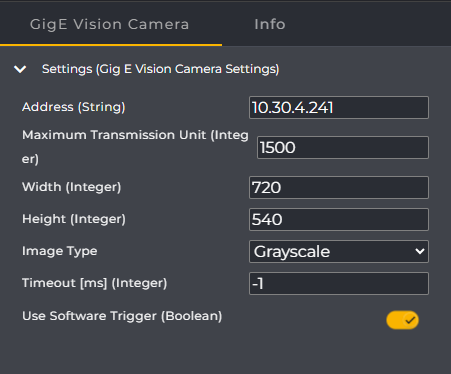
IP‑Adresse der Kamera. Die Adresse sollte über das jeweilige Hersteller‑Tool ermittelt werden (bei Opto Engineering z. B. über OECS – das Tool besitzt eine Enumerate‑Funktion, um verfügbare Kameras zu finden). |
10.30.3.241 |
|
Maximum Transmission Unit |
Interger |
Die MTU ist eine Eigenschaft des verwendeten Netzwerks (z. B. der Ethernet‑Verbindung) und bestimmt die maximale Größe eines Datenpakets. Das Tool sendet in der Regel eine Bildzeile pro Paket.Bei einer Fehlkonfiguration der MTU können Datenpakete verworfen werden – in diesem Fall kommen ggf. keine oder nur fehlerhafte Bilder an. Die korrekte MTU‑Konfiguration sollte über das Hersteller‑Tool bzw. die Netzwerk‑Konfiguration sichergestellt werden. |
1500 |
|
Width |
Integer |
Bildbreite in Pixel. Entspricht der Auflösung der Kamera. Es darf nur eine Auflösung verwendet werden, die von der Kamera unterstützt wird – sonst kommt es zu Fehlern. |
720 |
|
Height |
Integer |
Bildhöhe in Pixel. Entspricht der Auflösung der Kamera. Wie bei „Width“ muss ein von der Kamera unterstützter Wert verwendet werden. |
540 |
|
Image Type |
ImageType |
Beschreibt, ob das aufgenommene Bild ein Farb‑ oder Graustufenbild ist. Dieser Wert ist abhängig von der tatsächlich verwendeten Kamera und ihrem Pixelformat (z. B. Mono8, RGB8). |
Verfügbare Werte:
|
|
Timeout [ms] |
Integer |
Legt die Zeitspanne fest, ab wann der Aufruf abgebrochen werden soll. Der Wert „‑1“ bedeutet: Es wird unbegrenzt gewartet, bis ein Bild verfügbar ist. |
1000 |
|
Use Software Trigger |
Boolean |
Gibt an, ob die Bildaufnahme per Software‑Trigger oder im freien Lauf (Free Running) erfolgt. Für typische evoVIU‑Workflows wird die Nutzung des Software‑Triggers empfohlen. |
|
Schritt-für-Schritt Anleitung
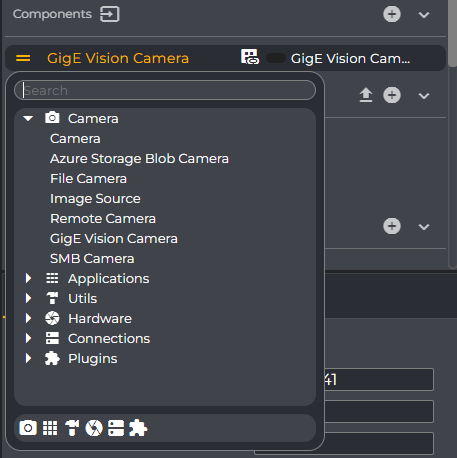
Um eine externe Kamera im Workflow anzusprechen, müssen Sie diese zuerst als Komponente definieren.
-
Klicken Sie im Bereich Komponenten auf das „+“ Symbol. Wählen Sie aus dem Kontextmenü den Eintrag GigE Vision Camera aus.
-
In der neu angelegten Komponente können Sie die Kamera über Parameter wie IP-Adresse identifizieren und konfigurieren.
-
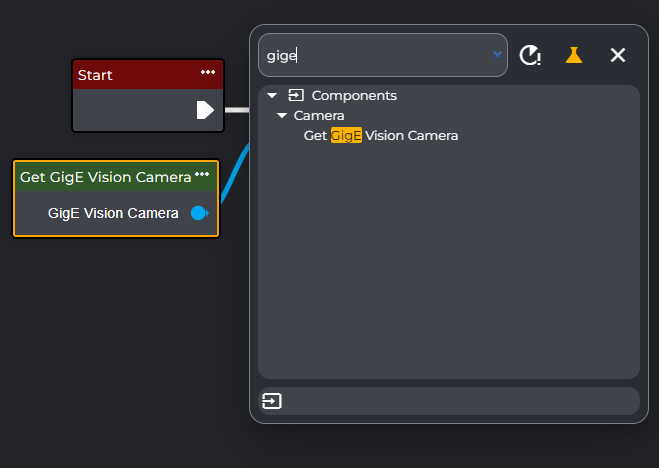
Nach der Konfiguration der Komponente binden Sie die Kamera in Ihren Workflow ein: Suchen Sie im Workflow-Editor nach dem Knoten „Get GigE Vision Camera“ (bzw. dem Namen, den Sie in der Komponente vergeben haben).
-
Verbinden Sie den Ausgang dieser Komponente mit dem Knoten „Grab Image (Camera)“. Wählen Sie im Grab Image Knoten die entsprechende Kamera-Komponente aus. Das aufgenommene Bild wird in einer Variable vom Typ Image abgelegt.
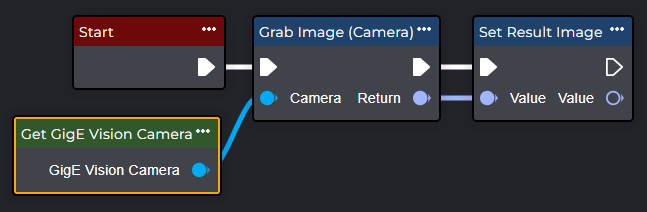
Herzlichen Glückwunsch – Sie haben erfolgreich ein Bild mit GigE Vision im Workflow in einer Variable abgelegt. Diese Variable können Sie nun über die nachfolgenden Verarbeitungsknoten weiterverwenden, z.B. mit denworking Bildverarbeitungstools VisionTools
Tipps & Hinweise
Free Running vs. Software Trigger
GenICam‑Kameras bieten oft einen Free‑Running‑Modus. Von der Nutzung eines dauerhaften Streaming‑Modus im Workflow wird im Allgemeinen abgeraten, da dies bei hohen Bildraten zu einer erhöhten Systemlast führen kann. Stattdessen wird empfohlen, gezielte Bildaufnahmen per Software‑Trigger zu nutzen.
Der Software‑Trigger kann z. B. über OECS mit der Einstellungen Trigger Source (wichtig: Software) gesetzt werden. Alle in der Kamera gesetzten Trigger‑Einstellungen werden in der Regel persistent gespeichert: Die Kamera merkt sich den letzten Stand – auch wenn Use Software Trigger in der Component auf false gesetzt wird. Eine vollständige Umstellung des Trigger‑Verhaltens muss daher ggf. wieder über das Hersteller‑Tool (z. B. OECS) erfolgen.
Empfehlung:
-
Setzen Sie
Use Software Triggerin der Regel auf true, sofern kein explizites Hardware‑Trigger‑Setup vorhanden ist. -
Setzen Sie
Use Software Triggernur dann auf false, wenn eine konkrete Konfiguration für Hardware‑Trigger vorliegt.
Integration
Die GenICam-Anbindung ist derzeit als Workflow-Komponente realisiert und (noch) nicht direkt in die globale Image Source integriert.
Fehlerdiagnose
Wenn eine Kamera nicht gefunden wird oder keine Bilder ankommen, prüfen Sie insbesondere:
-
Geräte‑Suche über das Herstellertool (z. B. Enumerate in OECS) – wird die Kamera im Netzwerk gesehen?
-
TLUpdate oder entsprechende Funktionen nutzen, um die Liste der verfügbaren Geräte im Transport‑Layer zu aktualisieren.
-
MTU‑Einstellungen im Netzwerk:
-
Ist die MTU mit den Kamera‑/Netzwerkeinstellungen kompatibel?
-
Bei falscher MTU können Pakete verloren gehen, sodass keine vollständigen Bilder empfangen werden.
-
-
Auflösung (Width/Height):
-
Sind nur Werte konfiguriert, die von der Kamera tatsächlich unterstützt werden?
-
-
Trigger‑Konfiguration:
-
Passen
Use Software Triggerund die im Hersteller‑Tool gesetzten Trigger‑Parameter zusammen? -
Wird im Free‑Running‑Modus eventuell zu viel Last erzeugt?
-