
In diesem Kapitel finden Sie allgemeine Informationen zur Bedienung der Functions im Workflow der evoVIU-Kamera.
Einleitung
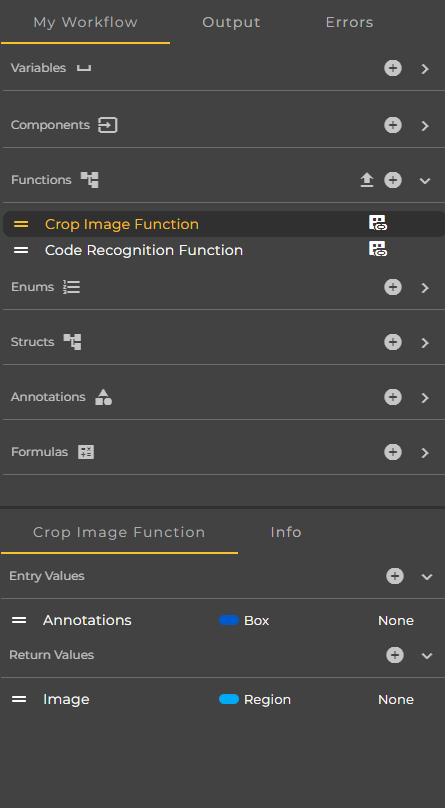
Die Functions befinden sich im My Workflow Tab zwischen den Bereichen Components und Enums.
Verwaltung von Functions
Anlegen einer Function
Im Bereich "Functions" kann über das Plus-Symbol eine neue Function erstellt werden. Grundsätzlich ist es möglich, beliebig viele Functions anzulegen. Zur Unterscheidung dient das jeweils vergebene Label. Dieses kann frei gewählt werden, muss jedoch innerhalb der Functions eindeutig sein.
Entfernen einer Function
Sobald Sie sich mit der Maus über einem Eintrag einer Function befinden, wird Ihnen das Mülleimer-Icon zum Entfernen der Function angezeigt. Hierfür können Sie außerdem die Tastenkombination ALT + Shift + Delete nutzen, sofern Sie eine Function ausgewählt haben. Anschließend öffnet sich ein Dialog, in dem Sie den Vorgang zum Entfernen der Function bestätigen müssen.
Das Entfernen der Function ist jedoch nur möglich, wenn Sie diese nicht im Event Graph des Workflows verwenden. Ist dies der Fall, so müssen Sie zuvor die Function aus dem Event Graph des Workflows entfernen.
Verschieben einer Function
Damit Sie sich eine bessere Übersicht über Ihre Funktionen verschaffen können, können Sie die Einträge beliebig sortieren. Dafür müssen Sie lediglich als aktiver Editor sicherstellen, dass der Workflow nicht aktiv ist. Ist das gegeben, können Sie anhand des Buttons mit den zwei waagrechten Strichen vor der Bezeichnung Ihrer Function diese per Drag & Drop im zugehörigen Bereich verschieben. Sobald Sie loslassen, wird die Function an der Stelle platziert, an der Sie sich gerade befinden.
Exportieren einer Function
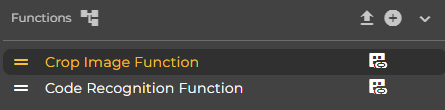
Für das Exportieren einer Custom Function müssen Sie die zu exportierende Custom Function auswählen. Fahren Sie anschließend mit der Maus auf den Eintrag. Zwischen den Buttons Usages und Remove Entry erscheint der Button zum Start des Export-Vorgangs. Sobald Sie diesen gedrückt haben, öffnet sich ein Dialog, in dem Sie neben einem Passwortschutz auch die Vergabe eines spezifischen Labels vornehmen können. Durch einen Klick auf Confirm wird der Export ausgelöst. Sie erhalten die exportierte Custom Function als .zip-Datei.
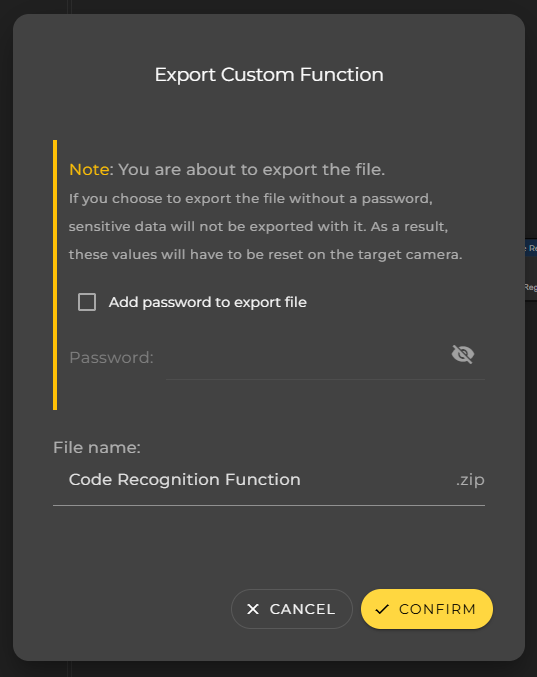
Mit der Tastenkombination ALT + SHIFT + e kann, sofern eine Custom Function selektiert wurde, ebenfalls der Export-Dialog geöffnet werden.
Importieren einer Function
Für den Fall, dass Sie eine Custom Function von einem anderen Workflow oder andere Kamera in Ihrem aktuellen Workflow nutzen wollen, steht Ihnen die Import-Funktion für Custom Functions zur Verfügung. Sie befindet sich in der Bereichsüberschrift links neben dem Button zum Hinzufügen einer neuen Custom Function.
Parameter einer Function
Anlegen von Parametern
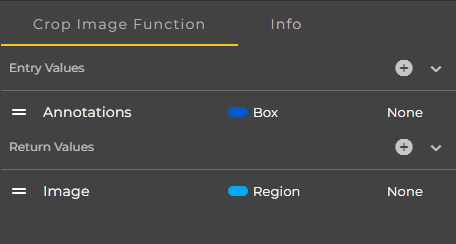
Wenn Sie eine Function ausgewählt haben, können Sie im zugehörigen Details Tab die eingehenden Parameter definieren. Parameter sind Daten, die sie aus dem Event Graph des Workflows in die Function hineingeben und dort weiterverarbeiten können. Neben einem Label können Sie auch eine Typisierung vornehmen, was Ihnen vermutlich bereits durch das Konfigurieren von Variablen im Workflow geläufig ist. Auch hier können Sie eine beliebige Anzahl an Parametern anlegen, aber stellen Sie sicher, dass jeder Parameter eine eindeutige Bezeichnung besitzt.
Entfernen von Parametern
Sobald Sie sich mit der Maus über einem Eintrag eines Parameters befinden, wird Ihnen das Mülleimer-Icon zum Entfernen des Parameters angezeigt. Hierfür können Sie außerdem die Tastenkombination ALT + Shift + Delete nutzen, sofern Sie einen Parameter ausgewählt haben. Anschließend öffnet sich ein Dialog, in dem Sie den Vorgang zum Entfernen des Parameters bestätigen müssen.
Verschieben von Parametern
Analog zu den Functions können Sie auch die zugehörigen Parameter innerhalb der Function verschieben. Nutzen Sie hierzu den Button mit den zwei waagrechten Strichen vor der Bezeichnung des Parameters und ziehen Sie den Eintrag an die gewünschte Position. Sobald Sie loslassen wird der ausgewählte Parameter an die entsprechende Stelle verschoben.
Rückgabewerte einer Function
Anlegen von Rückgabewerten
Analog zu den Parametern können Sie im Details Tab auch die Rückgabewerte definieren. Mit den Return Values können Sie Daten aus der Function an den Event Graph des Workflows zurückleiten, damit diese dort weiterverarbeitet werden können. Return Values müssen ebenfalls über eindeutige Bezeichnungen verfügen und können typisiert werden.
Entfernen von Rückgabewerten
Das Entfernen von Rückgabewerten ist ebenfalls möglich. Das Mülleimer-Icon zum Entfernen des Return Values wird Ihnen angezeigt, sobald Sie sich mit der Maus über einem Eintrag befinden. Die Nutzung der Tastenkombination ALT + Shift + Delete ist ebenfalls möglich, um den Dialog zu öffnen, in dem Sie den Löschvorgang bestätigen müssen.
Verschieben von Rückgabewerten
Zur Sortierung von Rückgabewerten können Sie auf den gleichen Mechanismus wie bei den Parametern innerhalb der Function zurückgreifen. Nutzen Sie hierzu den Button mit den zwei waagrechten Strichen vor der Bezeichnung des Rückgabewerts und ziehen Sie den Eintrag an die gewünschte Position. Sobald Sie loslassen wird der ausgewählte Rückgabewert an die entsprechende Stelle verschoben.
Konfiguration einer Function
Auswahl einer Function
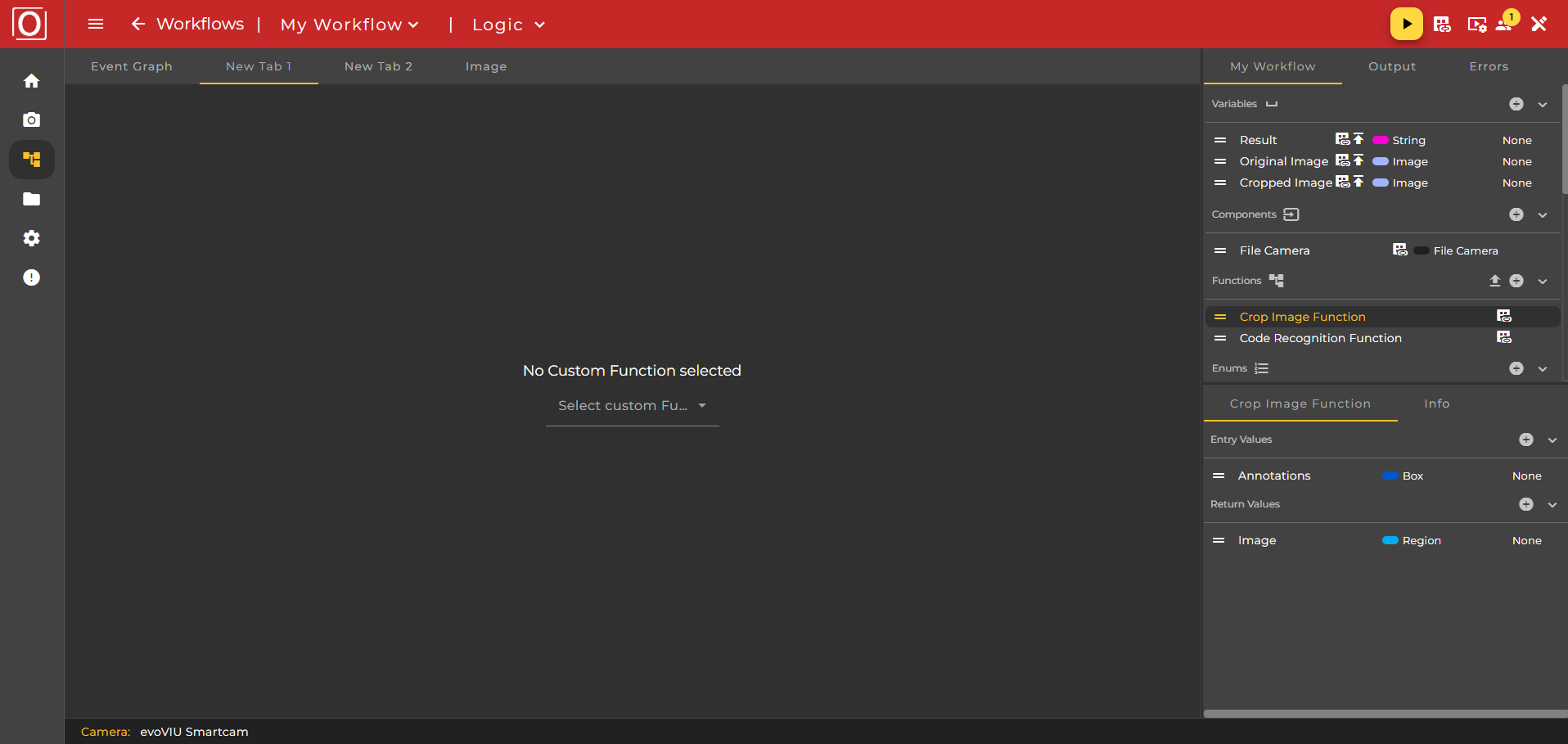
Um eine Function in Form eines Graphen mit Nodes befüllen zu können, müssen Sie den Tab New Tab 1 auswählen. Im Zentrum des Tabs wird zunächst keine Function ausgewählt sein. Über das Dropdown können Sie die Auswahl vornehmen und anschließend die Konfiguration starten.
Sobald Sie die Auswahl vorgenommen haben, ändert sich auch die Bezeichnung des Tabs und passt sich dem Titel Ihrer Function an. Der Tab besitzt neben dem Label zudem einen Button, der in Form eines X Ihnen die Auswahl einer anderen Function ermöglicht.
Einbinden einer Function im Workflow
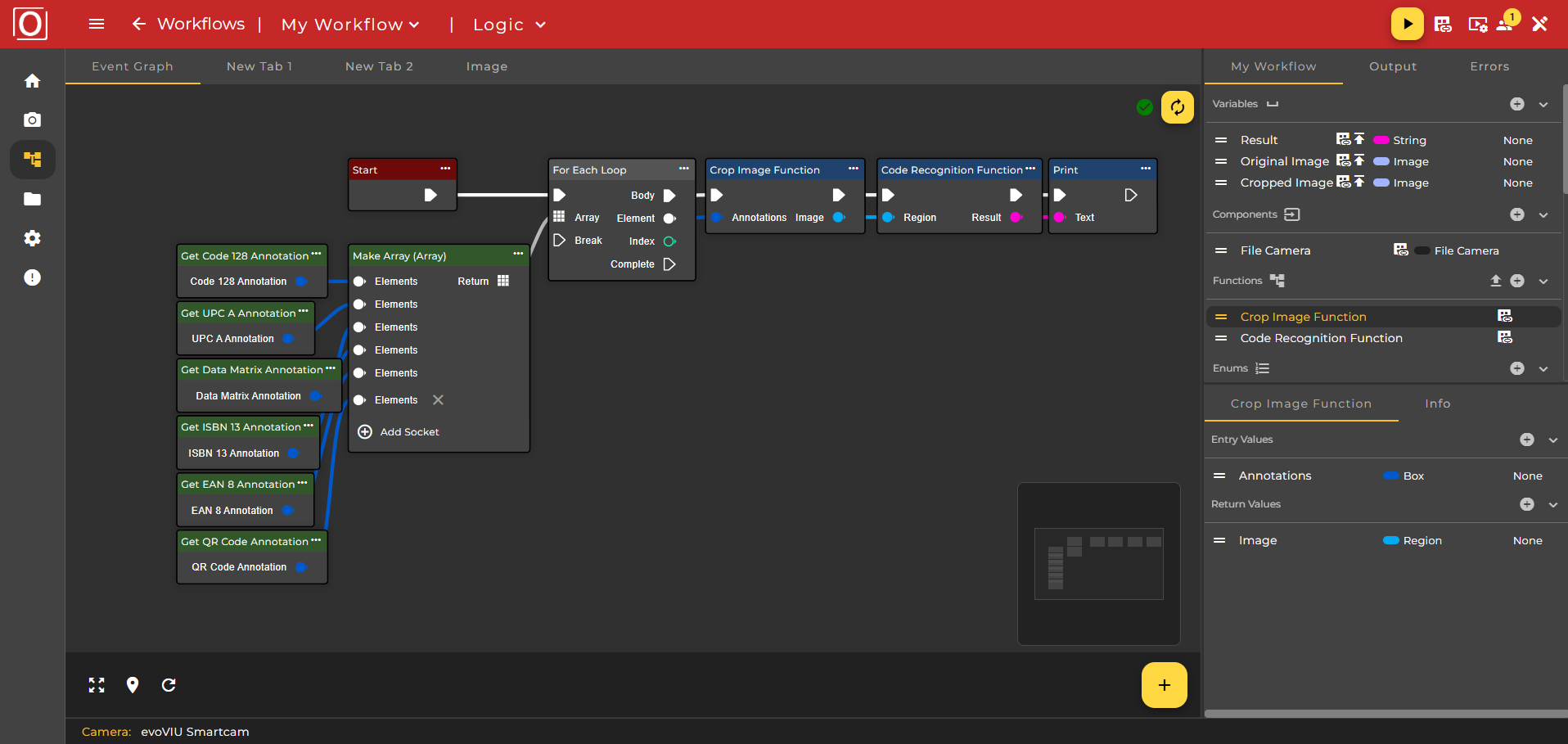
Im Tab Event Graph befindet sich am unteren Ende eine Leiste mit einem gelben Button, der das Hinzufügen von Knoten ermöglicht. Auch mit einem Rechtsklick können Sie das Menü zum Hinzufügen von Knoten öffnen. Dort können Sie in der Suchleiste die Bezeichnung Ihrer Function eingeben und diese anschließend per Klick auswählen. Die Function wird nun im Graphen Ihres Workflows hinzugefügt.
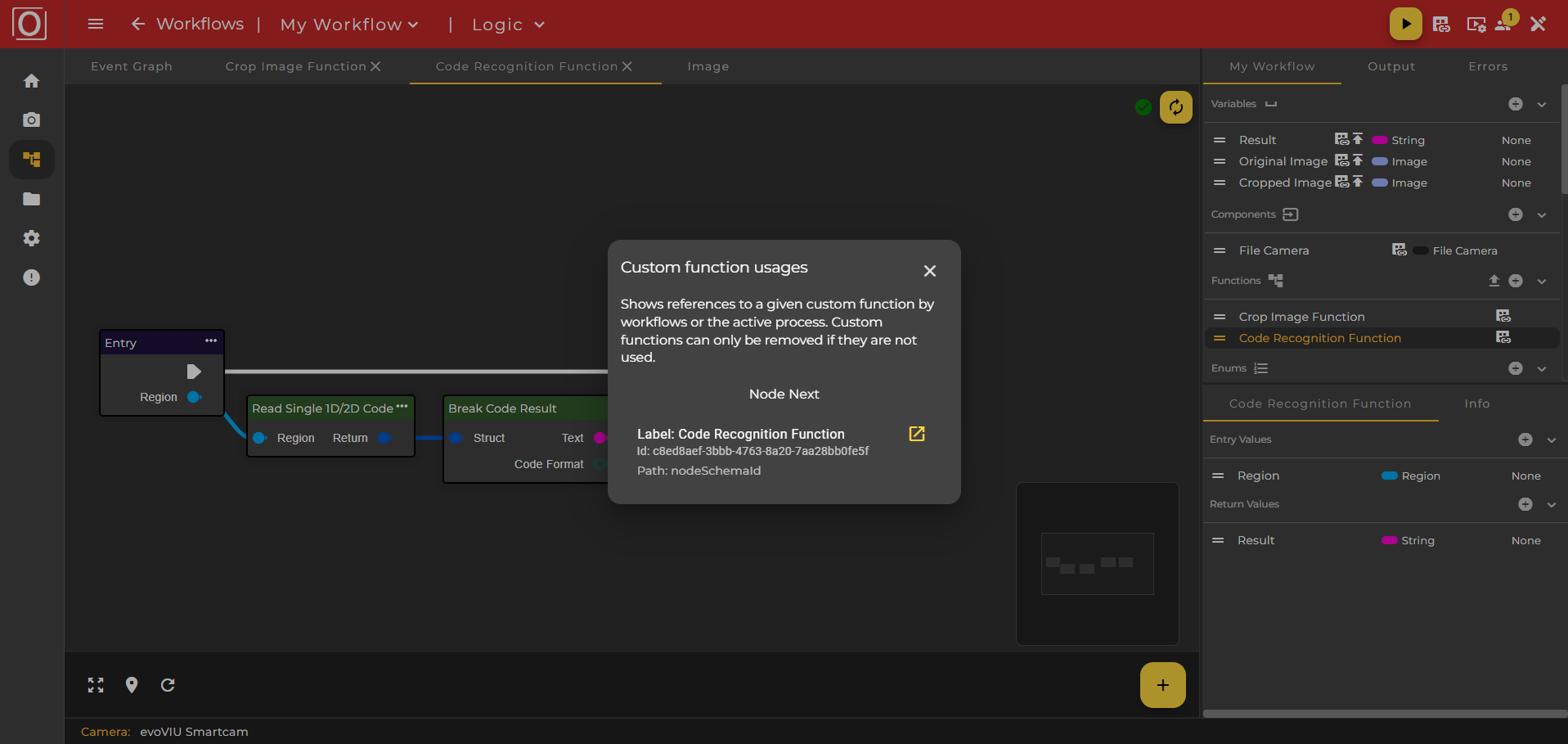
Sobald Sie die Function als Knoten Ihrem Workflow hinzugefügt haben, erscheint im Tab My Workflow auch ein Hinweis über die Verwendung der Function. Wenn Sie auf das Icon klicken, können Sie anschließend im Dialog nachvollziehen, wo die Function verwendet wird. An dieser Stelle greift nun auch ein Sicherheitsmechanismus: Sobald Ihre Function im Workflow verwendet wird, können Sie diese nicht mehr löschen. Hierfür müssen Sie vorab den Knoten im Workflow entfernen, damit keine Usage mehr vorliegt.
Hinzufügen notwendiger Knoten
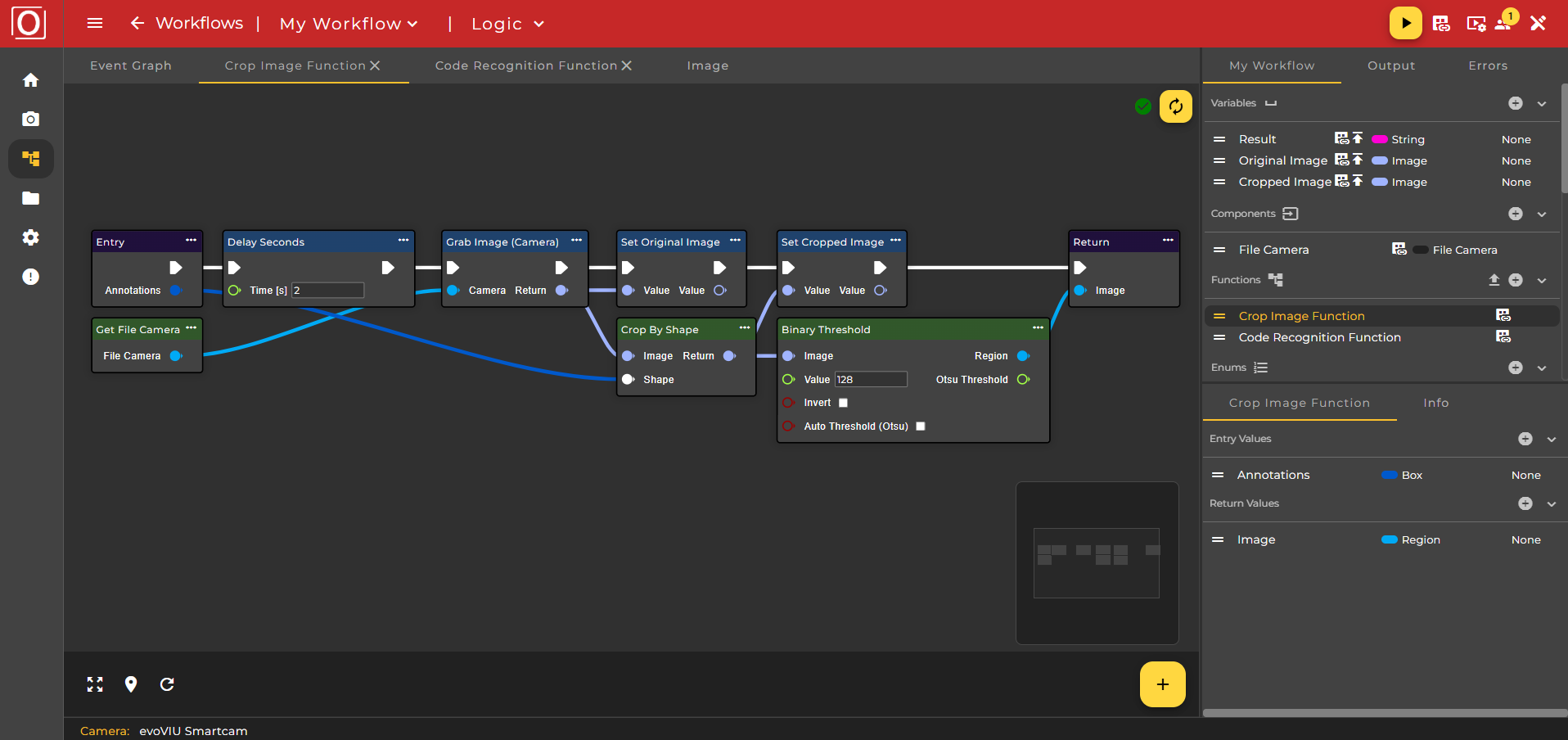
Der Tab zur Konfiguration der Function ist initial mit einem Eingangs- und Ausgangsknoten vorbefüllt. Diese sind mit Entry bzw. Return benannt und erforderlich für die Ausführung des gesamten Workflows. Sie können die Knoten auch über Rechtsklick innerhalb des Tabs oder über den gelben, rechts ausgerichteten Plus-Button in der unteren Leiste hinzufügen, indem Sie anschließend im sich öffnenden Menü die jeweiligen Knoten auswählen. Diese Vorgehensweise gleicht der Konfiguration des allgemeinen Workflows.
Konfigurieren einer Function anhand eines Graphen
Zwischen den Knoten Entry und Return besitzen Sie nun allerlei Gestaltungsfreiheit. Ihnen stehen innerhalb der Functions alle Werkzeuge zur Verfügung, die sich auch aus dem Tab Event Graph und dem zugehörigen Menü kennen.