
In diesem Kapitel finden Sie allgemeine Informationen zur Bedienung der Formulas im Workflow der evoVIU-Kamera.
Einleitung
Die Formulas befinden sich im My Workflow Tab unterhalb des Bereichs Annotations. Sie werden verwendet um komplexe Berechnungen wiederverwendbar und mit weniger Knoten abbilden zu können.
Verwaltung von Formulas
Anlegen einer Formula
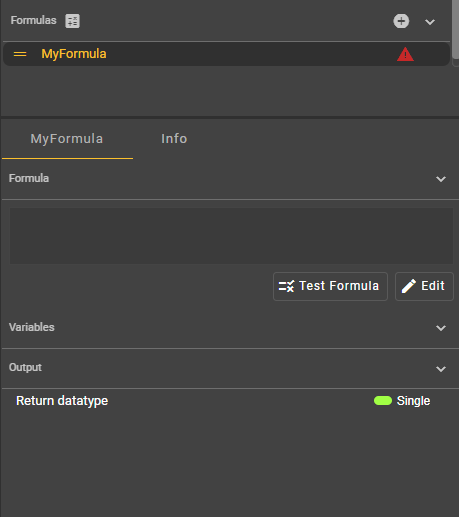
Im Bereich “Formulas” kann über das Plus-Symbol eine neue Formel erstellt werden. Grundsätzlich ist es möglich, beliebig viele Formeln anzulegen. Zur Unterscheidung dient das jeweils vergebene Label. Dieses kann frei gewählt werden, muss jedoch innerhalb der Formulas eindeutig sein.
Sobald die Formel angelegt wurde, ist sie unvollständig konfiguriert. Daher sehen Sie zunächst eine Fehlermeldung. Über den “Edit”-Button und der Eingabe einer Formel wird der Fehler behoben. Im Detail wird dies im Laufe der Dokumentation erklärt.
Entfernen einer Formula
Sobald Sie sich mit der Maus über einem Eintrag einer Formulas befinden, wird Ihnen das Mülleimer-Icon zum Entfernen der Formel angezeigt. Hierfür können Sie außerdem die Tastenkombination ALT + Shift + Delete nutzen, sofern Sie eine Formel ausgewählt haben. Anschließend öffnet sich ein Dialog, in dem Sie den Vorgang zum Entfernen der Formel bestätigen müssen.
Das Entfernen der Formel ist jedoch nur möglich, wenn Sie diese nicht im Event Graph des Workflows verwenden. Ist dies der Fall, so müssen Sie zuvor die Formel aus dem Event Graph des Workflows entfernen.
Verschieben einer Formula
Damit Sie sich eine bessere Übersicht über Ihre Formeln verschaffen können, können Sie die Einträge beliebig sortieren. Dafür müssen Sie lediglich als aktiver Editor sicherstellen, dass der Workflow nicht aktiv ist. Ist das gegeben, können Sie anhand des Buttons mit den zwei waagrechten Strichen vor der Bezeichnung Ihrer Formel diese per Drag & Drop im zugehörigen Bereich verschieben. Sobald Sie loslassen, wird die Formel an der Stelle platziert, an der Sie sich gerade befinden.
Usages eines Formula
Sobald Sie eine Formel im Event Graph als Knoten hinzufügen, liegt eine Usage vor. Diese erkennen Sie an einem Icon neben der Bezeichnung der Formel. Wenn Sie auf dieses Icon klicken, öffnet sich ein Dialog in dem die Verwendung der Formel mit einigen Details aufgelistet wird.
Konfiguration einer Formula
Auswahl einer Formula
Klicken Sie im Bereich Formulas auf einen Eintrag. Wählen Sie anschließend den zugehörigen Details Tab aus, der nach der selektierten Formel benannt ist. Danach sehen Sie alle vorhandenen Information zur Formeln und können diese Bearbeiten. Wenn Sie eine Formel gerade erst angelegt haben, wird in den Details der Formel lediglich der Output, als das Ergebnis der Berechnung zur Konfiguration angeboten. Dort können Sie den Typen auslesen und bearbeiten.
Editieren der Formula
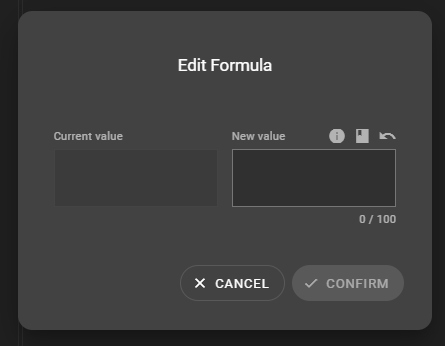
Initial ist der Inhalt der Formel leer. Solange dies der Fall ist, können Sie die Formel auch nicht im Event Graph des Workflows hinzufügen. Klicken Sie im nächsten Schritt auf den Button “Edit” um den Dialog zur Konfiguration der Formel zu öffnen.
Sie sehen nun zwei Bereiche: Auf der linken Seite wird Ihnen unter “Current value” die aktuell vorhandene Formel angezeigt. Hier können Sie keine Bearbeitung vornehmen. Die Bearbeitung findet auf der rechten Seiten unter “New value” statt. Hier können Sie eine Formel mit bis zu 100 Zeichen eingeben. Wir starten jedoch ganz simpel mit dem Beispiel “a-b”.
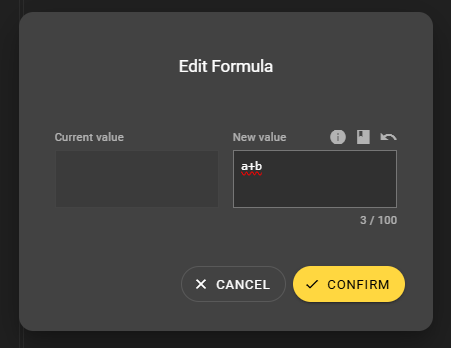
Geben Sie “a-b” im Dialog “Edit Formula” in der weißen Box unter “New value” ein. Bestätigen Sie die Eingabe, indem Sie auf den gelben “Confirm”-Button klicken. Der Dialog wird anschließend geschlossen.
Vielleicht ist Ihnen bei der Eingabe der Formel aufgefallen, dass sich Bestandteile des Dialogs geändert haben. Wenn Sie z.B. nur “a-” eingeben wird eine Fehlermeldung angezeigt und erklärt, weshalb die Formel in der aktuellen Ausführung ungültig ist. In diesem Fall können Sie den Dialog auch nicht schließen oder die Änderungen übernehmen.
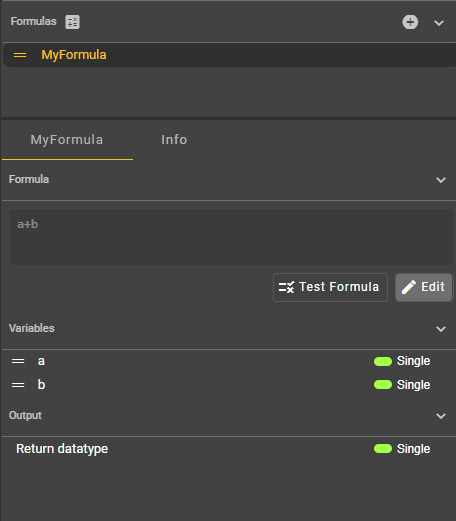
Im Details Tab sehen Sie nun die Formel. Diese können Sie jederzeit wieder ändern. Klicken Sie hierfür einfach erneut auf den “Edit”-Button.
Verweis zur Dokumentation
Im Dialog “Edit Formula” sehen Sie rechts neben der Bezeichnung “New value” einen Button, der über ein Info-Icon visualisiert wird. Wenn Sie auf diesen Button klicken, werden Sie zur Website des zugrunde liegenden Formeleditors weitergeleitet.
Cheat Sheet
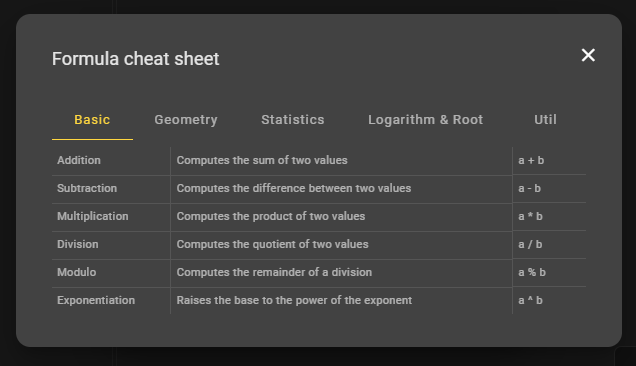
Rechts neben dem Info-Icon befindet sich der Button zum Öffnen des Cheat Sheets. Hier finden Sie einige Vorschläge und Hilfestellungen zur Konfiguration von Formeln. Die Formeln sind auf folgende Bereiche aufgeteilt:
-
Basic
-
Geometry
-
Statistics
-
Logarithm & Root
-
Util
Die Formeln des Cheat Sheets im Detail:
|
Tab |
Aktion |
Beschreibung |
Formel |
|---|---|---|---|
|
Basic |
Addition |
Berechnet die Summe zweier Werte |
|
|
|
Subtraktion |
Berechnet die Differenz zwischen zwei Werten |
|
|
|
Multiplikation |
Berechnet das Produkt zweier Werte |
|
|
|
Division |
Berechnet den Quotienten zweier Werte |
|
|
|
Modulo |
Berechnet den Rest einer Division |
|
|
|
Potenzierung |
Erhöht die Basis mit dem Exponenten |
|
|
Geometry |
Sinus |
Sinus eines Winkels |
|
|
|
Cosinus |
Cosinus eines Winkels |
|
|
|
Tangens |
Tangens eines Winkels |
|
|
|
Kotangens |
Kotangens eines Winkels |
|
|
|
Arkussinus |
Inverser Sinus eines Winkels |
|
|
|
Arkuscosinus |
Inverser Cosinus eines Winkels |
|
|
|
Arkustangens |
Inverser Tangens eines Winkels |
|
|
|
Arkuskotangens |
Inverser Kotangens eines Winkels |
|
|
Statistics |
Minimum |
Gibt den kleinsten Wert im Set zurück |
|
|
|
Maximum |
Gibt den größten Wert im Set zurück |
|
|
|
Durchschnitt |
Berechnet den Mittelwert der Werte |
|
|
|
Median |
Gibt den mittleren Wert zurück, wenn sortiert |
|
|
Logarithm & Root |
Natürlicher Logarithmus |
Logarithmus zur Basis e |
|
|
|
Allgemeiner Logarithmus |
Logarithmus zur Basis 10 |
|
|
|
Logarithmus Basis n |
Logarithmus von x mit Basis n |
|
|
|
Quadratwurzel |
Berechnet die Quadratwurzel |
|
|
Util |
Zufall |
Erzeugt eine Zufallszahl zwischen 0 und 1 |
|
|
|
Rundung |
Rundet eine Zahl auf die nächste Ganzzahl |
|
|
|
Negation |
Negiert den Wert (logisches Nicht) |
|
|
|
Bedingung |
Bedingte Funktion: wenn a wahr ist, dann b, sonst c |
|
Wenn Sie eine Formel aus dem Cheat Sheet anwenden möchten, können Sie einfach mit der Maus über einen Eintrag fahren. Auf der rechten Seite wird Ihnen in der gleichen Zeile ein Icon zum Kopieren der Formel angezeigt. Klicken Sie auf dieses Icon um die Formel in die Zwischenablage zu speichern. Schließen Sie anschließend den Dialog und fügen Sie im Dialog “Edit Formula” im Feld unter “New value” die Formel aus der Zwischenablage ein.
Zurücksetzen der Eingabe
Falls Sie die Bearbeitung Ihrer Formel zurücksetzen und nochmal von vorne beginnen möchten, können Sie im Dialog “Edit Formel” den ganz rechts angeordneten Button mit dem “Undo”-Icon nutzen. Anschließend besitzen “Current value” und “New value” wieder die identischen Werte.
Variables
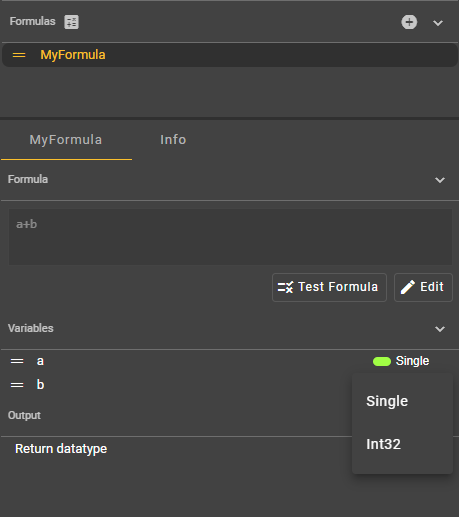
Die Variablen werden automatisch generiert, sobald Sie eine Formel angegeben haben. Die Bezeichnung der Variablen kann in dieser Ansicht nicht angepasst werden, ebenso wenig Sie gelöscht werden können. Um Änderungen vorzunehmen, müssen Sie den Dialog zum Editieren der Formel öffnen. Im Bereich Variables können Sie jedoch den Ergebnistypen der Variablen anpassen: Es stehen Ihnen Single für Gleitkommazahlen und Int32 für ganze Zahlen zur Verfügung.
Output
Der Output wird automatisch generiert, sobald Sie eine Formel angegeben haben. Die Bezeichnung des Outputs kann nicht angepasst werden, ebenso wenig wie der Output gelöscht werden kann. Sie können an dieser Stelle jedoch den Ergebnistypen anpassen: Es stehen Ihnen Single für Gleitkommazahlen und Int32 für ganze Zahlen zur Verfügung.
Testen der Formula
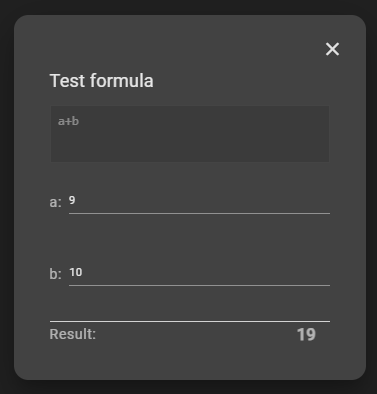
Zum Testen Ihrer Formel klicken Sie bitte auf den Button “Test Formula”. Es öffnet sich ein Dialog. In diesem Dialog wird Ihnen die Formel angezeigt. Außerdem können Sie alle Variablen mit Werten befüllen. Am unteren Ende des Dialogs können Sie das Ergebnis der Berechnung sehen.
Nutzung im Workflow
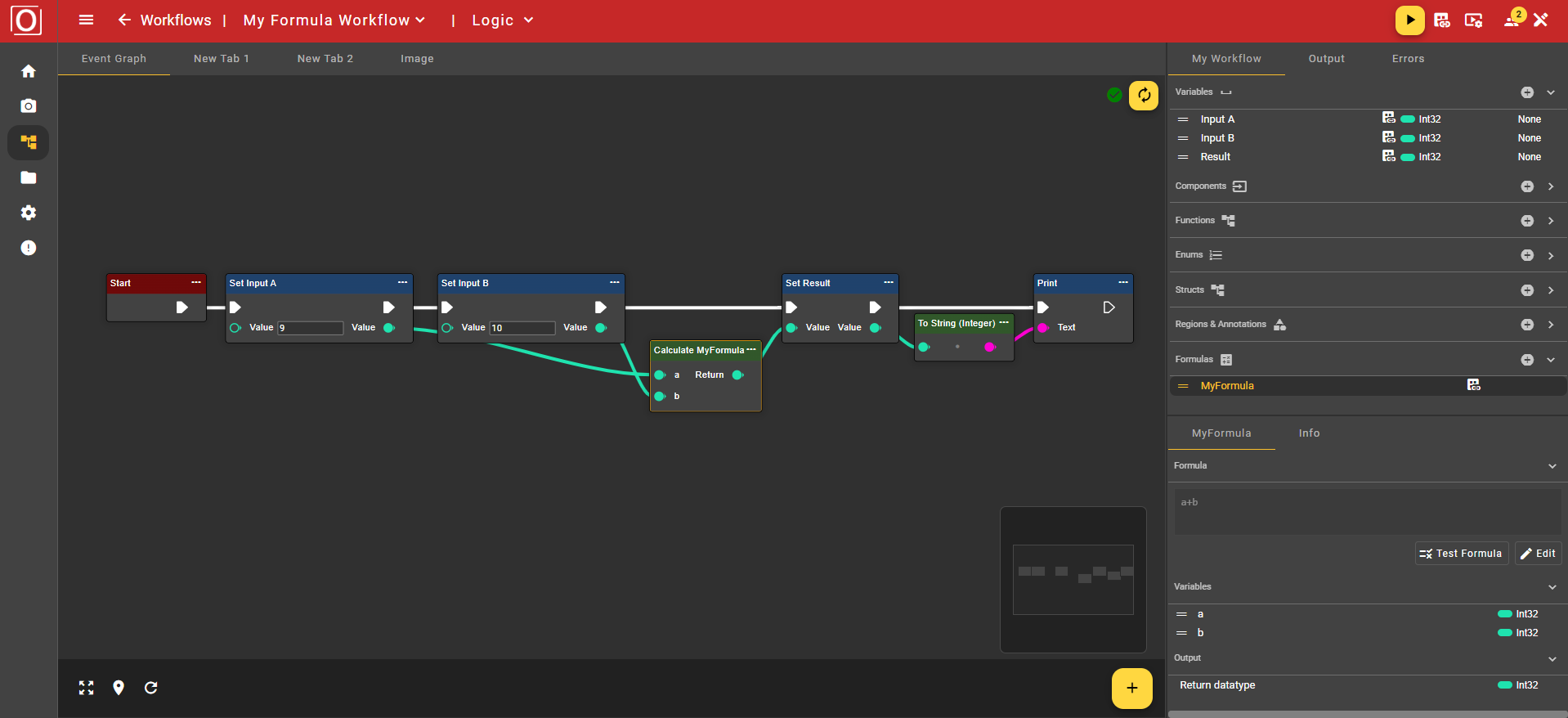
Nehmen wir an Sie haben eine Formel mit der Bezeichnung “MyFormula” angelegt. Damit Sie diese Formel nun im Workflow verwenden können, müssen Sie im Tab Event Graph per Rechtsklick das Context-Menü öffnen. Sie können anschließend “MyFormula” in der Suchleiste eintippen oder über die Ordner “Math” und “Formula” navigieren. Wählen Sie nun den Eintrag “Calculate MyFormula” aus um den Knoten zum Workflow hinzuzufügen.
Im nächsten Schritt kümmern wir uns um das Befüllen der Inputs des Calculate-Knotens. In unserem Beispiel greifen wir hier auf zwei Variablen vom Typ Int32 zurück, die wir beliebig in Form des Set-Knotens der Variablen befüllen. Anschließend verbinden wir deren Ausgänge mit den Eingängen des Calculate-Knotens. Wichtig ist zudem ein Start-Event zu Beginn des Workflows, da die Berechnung initial ausgelöst werden muss.
Dann können wir uns um die Ausgabe kümmern. Das Ergebnis der Berechnung speichern wir in diesem Fall ebenfalls in eine eigene Variable, deren Wert wird zur Ansicht über “Publish Value” freigegeben haben. Wenn Sie den Wert der Variable mit dem Knoten “To String (Integer)” noch konvertieren, können Sie über den Print-Knoten das Ergebnis der Berechnung im Output-Tab einsehen.